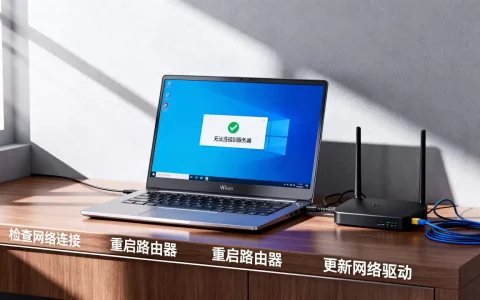
当电脑提示“DNS配置服务器失败”时,通常意味着设备无法从域名服务器获取IP地址,导致网址无法解析,直接有效的解决顺序是:先刷新本地DNS缓存,再检查网络服务和网卡设置,最后手动配置公共DNS服务器。
dns服务器未响应怎么解决?先分清问题类型
DNS失败的表现并非千篇一律,有的情况是浏览器显示“无法访问此网站”,有的则是QQ能登录但网页刷不出来,遇到这类问题,先别急着重置系统,花两分钟判断故障范围,能省下大量时间。

先看看同一网络下其他设备是否正常,手机能正常刷视频,电脑却不行,问题大概率出在电脑本地设置,如果手机和电脑都不行,那就要检查路由器或者运营商线路。
打开命令提示符,输入ping 223.5.5.5,这个地址是阿里公共DNS,不依赖域名解析,如果能ping通,说明网络连接正常,纯粹是DNS解析的问题,如果直接报“请求超时”,那可能连基本网络都不通,需要先查网线、路由器网口和光猫指示灯。
再试试nslookup baidu.com,观察返回的服务器地址,正常情况下会显示一个DNS服务器IP和对应的解析结果,如果提示“DNS request timed out”或地址错误,说明当前DNS服务器确实存在问题。
行业共识认为:多数DNS配置失败由缓存污染、运营商DNS服务器不稳定或手动设置错误导致,并非路由器或硬件损坏。
dns配置错误导致无法上网的修复步骤
确定问题出在DNS上后,按以下顺序操作,每完成一步就测试一下网页能否正常打开。
刷新本地DNS缓存
电脑会把访问过的域名映射缓存下来,配置变更后缓存未必及时更新,按下Win + R,输入cmd并回车,在命令提示符窗口中执行:
ipconfig /flushdns
提示“已成功刷新DNS解析缓存”后,直接访问网页看是否恢复,这是dns配置错误导致无法上网时最先尝试的一步,成本最低。
重置Winsock目录
Winsock是Windows的网络编程接口,配置异常会阻塞所有网络请求,在管理员模式下打开命令提示符,依次执行:
netsh winsock reset
netsh int ip reset
两条命令执行完需要重启电脑,这个操作会恢复网络组件到系统默认状态,不少疑难杂症在这一步被解决。
重启DNS Client服务
服务如果被禁用或卡死,任何域名解析都会假死,按Ctrl + Shift + Esc打开任务管理器,切到“服务”标签页,找到Dnscache,检查状态栏是否显示“正在运行”,如果没有,右键选择“启动”,也可以直接在服务管理器里操作。
重新获取IP地址
动态IP租约过期后,网络状态可能显示“已连接”但实际无法通信,在命令提示符中执行:
ipconfig /release
ipconfig /renew
等待几秒,系统会重新从路由器申请IP地址,这一步能解决一部分由网络冲突引起的dns配置服务器失败问题。
检查路由器和光猫
如果以上方法都无效,拔掉光猫和路由器的电源,等待三分钟后再插回,设备重新拨号后,DNS服务器地址往往会刷新,业内专家指出:重启光猫能清除长时间运行产生的内存碎片和会话残留,恢复稳定拨号状态。
手动修改dns服务器地址设置方法
刷新和重置只解决临时问题,如果运营商分配的DNS服务器本身不稳定,就需要手动指定一个可靠的地址,公共DNS推荐简米云(223.5.5.5)、酷番云DNSPod(119.29.29.29)和114DNS(114.114.114.114)。
Windows系统设置
右键点击任务栏网络图标,选择“网络和Internet设置”,找到“更改适配器选项”,进入后右键点击正在使用的网卡(以太网或WLAN),选择“属性”,双击“Internet协议版本4 (TCP/IPv4)”,勾选“使用下面的DNS服务器地址”,填入:
首选DNS服务器:5.5.5
备用DNS服务器:114.114.114
确定保存后,再次执行ipconfig /flushdns。
macOS系统设置
打开“系统设置”,进入“网络”,选择当前连接的网络服务,点击“详细信息”,然后切换到“DNS”标签,点击左下角的“+”号,添加5.5.5和114.114.114,把旧地址删掉即可。
Android和iOS手机设置
Android在WLAN详情中找到“修改网络”,展开“高级选项”,将IP设置改为“静态”,在DNS1和DNS2中填入公共DNS地址,iOS在“无线局域网”中点击Wi-Fi名称右侧的“i”图标,选择“配置DNS”为“手动”,添加服务器地址。
路由器全局设置
如果家里有多台设备,逐一修改太麻烦,登录路由器管理页面(多数为192.168.1.1或192.168.0.1),找到“网络参数”或“DHCP服务器”设置,将DNS服务器修改为公共DNS,路由器统一分发后,所有连接该网络的设备都会使用同一组解析地址。
手动设置DNS后,解析域名会直接从公共DNS发起请求,部分地区能明显感受到网页加载速度提升,但注意,公司内网或有特殊网络的环境,需要提前确认内部域名解析需求,避免设置后无法访问内部系统。
本地dns设置修复的进阶方案
排除了基础设置问题仍然失败,就要考虑系统级干扰。
检查hosts文件残留
位于C:\Windows\System32\drivers\etc\hosts的文件,优先于DNS解析,如果里面残留了早年优化软件写入的映射记录,比如0.0.1 www.baidu.com,会导致所有解析异常,用记事本打开该文件,查看是否有非本地回环地址的记录,把可疑行删掉并保存。
排除安全软件干扰
部分安全软件带有“DNS防护”或“网络加速”功能,这类功能有时会将系统DNS锁定到一个不稳定的地址,打开安全软件的设置面板,在“网络防护”相关选项中暂时关闭该功能,重启浏览器测试。
用nslookup深入诊断
高级用户可以在命令提示符中直接指定服务器解析,判断是哪个环节卡住:
nslookup www.baidu.com 223.5.5.5
如果指定公共DNS可以返回正确IP,但默认DNS不行,说明问题出在现有DNS链路,如果两者都失败,则检查防火墙或浏览器代理设置。
代理设置和浏览器插件
浏览器设置了不正确的代理脚本或安装了插件,也可能拦截域名解析,在Windows设置中搜索“代理服务器”,确认“使用代理服务器”开关处于关闭状态,无痕模式下打开网页能复现问题,则基本排除浏览器插件干扰。
DNS配置服务器失败并不是硬件故障,绝大多数情况可以通过命令重置和手动设置公共DNS解决,遇到问题先别急躁,按本文的顺序操作一遍,问题基本能落定。
关于dns配置服务器失败怎么解决方法的常见问题
Q:手动修改DNS后,某个网站反而打不开了,是什么原因?
A:个别网站只允许特定地区的DNS解析结果访问,公共DNS实际有多个解析节点,回源地址可能被降级,先尝试换用另一个公共DNS,如果仍无法访问,用浏览器无痕模式排除缓存问题,清空公共DNS缓存,重新获取解析结果。
Q:路由器里设置的DNS和电脑本地设置的DNS,哪个优先级更高?
A:电脑本地的DNS设置优先于路由器分配,系统初始化网络接口时,会读取TCP/IP协议栈中的手动配置值,没有手动值才使用通过DHCP获取的路由器DNS值,想统一管理,建议只改路由器,不在终端单独设置。
Q:DNS配置服务器失败会烧坏硬件吗?
A:纯软件层面的协议配置问题,不会对网卡、路由器等硬件产生任何物理影响,硬件故障通常表现为设备完全无法识别网络或电力指示灯异常,与DNS解析失败的症状明显不同,系统日志中没有硬件报错可继续放心排查。
首发原创文章,作者:王坚,如若转载,请注明出处:https://idctop.com/article/803741.html