3c3u服务器怎么进?答案很明确:通过管理口IP登录BMC管理界面,或接显示器键盘进BIOS/RAID配置界面,再或通过网络远程桌面进操作系统。
很多朋友第一次接触3c3u服务器,看着机器后面一排网口,不知道该插哪个、该访问哪个地址,这里按使用场景把“进入”方式拆成三块:管理口登录、BIOS/RAID配置、操作系统远程连接,搞清楚这三个入口,服务器就相当于对你敞开了大门。
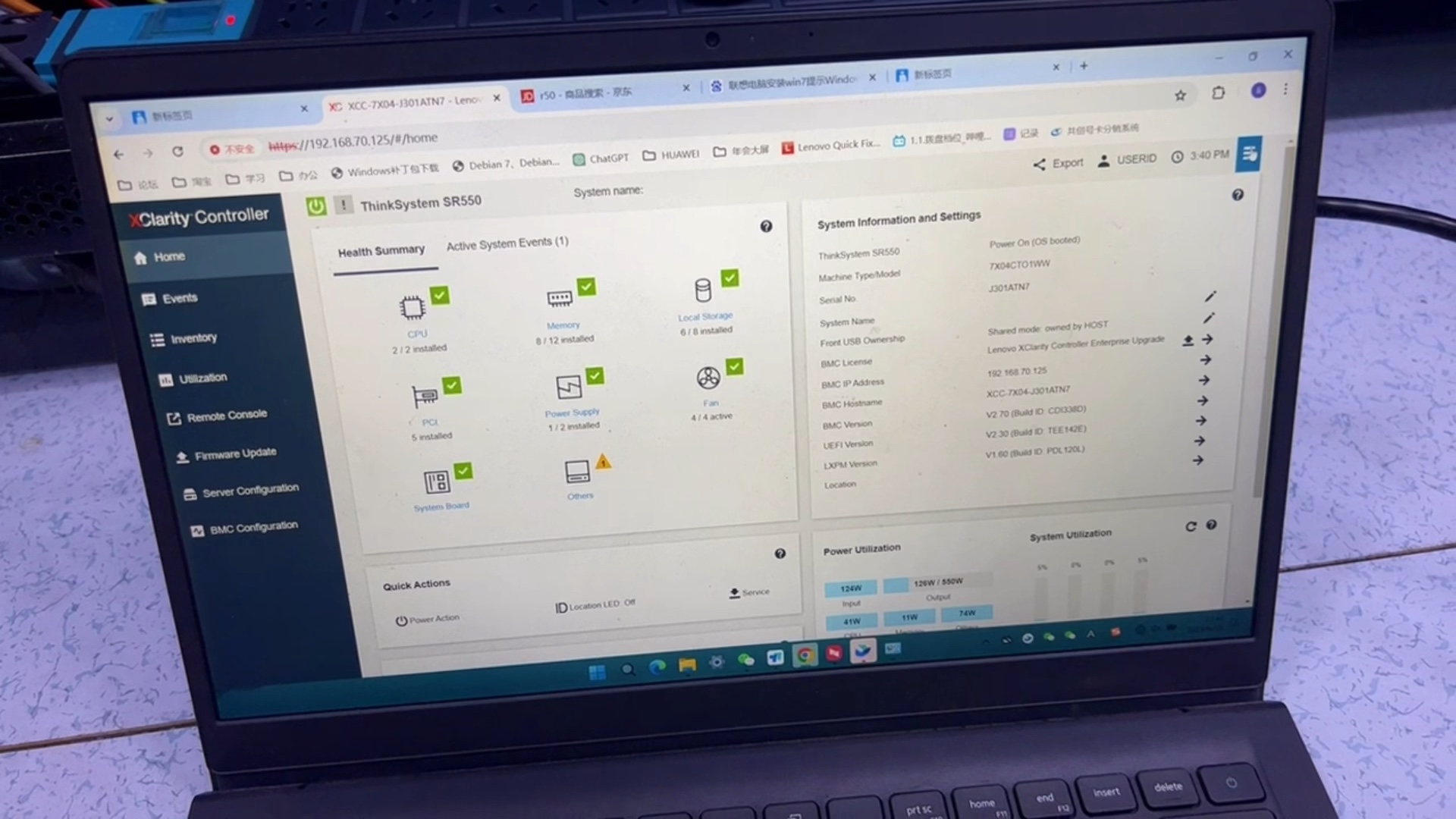
3c3u服务器管理口ip怎么查?先分清业务口和管理口
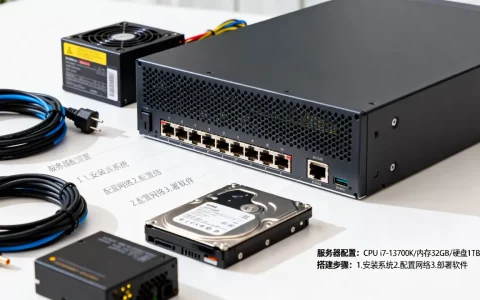
3c3u服务器主板板载多个千兆网口,通常最左侧那个独立的小网口就是BMC专用管理口(带“MGMT”或“iBMC”标识),它的作用类似带外管理通道即使服务器操作系统没启动,只要接上电源和网线,就能通过浏览器登录管理界面进行开机、关机、装系统、看硬件状态等操作。
第一步:找到管理口默认IP
联想ThinkServer 3c3u系列BMC默认IP通常为 168.70.125,子网掩码255.255.255.0,但这只是出厂预设,如果机器被前人改过地址,就需要另想办法,操作路径如下:
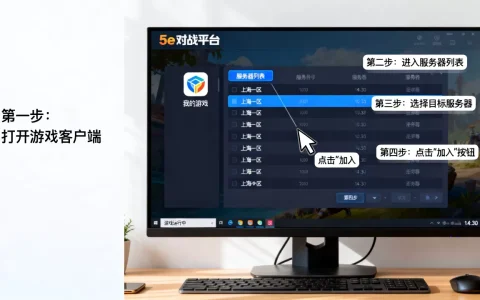
- 用网线将电脑网口直接连接到服务器管理口(无需经过交换机)。
- 将电脑本地连接IP设为 192.168.70. 网段(例如192.168.70.100),掩码默认。
- 浏览器输入 https://192.168.70.125,注意是https协议,浏览器会提示证书风险,选择“继续访问”即可。
- 登录账号一般为 admin,密码为 admin 或机器侧面标签上的序列号后几位(部分批次出厂设为 Lenovo@123)。
第二步:管理口IP被改过怎么办
一些二手或企业退役的3c3u服务器,BMC地址可能被改成了公司内网段,无法用默认地址访问,解决办法有两个:
- 用 IP扫描工具(例如Advanced IP Scanner)扫描与服务器相连的局域网段,寻找开放443端口且设备厂商为Lenovo的IP。
- 如果完全不知道网段,可以将服务器接上显示器和键盘,开机按 F1 进入BIOS,在 Server Management 菜单下查看BMC当前的IP配置,也可以直接在BIOS里恢复BMC出厂设置,恢复方法:在BMC Setup界面选择 Restore BMC Defaults,保存重启后地址即可恢复为默认值。
3c3u服务器进bios和raid配置界面怎么操作
如果需要在服务器上安装操作系统、调整启动顺序或配置磁盘阵列,就必须通过键盘显示器进入固件层面的界面,3c3u服务器启动时屏幕会有短暂提示,操作要抓准时机。
进BIOS:开机按F1
3c3u服务器和多数ThinkServer机型一致,开机自检时按F1进入UEFI/BIOS设置界面,自检时间较短,建议开机后立即连续敲击F1键,直到屏幕出现蓝色或深灰色的设置界面,在BIOS中可进行以下关键操作:
- 设置启动顺序(Boot Manager),将U盘或光驱设为第一启动项。
- 开启或关闭虚拟化技术(Intel VT-x/VT-d)。
- 查看CPU、内存、电源等硬件健康状态。
- 调整风扇转速策略(Performance/Power Saving模式)。
进RAID配置:开机按F2
如果机器配了阵列卡(常见型号为ThinkServer RAID 510或530系列),开机自检时按F2进入阵列卡配置界面,在RAID配置界面中可以:
- 查看物理磁盘状态,确认硬盘是否被正确识别。
- 创建 RAID 0/1/5/10 阵列,多数情况下推荐RAID 1(两块盘,镜像冗余)或RAID 5(三块及以上,兼顾容量与安全)。
- 删除或重建已有阵列。
- 将新硬盘设置为热备盘(Hot Spare)。
行业共识认为:配置阵列时优先考虑数据冗余,尤其生产环境不建议使用RAID 0,服务器硬盘故障率高于消费级硬盘,阵列冗余是数据安全的第一道保障。
进RAID界面后,用方向键选择 Configuration Wizard,选择New Configuration(全新配置)或Add Configuration(保留原有阵列),然后按提示勾选硬盘并选择RAID级别即可,配置完成后记得按F10保存退出。
3c3u服务器远程控制操作系统的两种常用方式
BMC和BIOS解决的是“底层入口”问题,当系统装好之后,日常维护时更常用的方式是远程桌面或SSH,这也是很多运维人员口中“进服务器”的实际含义。
Windows Server远程桌面(RDP)
如果3c3u服务器装的是Windows Server系统,从局域网内任意一台Windows电脑可以这样连接:
- 按 Win+R 输入
mstsc回车,打开远程桌面连接工具。 - 输入服务器的业务网口IP地址(注意不是管理口IP,而是系统里配置的IP),点击连接。
- 输入服务器的管理员账号密码(如Administrator),即可进入桌面。
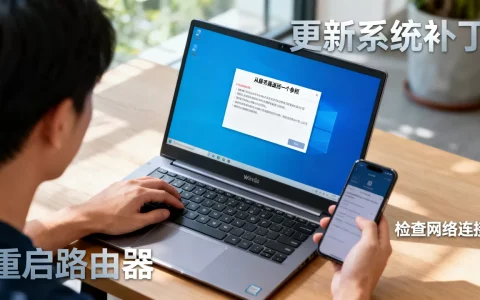
远程桌面连接不成功时,按顺序排查:服务器防火墙是否放行3389端口,系统远程桌面功能是否启用(右键“此电脑”→属性→远程设置),业务口网线是否插好,IP地址是否能ping通。
Linux系统SSH登录
如果3c3u服务器跑的是CentOS、Ubuntu等Linux系统,在电脑上打开终端(Windows可使用PowerShell或Xshell),输入:
ssh root@服务器IP
首次连接会提示确认指纹,输入yes后回车,再输入root密码即可登录命令行界面,SSH默认端口为22,如果改了端口需用 -p 参数指定。
关于密码重置:如果Linux系统root密码遗忘,需要接显示器键盘重启服务器,在GRUB启动菜单中按e进入编辑,在linux开头行末尾添加 rd.break 或 init=/bin/bash,进入紧急模式后重置密码,操作较为繁琐,建议平时将密码记录在安全的地方。
3c3u服务器进不去常见故障排查
实际维护中,很多人卡在“进不去”这一步,这里把最常见的情况和对应解法列出来:
| 故障现象 | 可能原因 | 解决办法 |
|---|---|---|
| 管理口ping不通 | 电脑IP未设置同网段 | 手动设定电脑IP为192.168.70.100 |
| 浏览器打不开BMC页面 | 使用了http而非https | 地址栏改为https://管理口IP |
| BMC能登录但无法远程开机 | 主板电源线未接或BMC固件异常 | 检查电源线连接,尝试BMC中执行重启 |
| F1/F2进不去BIOS | 键盘未连接或按键时机过晚 | 使用PS/2接口键盘,开机瞬间连续敲击 |
| 远程桌面连不上 | 网络不通或服务未启动 | 先ping业务IP,再确认3389端口和防火墙规则 |
| 显示器无信号输出 | 未插独立显卡或输出接口选错 | 优先插主板VGA接口,部分机型需插独显接口 |
这里需要特别提醒一点:3c3u服务器若配置了独立显卡,显示器必须插在独立显卡的输出接口上,插主板集显接口往往无信号,这是很多用户误以为机器故障的常见原因。
3c3u服务器进入后的基础设置建议
成功进入BMC界面后,建议第一时间完成以下设置,避免后期维护踩坑:
- 修改BMC默认密码:默认密码在公网环境下极易被扫描破解,登录后立即在“用户管理”中修改为高强度密码。
- 设置管理口固定IP:进入“网络设置”,将BMC的IP、掩码、网关配置为内网固定地址,方便随时访问。
- 开启邮件告警:在“告警配置”中填写邮箱地址,当服务器宕机、温度过高、风扇故障时能第一时间收到通知。
- 升级BMC固件:登录联想官网下载该机型最新BMC固件,通过管理界面的“固件升级”功能进行更新,修复已知漏洞和兼容性问题。
完成这些设置后,“怎么进服务器”这个问题就有了完整的闭环答案:管理口管带外,BIOS管底层,远程桌面管系统,把握这三个关键词,无论你面对的是全新机器还是二手设备,都能找到对应的入口。
3c3u服务器怎么进?常见问题速答
3c3u服务器管理口默认ip是什么?
联想ThinkServer 3c3u的BMC默认管理地址为 168.70.125,电脑需设置为同一网段(如192.168.70.100)才能访问,如果地址被改过,可通过开机按F1进BIOS,在Server Management菜单中查看或恢复默认设置。
3c3u服务器装系统按哪个键?
开机自检时按 F1 进入BIOS设置启动顺序,按 F2 进入RAID配置界面,如果要从U盘启动,可将U盘插入后开机按 F12 直接调出启动菜单,选择U盘启动项即可,无需进入BIOS修改顺序。
3c3u服务器BMC密码忘了怎么处理?
最直接的方式是接显示器键盘重启服务器,开机按F1进入BIOS,在Server Management下选择 Restore BMC Defaults 恢复默认设置,恢复后BMC IP和密码均回到出厂状态(IP为192.168.70.125,密码一般为admin或机身标签上的信息),此操作不会影响操作系统和硬盘数据。
首发原创文章,作者:王坚,如若转载,请注明出处:https://idctop.com/article/803792.html