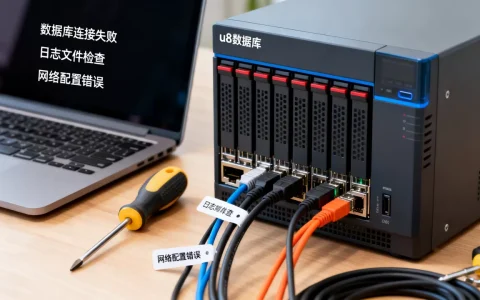
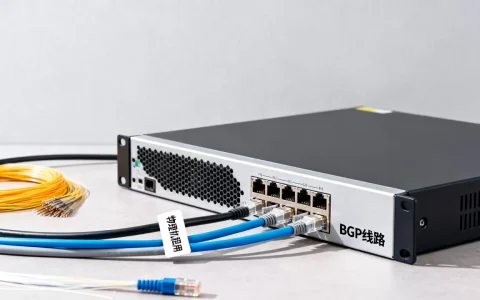
服务器网口卡顿通常不是单一原因造成的,先按”软件配置→物理链路→流量攻击”的顺序排查,多数情况下能在半小时内定位故障点。
卡顿现象很常见:业务延迟飙升、远程会话掉线、传输速度上不去,但网口卡顿和网卡坏掉是两回事,前者往往有迹可循,你不需要立刻换硬件,先跟着以下步骤做一轮系统性排查。
第一步:确认卡顿是”真丢包”还是”假缓慢”
很多人一遇到卡顿就重装驱动,结果白忙一场,动手前先花两分钟看清症状。
观察现场,收集三个关键数据
- 丢包率:连续ping网关和外部IP,各100个包,如果ping网关丢包多,问题在本机到交换机这一段;如果ping外部丢包多,问题在出口或运营商链路。
- 延迟抖动:用
ping -i 0.2快速发包,观察返回时间是否忽高忽低,延迟稳定但速度慢,偏向带宽瓶颈;延迟剧烈波动,偏向链路质量差或丢包。 - 网卡错误计数:执行
ethtool -S eth0 | grep -E "error|drop|discard",看统计是否在持续增长,这个数字能直接告诉你网卡在硬件层面有没有”拒绝服务”。
行业共识认为,软件配置错误引发的网口卡顿占故障总量的四成以上,而真正需要更换硬件的比例不到两成,所以第一步就是别急着拆机箱。
服务器网卡丢包率高怎么排查
丢包率是判断网口健康度的核心指标,如果ping测试发现丢包,按下面顺序逐段检查,不要跳跃。
物理层检查:网线、模块、端口
- 确认网线两端指示灯都亮,且闪动频率正常,亮着但不闪,通常意味着线序错误或带宽协商失败。
- 检查水晶头弹片是否断裂,重新插拔一次,听到”咔嗒”声才算插到位。
- 对于光纤连接,查看光模块的RX/TX光功率,光功率过低(低于-20dBm)会直接导致大量CRC错误,进而表现为丢包。
链路层检查:协商模式与环形缓冲区
网卡与交换机之间的协商状态是排查重点。
ethtool eth0
看输出中的Speed和Duplex。如果显示”1000Mb/s, Duplex:Full”,说明链路协商正常,如果显示”Unknown”或”Half”,说明协商出了问题,比如网线质量差或交换机端口配置了强制双工,此时手动设置速率强制对齐:
ethtool -s eth0 speed 1000 duplex full autoneg off
同时检查环形缓冲区(Ring Buffer)是否过小,缓冲区太小,瞬间流量一冲就丢包:
ethtool -g eth0
如果RX和TX的当前值明显低于最大值,建议调大:
ethtool -G eth0 rx 4096 tx 4096
传输层确认:用大流量实测
ping小包不丢不代表大流量不丢,用iperf3做双向压力测试,测出的有效带宽最能说明问题。
# 服务端
iperf3 -s
# 客户端
iperf3 -c 服务器IP -t 60 -i 5
对比双向结果,如果单向速度明显低于协商速率,且测速时ethtool -S eth0的rx_dropped在增长,说明网卡中断处理不过来,问题出在系统层而非物理层。
万兆网卡跑到百分之多少算正常
很多运维看到万兆网卡只能跑6Gb/s就慌了,其实这个数值要结合场景判断。
场景与瓶颈的对照表
| 场景 | 常见跑满率 | 主要瓶颈 |
|---|---|---|
| 单线程iperf3测试 | 40%-60% | CPU主频、PCIe通道带宽 |
| 多线程iperf3测试(8线程以上) | 75%-90% | 网卡队列数、中断均衡策略 |
| 实际业务小包转发(如Nginx) | 20%-40% | 应用层处理能力、系统调用开销 |
| 大文件顺序传输(如NFS) | 85%-95% | 磁盘读写速度、网络栈效率 |
万兆网卡跑到百分之多少正常并没有固定答案,但行业普遍接受”多线程满载能上8Gb/s就算健康”。
为什么单线程跑不满万兆
万兆网卡的数据处理路径很长:网卡收到数据包,通过PCIe写入内存,触发中断,内核协议栈处理,再拷给应用程序,中间任何一环慢,速度就上不去,特别是单线程测试时,CPU单核很容易成为瓶颈,所以先用top看CPU占用,如果单个核心打满而其他核心空闲,这就是中断不均导致的。
解决中断不均的问题:
# 查看网卡队列是否启用
ethtool -l eth0
# 如果Combined最大值为8,当前为1,说明只开了一个队列
ethtool -L eth0 combined 4
开启RSS(Receive Side Scaling)后,多队列会分散到多个CPU核心上,吞吐量往往立竿见影。
驱动和系统参数:软件层面的修复清单
排除物理因素后,剩下的多半是软件配置问题,按以下顺序操作,操作前先备份当前配置。
更新驱动与固件
网卡驱动版本过旧可能引发诡异的丢包和性能下降。查看驱动版本:
ethtool -i eth0
然后去网卡厂商官网查找该型号的最新驱动,重点关注版本发布说明中”Bug Fix”部分是否提到了丢包或性能问题,更新驱动后必须重启网络服务,有些驱动还要重新加载模块:
modprobe -r 驱动名 && modprobe 驱动名
对于Intel网卡,可考虑升级到ixgbe系列的新版驱动;对于Mellanox,建议同时更新固件(flint工具),驱动更新不解决所有问题,但能排除因代码缺陷导致的偶发卡顿。
调整内核网络参数
以下参数针对高并发场景常见优化,按需调整:
net.core.rmem_max和net.core.wmem_max:调大TCP收发缓冲区,比如16777216。net.ipv4.tcp_congestion_control:更换为bbr,对高延迟链路有明显提速效果。net.core.busy_read和net.core.busy_poll:开启忙轮询,配合低延迟场景能减少调度延迟,但会额外消耗CPU。
修改后执行sysctl -p立刻生效。需要强调的是,参数调整要逐一测试,不要照搬网上的配置模板,不同业务场景对延迟和吞吐的需求完全不同。
关闭不必要的节能与中断合并
服务器网卡经常被CPU节能策略拖慢,检查BIOS中C-States和Intel SpeedStep,设置为高性能模式,同时查看中断合并参数:
ethtool -c eth0
如果rx-usecs值过高(超过125微秒),延迟就会明显增大,但吞吐会提升,要求低延迟就调低:
ethtool -C eth0 rx-usecs 8 tx-usecs 8
流量攻击与异常流量挤占带宽
如果排查完以上项目仍然卡顿,就要考虑是不是有异常流量在挤占网口。
识别异常流量特征的三个方法
- 用
iftop -i eth0实时查看占用带宽的IP和端口,正常业务流量来源相对固定,如果出现大量来自陌生IP的高频连接,大概率在遭受DDoS攻击。 - 用
ss -s查看连接状态,如果SYN_RECV数量持续攀升且远超ESTABLISHED,说明收到了大量SYN Flood攻击。 - 用
atop观察软中断(si)占用率。网卡收到攻击流量时,软中断占比会飙升到60%以上,同时CPU所有核心都可能被打满。
临时封堵与限速
在硬件防火墙介入前,先做紧急止血:
# 封禁攻击IP(进入黑洞)
iptables -I INPUT -s 攻击IP -j DROP
# 限制单个IP的连接数
iptables -I INPUT -p tcp --dport 80 -m connlimit --connlimit-above 100 -j REJECT
# 用tc限制网卡入口带宽,保护业务可用性
tc qdisc add dev eth0 root handle 1: htb default 10
tc class add dev eth0 parent 1: classid 1:1 htb rate 100mbit
这些操作只是临时手段,根本解法是接入运营商侧的流量清洗服务,或在服务器前部署专业抗D设备,对大多数中小团队来说,如果攻击流量超过了服务器所在机房的出口带宽,本地任何操作都没法彻底解决,只能依靠上层防护。
Q&A:关于服务器网口卡顿的常见追问
服务器网口卡顿和网线质量有关系吗?
关系相当大,劣质网线在千兆速率下可能偶尔出现CRC错误,表现为丢包率不高但传输速度缓慢。建议使用六类或以上规格的成品网线,长度尽量控制在50米以内,自制水晶头时注意线对绞距,压接不到位会引入串扰。
网口卡顿时重启服务器有用吗?
部分情况下有用,如果卡顿原因是驱动内核崩溃、中断处理异常或内存泄漏,重启能暂时恢复,但如果是网线老化、交换机端口故障或遭受持续攻击,重启只是把问题延后。重启前务必先抓取dmesg -T | grep -i eth日志、ethtool -S统计和ip -s link数据,否则重启后现场丢失,问题依旧无法定位。
更换网卡后需要重装系统吗?
不需要,绝大多数主流网卡驱动已编译进系统内核,更换同品牌型号的网卡开机能直接识别。建议在更换前记录原网卡的队列数、Ring Buffer值等配置,换完后用ethtool -l和ethtool -g对比确认参数是否一致,避免换上新卡后性能反而不如旧卡。
首发原创文章,作者:王坚,如若转载,请注明出处:https://idctop.com/article/804131.html