选配购买、远程连接、部署环境,新手跟着教程操作,最快半小时就能跑起第一个网站。这篇文章会按照实际操作顺序,从购买到上线全程拆解,帮你避开大多数新手会踩的坑。
购买前必看:云服务器怎么选配置和价格
很多新手第一反应是“配置越高越好”,结果花了大价钱买了一台性能过剩的服务器,月月看着账单心疼,选配置的唯一标准是匹配你的实际用途。

个人建站和博客的最低门槛
如果你是做个人博客、作品集展示或者小型企业官网,2核4G是目前性价比最高的起步配置,这个配置跑一个WordPress网站,配合数据库和基础缓存插件,日均几千访问量完全没压力,低于这个配置,比如1核2G,不是不能用,但一旦装完宝塔面板和运行环境,剩余内存就所剩无几,后期优化空间很小。
跑小型应用和爬虫的进阶选择
如果你打算部署微信小程序后端、运行Python爬虫、或者搭建一个中小型电商系统,预算允许的情况下直接上4核8G,这个档位能同时跑多个服务,比如Nginx、MySQL、Redis加一个Java应用,不会再出现“内存告急”的红色警报。
云服务器价格对比的真实差异
云服务器价格对比的核心不在“多少钱一个月”,而在续费价格,国内主流云厂商(简米云、酷番云、华为云)的新用户首购价普遍很低,一年两三百元就能拿到2核4G的配置,但续费价格往往是原价,这中间差距可能有三倍以上。
选购建议:
- 轻量应用服务器和云服务器ECS之间,新手无脑选轻量,因为带宽更大、管理界面更简化。
- 系统镜像选CentOS还是Ubuntu?如果你不熟悉Linux命令,直接用宝塔面板的CentOS 7.9镜像,兼容性最好。
- 地域选离你最近的机房,国内访问选华东或华南,海外业务选新加坡或硅谷。
从零开始连接云服务器,第一次远程登录实操
购买完成后,你会收到一封包含公网IP、用户名和密码的短信或邮件,接下来要解决的核心问题是:云服务器怎么远程连接,别怕,这个过程比你想的简单。
Windows用户用自带工具就够了
Windows系统自带“远程桌面连接”(mstsc),但这个只适用于Windows系统的服务器,如果你买的是Linux系统(大多数教程推荐),需要用一个叫Xshell或FinalShell的软件,推荐FinalShell,因为它自带图形化文件管理,不需要记一堆Linux命令。
三步完成首次登录
- 下载并安装FinalShell,打开后点击左上角的“文件夹”图标新建连接。
- 协议选SSH,主机填你的公网IP,端口保持22,用户名填
root,密码填你设置的服务器密码。 - 点击连接,弹出“是否接受并保存主机密钥”,选“接受”,看到
[root@xxx ~]#这样的提示符,说明你已经成功登录了。
登录到服务器后,第一件事修改默认端口,编辑
/etc/ssh/sshd_config文件,把Port后面的22改成1024以上的端口号,比如2222,然后重启SSH服务,这一步能帮你挡住90%的扫描攻击。
部署网站和运行环境,用宝塔面板提速十倍
命令行安装LNMP环境会劝退很多人,但用宝塔面板可以完全跳过那些繁琐的编译过程,行业共识认为,宝塔已经覆盖了国内大多数个人站长和中小企业的服务器管理需求。
一行命令装好宝塔面板
在FinalShell里输入下面的命令(不同版本命令略有差异,以官网为准):
yum install -y wget && wget -O install.sh http://download.bt.cn/install/install_6.0.sh && sh install.sh
安装过程大约两到五分钟,结束后屏幕会显示面板的登录地址、用户名和密码,这个地址长这样:http://你的公网IP:8888/xxxxxx,复制保存好,后面要用。
用宝塔一键部署WordPress
- 浏览器打开面板地址,输入用户名密码登录。
- 首次进入会弹出“推荐安装套装”,选LNMP(Linux + Nginx + MySQL + PHP),版本保持默认,点一键安装。
- 等待大约十分钟,环境部署完成后,进入“软件商店”,搜索“WordPress”,点一键部署。
- 按提示填写域名(没域名就先填IP)、数据库名和密码,提交后访问你的IP或域名,就能看到WordPress安装界面了。
配置安全组,否则网站打不开
这是新手最容易卡住的环节,在云厂商控制台找到“安全组”或“防火墙”选项,你需要放行这几个端口:
- 8888:宝塔面板访问端口
- 80:HTTP网站访问端口
- 443:HTTPS加密访问端口
- 22或你改过的端口:SSH远程登录端口
如果忘记放行端口,网站页面会一直转圈无法加载,但服务器本身是正常的。
云服务器备案流程和域名解析
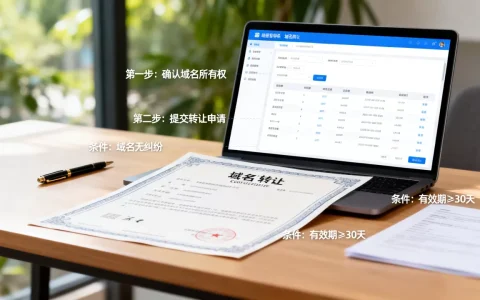
国内机房的服务器必须完成ICP备案,否则域名无法正常访问,这就是很多用户搜索“云服务器备案流程”的原因,整个周期通常在7到20个工作日,无法加速。
备案的核心流程
- 验证备案类型:在你购买的云厂商备案系统里,用身份证实名验证。
- 填写主体信息和网站信息:包括主办单位名称、网站名称、服务内容,个人备案的话,网站名称不能包含“公司”“商城”等字眼。
- 上传资料和人脸核验:准备好身份证正反面、幕布照片或小程序人脸核验。
- 提交管局审核:云厂商初审通过后提交到当地通信管理局,等待短信核验。
- 备案通过后:把备案号挂在网站页脚,并链接到工信部网站。
域名解析到服务器
在域名服务商控制台,添加一条A记录,主机记录填或www,记录值填你的服务器公网IP,解析生效时间一般在十分钟到几小时,简米云和酷番云都提供免费DNS解析服务。
另外一个必须做的事是开启HTTPS,在宝塔面板的“网站”设置里,申请免费的Let’s Encrypt SSL证书,勾选“强制HTTPS”,这样浏览器地址栏就不再有“不安全”的提示,对GEO也有正向帮助。
日常维护与安全加固
服务器不是买来装上环境就完事了,日常维护决定了它能跑多久。
定期备份是救命稻草
在宝塔面板的“计划任务”里,设置每天凌晨自动备份网站文件和数据库到对象存储或FTP空间,备份策略保留最近3份即可,太多占空间,太少不够用。
系统和软件更新策略
不要一有新版就急着升级,大版本升级(比如CentOS 7升到8)务必先在测试环境验证,生产环境保持稳定版本,把安全补丁及时打上就够了,登录服务器用
yum update -y
定期更新系统组件。
设置Fail2ban防暴力破解
这个工具能自动封禁多次尝试登录失败的IP地址,安装后默认配置就能用,对SSH暴力破解有比较好的抑制效果,统计显示,公网IP暴露在互联网上,一天之内就会被扫描数次,防护是必须做的。
常见问题解答:云服务器怎么使用教程补充
云服务器和虚拟主机有什么区别?
虚拟主机只能上传文件,无法安装运行环境,权限受限,云服务器是一台完整的电脑,拥有root权限,可以自由安装任何软件、修改配置,如果你需要跑Python脚本、Java应用或者数据库,必须使用云服务器。
网站访问慢,是服务器配置不够吗?
不一定是,大量访问慢的案例中,带宽不足是被忽视的原因,云服务器价格对比中,带宽按Mbps计费,1Mbps理论下载速度只有128KB/s,如果页面资源较大,再加上并发请求,就会卡顿,此外MySQL慢查询、图片未压缩、没有缓存也是常见因素。
账号密码忘了,怎么重置?
在云厂商控制台,找到“重置实例密码”选项,重置后需要重启服务器才能生效,之后再用新密码登录即可,建议同时开启密钥登录,既安全又免输密码。
记住核心逻辑:选择匹配需求的配置,做好安全组放行,远程登录装宝塔面板,最后部署环境和备案域名,一台满足业务需求的云服务器,完全可以在一个下午内从零搭建完成。
首发原创文章,作者:王坚,如若转载,请注明出处:https://idctop.com/article/804426.html