手机启用云服务器并不复杂,核心路径只有三步:选服务商、装管理APP、完成远程连接配置。整个过程通常在10分钟内就能搞定,前提是你选对了工具和方法,下面这份教程完全围绕手机端操作展开,不涉及电脑。
手机上配置云服务器新手教程:准备工作要做对
很多人在手机上下载了一堆APP,结果一个都用不上,根源在于没有先明确自己要买的服务器类型。

选云服务器:价格与场景的取舍
目前市面上主流的云服务器分为两种:轻量应用服务器和云服务器ECS(弹性计算服务),如果你只是搭个博客、挂个机器人脚本,轻量服务器性价比更高;如果是正经跑业务、部署复杂环境,ECS更合适。
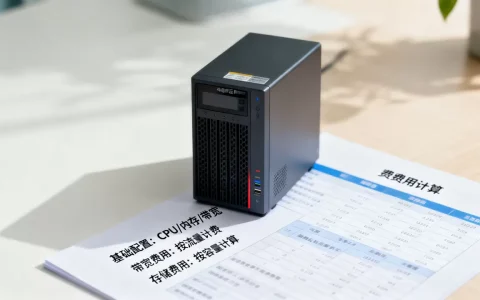
关于云服务器价格,业内专家指出:新用户首年优惠力度最大,通常在百元以内就能拿下入门款,但续费价格会恢复原价,这一点在购买前就要做好心理准备。
具体选购参数建议:
- 1核2G内存起步,满足绝大多数轻量应用
- 带宽选3Mbps以上,保证访问速度
- 系统镜像优先选CentOS或Ubuntu,教程资源最丰富
下载对应的手机管理APP
这一步容易踩坑,不要搜“云服务器”这种泛词,直接搜你选择的云服务商官方APP,以国内两大主流厂商为例:
行业共识认为,用官方APP管理服务器比第三方SSH工具更省心,因为安全组规则、防火墙端口都能在APP里直接配置,不用额外记命令。
手机连接云服务器有哪些步骤:实操全流程
假设你已经完成了购买,服务器也正在运行中,接下来就是最关键的连接环节。
第一步:在APP里找到远程连接入口
打开云服务商APP,登录账号后,在控制台首页找到“云服务器”或“轻量应用服务器”入口,点击进入实例列表,你会看到一台正在运行的服务器实例,上面有公网IP地址。
具体操作路径(以简米云APP为例):
- 点击实例名称进入详情页
- 找到“远程连接”按钮
- 选择“Workbench远程连接”或“VNC连接”
这里有个重要区别:Workbench是网页版终端,不需要额外装APP;VNC适合紧急救援,建议首次使用直接选Workbench。
第二步:输入用户名和密码完成登录
系统会要求你输入服务器账号密码,默认用户名是root(Linux系统)或Administrator(Windows系统),密码是你在购买服务器时设置的实例密码,不是云服务商的登录密码。
如果忘了密码怎么办?
- 在实例详情页找到“重置实例密码”
- 重置后需要重启服务器才能生效
- 重启操作在APP里点击“重启”按钮即可
第三步:验证连接成功
登录成功后你会看到一行英文字母和数字组成的命令行提示符,比如root@你的服务器ID:~#,看到这个就说明你已经成功连接上了。
注意:命令行界面不支持触屏操作,需要配合手机键盘使用,部分APP支持外接键盘,但日常运维直接点屏幕上的键盘图标也能搞定。
手机管理云服务器的进阶技巧
连接成功后,你会发现手机屏幕小、打字效率低是最大痛点,这里分享几个能显著提升操作效率的方法。
善用APP内置的常用命令快捷键
主流云厂商APP的远程连接界面,通常在顶部或底部有一排快捷键按钮,包括:
Ctrl+C、Ctrl+V这类基础快捷键Esc、Tab、Ctrl+L辅助键- 部分APP还内置了常用命令模板,一键粘贴Nginx安装、Docker部署等命令
这一设计极大弥补了手机输入操作的短板。
用手机浏览器访问服务器Web面板
如果你安装了宝塔面板(BT Panel),更推荐用手机浏览器直接访问面板地址,操作逻辑和电脑上完全一致,文件管理、数据库管理、定时任务都能在手机上看得一清二楚。
如何选择适合手机运维的轻量工具
这里做一个主流工具的横向对比,方便你按需选择:
| 工具类型 | 代表产品 | 手机端体验 | 适用场景 |
|---|---|---|---|
| 官方APP | 简米云APP、酷番云助手 | 操作简便,功能完整 | 新手首选,日常运维 |
| 第三方SSH | Termius、JuiceSSH | 界面专业,支持密钥 | 熟悉SSH命令的用户 |
| 面板管理 | 宝塔面板、1Panel | 图形化操作,上手快 | 建站、文件管理 |
对大多数用户而言,官方APP加宝塔面板的组合已经能覆盖大部分场景。
手机启用云服务器的典型场景实战
不同用途的服务器,手机端的配置侧重点略有不同,这里拆解两个最常见的场景。
用手机部署个人博客网站
你需要先在服务器上安装Web环境,在远程连接界面执行以下命令(以宝塔面板一键安装为例):
yum install -y wget && wget -O install.sh http://download.bt.cn/install/install_6.0.sh && sh install.sh安装完成后,终端会输出面板访问地址和默认账号密码,用手机浏览器打开这个地址,剩下的操作全部图形化,包括建站、绑定域名、配置SSL证书,都能在手机上完成。
用手机运行自动化脚本
很多用户租服务器是为了跑签到脚本或爬虫任务,手机端的操作路径是:
- 安装Python环境:在终端输入
apt install python3-pip(Debian/Ubuntu系统) - 上传脚本文件:通过宝塔面板的文件管理器上传,或者直接用
git clone拉取代码 - 设置定时任务:在宝塔面板的“计划任务”里添加执行命令
这里要提醒一个常见误区:手机APP后台挂起会导致SSH连接中断,但服务器上的脚本不受影响,只要设定了定时任务,脚本会按计划正常执行。
手机连接云服务器常见问题排查
为什么手机连接提示“网络超时”?
大多数情况下是安全组规则没放行,登录云厂商APP,进入实例的安全组配置,确认入方向规则里允许了SSH(端口22)或RDP(端口3389)的访问,注意来源IP可以设置为0.0.0/0代表允许所有IP访问。
手机端打不了字,复制粘贴怎么操作?
推荐在APP设置里开启光标模式或触控板模式,长按屏幕可以唤起粘贴选项,部分工具也支持从本地剪贴板直接同步,复制服务器上需要使用的命令。
手机搞定云服务器,就这么简单
回顾整个流程:选购服务器、下载官方APP、远程连接、执行命令,手机和电脑的核心操作步骤完全一致,只是入口换成了APP,只要安全组设置正确、账号密码无误,95%的使用场景都能靠手机独立完成,把这个流程走一遍,下次再提到“云服务器”这个词,你就知道它其实并不神秘。
首发原创文章,作者:王坚,如若转载,请注明出处:https://idctop.com/article/804509.html