Win7 连接 SVN 服务器的核心做法是:安装兼容 Win7 的 SVN 客户端,拿到仓库 URL 后执行检出,首次连接输入账号密码并永久接受服务器证书,图形界面选 TortoiseSVN 1.14.x,命令行选 SlikSVN,两条路都能走通。
Win7 虽然已经停止官方支持,但不少公司内网、工厂车间、财务和设计部门仍在用它,SVN 作为集中式版本管理工具,在这些场景里依旧常见,下面按“先通网络、再装客户端、最后排错”的顺序,把 Win7 连接 SVN 服务器的配置讲清楚。
先确认 Win7 能连上 SVN 服务器的基础条件
网络和端口先通,客户端才有意义
SVN 常见两种访问地址。svn:// 默认走 3690 端口,http:// 或 https:// 走 80 或 443 端口,地址都拿不到,装什么客户端都白费。
- 先
ping服务器域名或 IP,确认局域网能通。 - 再测端口:Win7 可开启 Telnet 客户端,执行
telnet svn.example.com 3690;PowerShell 可用Test-NetConnection svn.example.com -Port 3690。 - 公司内网有代理或防火墙时,先找网管确认端口放行,再谈账号配置。
仓库地址、账号、权限三样缺一不可
向管理员要三样东西:仓库 URL、账号密码、目录权限,URL 要注意大小写、末尾斜杠和 trunk、branches 路径,有人把 https 写成 http,或者把仓库根地址当成项目地址,结果一直报“找不到仓库”,这类问题不是客户端故障,而是地址拿错了。
win7 tortoisesvn安装配置教程:图形界面最省心
下载和安装:版本选错,后面全是坑
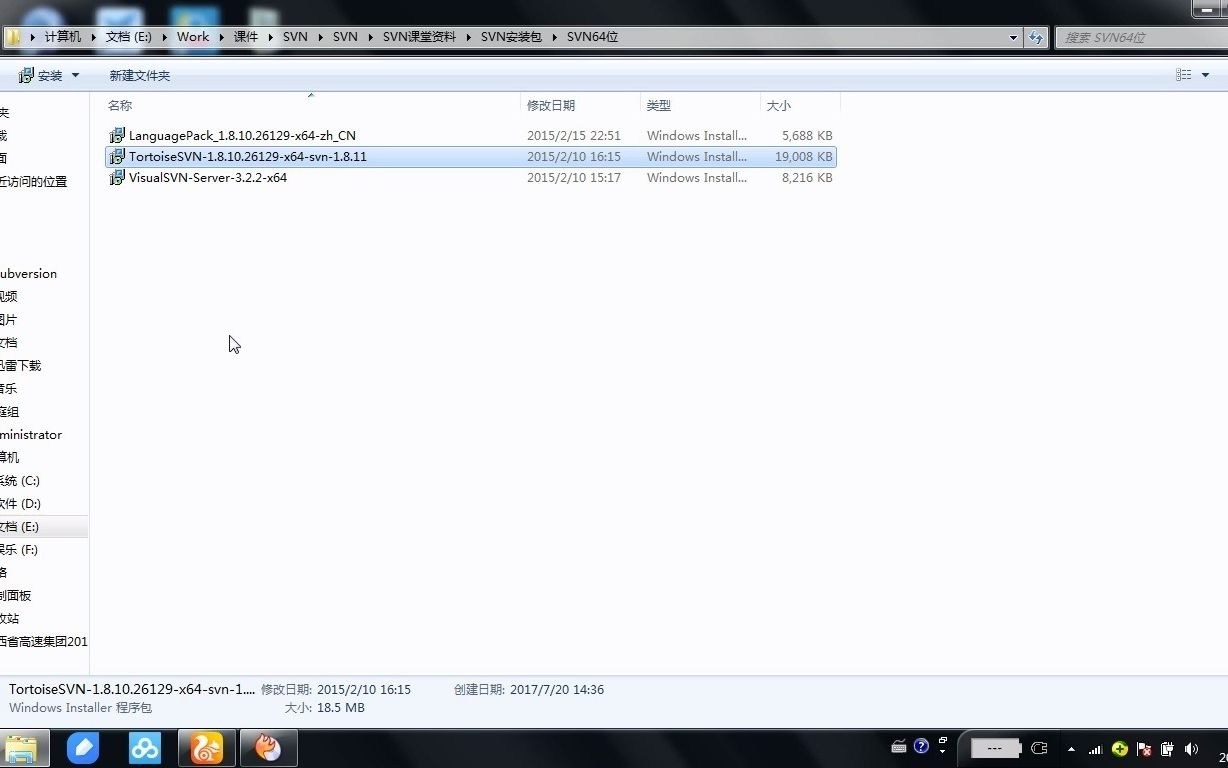
据 TortoiseSVN 官方发布说明,14.x 是最后一批支持 Windows 7 的版本,新版本在 Win7 上可能直接安装失败或运行异常,下载时注意区分 32 位和 64 位,语言包按需安装,安装过程中勾选 command line client tools,这样以后在 CMD 里也能用 svn 命令。
第一次检出:从空文件夹到完整代码
- 新建一个纯英文路径的文件夹,
D:\work\project。 - 右键选择 SVN Checkout。
- 粘贴仓库 URL,选择检出目录。
- 点击 OK,首次会弹出认证窗口,输入账号密码。
- 弹出证书确认时,选择 Accept the certificate permanently。
- 等待文件下载完成,文件夹出现绿色对勾即表示检出成功。
日常更新、提交和冲突处理
- 改文件前先 SVN Update,减少冲突。
- 提交时右键 SVN Commit,写清楚提交说明。
- 出现黄色感叹号说明有冲突,先更新,再手动合并,最后标记解决并提交。
- 不要直接删除
.svn隐藏目录,否则工作副本会失去版本关联。
win7 命令行 svn 检出代码:脚本和批量操作更顺手
装 SlikSVN 或用 TortoiseSVN 自带的命令行
SlikSVN 体积小、纯命令行,对 Win7 比较友好,安装后在 CMD 执行 svn --version,能显示版本号就说明 PATH 配好了,如果已经装了 TortoiseSVN,也可以把 C:\Program Files\TortoiseSVN\bin 加入系统 PATH,效果一样。
常用命令一次记牢
- 检出:
svn checkout https://svn.example.com/repo/trunk D:\work\trunk --username zhangsan - 更新:
svn update - 提交:
svn commit -m "修复登录页样式" - 查看状态:
svn status - 查看信息:
svn info - 查看日志:
svn log -l 10 - 清理锁定:
svn cleanup
账号密码缓存和证书信任
命令行首次认证后,凭据通常保存在 %APPDATA%\Subversion\auth,如果密码改了却一直认证失败,可以进入该目录,删除 svn.simple 下的缓存文件再试,内网可信服务器可以用 --trust-server-cert --trust-server-cert-failures unknown-ca,cn-mismatch,expired,not-yet-valid,other 跳过证书交互,但公网环境不建议这么做。
win7 svn客户端哪个好用:三种常见方案对比
| 方案 | 图形界面 | 命令行 | Win7 兼容性 | 适合场景 | 费用 |
|---|---|---|---|---|---|
| TortoiseSVN 1.14.x | 有 | 安装时可选 | 较好 | 办公、设计、文档管理 | 开源免费 |
| SlikSVN | 无 | 原生支持 | 较好 | 脚本、运维、批量操作 | 开源免费 |
| IDE 插件 | 有 | 部分支持 | 看插件版本 | Java、.NET 开发 | 多数免费 |
普通办公人员选 TortoiseSVN 更直观;需要写脚本、做自动化的选 SlikSVN;开发人员用 Eclipse、Visual Studio 的 SVN 插件更顺手,SVN 客户端本身多为开源免费,企业采购的商业支持服务才涉及费用,别把“商业支持收费”误解成“SVN 必须买授权”。
win7连接svn服务器提示证书错误或连接失败怎么解决
证书不受信任:E230001
TortoiseSVN 弹窗里选择永久接受即可,命令行报 E230001: Server SSL certificate verification failed,先确认服务器是不是公司内网可信地址,再决定是否加信任参数,证书过期或域名不匹配,找管理员更新证书更稳妥。
连接超时或被拒绝:先查端口和代理
E170013、E175002 这类错误,多数不是账号问题,按顺序查:服务器 IP 是否变化、3690 或 443 端口是否放行、IE 代理是否影响 SVN、hosts 文件是否写错、DNS 是否解析到旧地址,TortoiseSVN 可在 Settings → Network 里检查代理设置。
认证失败:清缓存比反复输密码有效
报 E215004: No more credentials 时,进入 %APPDATA%\Subversion\auth\svn.simple,删除对应缓存文件,域账号注意用户名格式,必要时写成 域名\用户名,密码刚改过、账号被锁、权限被回收,也会表现成认证失败。
Win7 老系统补丁:TLS 和根证书
部分 SVN 服务器只接受 TLS 1.2 以上协议,而老 Win7 默认没开,可安装微软的 KB3140245 启用 TLS 1.2,配合 SHA-2 代码签名补丁和根证书更新,业内专家指出,Win7 停止支持后,SVN 连接问题里相当一部分根源在系统证书库和协议版本,而不在客户端本身,系统时间也要同步,时间偏差过大会导致证书校验失败。
公司内网使用 SVN 的几个实操提醒
- 工作副本路径尽量用英文,避免命令行乱码和脚本路径错误。
- 杀毒软件可对工作副本目录做排除,减少提交时文件被锁。
- 定期执行
svn cleanup,处理中断更新留下的锁。 - 重要仓库要有备份,客户端缓存不等于仓库备份。
- 行业共识认为,SVN 更适合权限集中、目录结构稳定的团队;如果团队频繁离线协作,再考虑分布式版本工具。
Win7 连接 SVN 服务器并不复杂,关键是选对兼容版本、先通网络再配客户端、遇到证书和认证问题按缓存和补丁顺序排查。 把 TortoiseSVN 1.14.x 或 SlikSVN 装好,仓库 URL 和账号权限确认无误,日常更新提交就能稳定跑起来。
win7怎么连接svn服务器配置:常见问题解答
Q:Win7 上还能装最新版 TortoiseSVN 吗?
A:不建议,TortoiseSVN 1.14.x 是最后支持 Windows 7 的版本,新版本可能安装失败或运行异常,直接选 1.14.x 更稳。
Q:SVN 客户端收费吗?
A:Subversion 和 TortoiseSVN 本身是开源免费的,企业购买商业支持、培训或托管服务才产生费用,内网自建仓库通常没有客户端授权成本。
Q:公司内网 SVN 地址打不开,但同事能打开,先查什么?
A:先 ping 服务器、测 3690 或 443 端口,再查本机代理、hosts、防火墙和账号权限,最后清理 %APPDATA%\Subversion\auth 下的认证缓存,端口不通时,客户端配置再正确也连不上仓库。
首发原创文章,作者:王坚,如若转载,请注明出处:https://idctop.com/article/804805.html