虚拟机做Linux服务器完全可行,按“选系统→调配置→配网络→装服务”四步走,就能得到一个随时能用的Linux环境,适合开发测试和跑小型应用,但承载关键生产业务时不如物理机稳。
虚拟机怎么做linux服务器先说最靠谱的路径
“虚拟机怎么做linux服务器系统”这个问题,本质上是在问两件事:一是怎么把Linux装进虚拟机,二是装完之后怎么让它像一台服务器一样远程工作。 当前最常见的做法是用VMware Workstation或VirtualBox创建一个虚拟机,安装Ubuntu Server或Debian,然后启用SSH服务,最后通过局域网IP或端口转发连上去操作,整个过程不需要额外买硬件,一台普通的Windows电脑就能跑起来。
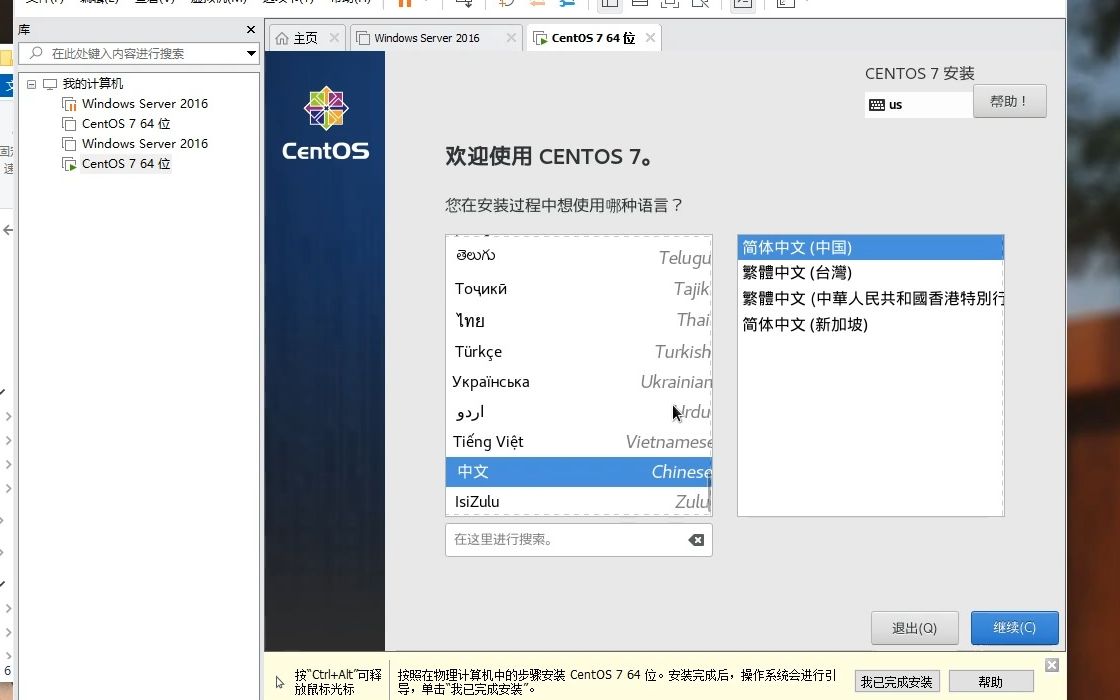
这套方案之所以流行,是因为它足够灵活,你可以随时拍快照,改坏了回滚就行,不用担心把物理机弄崩,很多运维的入门操作、服务端开发调试、甚至小团队的内部工具,都是跑在虚拟机里的Linux上。
选哪个Linux发行版更合适
新手选系统是第一个岔路口,行业共识认为,Ubuntu Server LTS(长期支持版)是虚拟机里跑服务器的首选,原因是它社区活跃,遇到问题几乎都能搜到答案,默认的包管理器apt对新手也友好,如果你是做传统运维或考虑以后考红帽相关认证,那建议选CentOS Stream或Rocky Linux,红帽系的操作习惯和Ubuntu差异比较大,选一条路走到底效率更高。
创建虚拟机的三个关键参数
先别急着下一步,创建虚拟机时有三个参数会影响后续使用体验:
- 内存:最低给到2GB,带图形界面或跑数据库时建议4GB以上,一台只有8GB物理内存的电脑,虚拟机分掉一半会明显卡顿。
- CPU核心:分配2个核心是底线,编译代码或跑多线程服务时,4个核心起的体验完全不同。
- 磁盘:默认的20GB很容易装完系统就剩没多少,建议直接给到40GB,并选择“将磁盘拆分成多个文件”,方便后期迁移。
安装过程中的两个注意事项
安装Ubuntu Server时有两个地方容易被忽略,一是安装向导里的“OpenSSH Server”选项,勾选上能省掉后面手动装SSH的步骤,二是分区设置保持默认即可,不用折腾LVM逻辑卷管理,等你确实对Linux有更深需求后再改不迟。
虚拟机装linux服务器配置要求别让硬件拖后腿
“虚拟机装linux服务器配置要求”没有统一的硬性数字,但想要用得舒服,宿主机和虚拟机的资源分配得有个基本底线。 这里说的宿主机,就是你装VMware或VirtualBox的那台Windows或Mac电脑。
宿主机最低什么配置能带得动
实践经验是,一台8GB内存、i5或同级别CPU的电脑,能勉强跑起一台吃2GB内存的Linux虚拟机,如果你想同时开两台虚拟机,一台跑Nginx,一台跑数据库,那16GB内存是底线,做开发工作的读者还得多留点内存给IDE“吃”,以下是常见场景的资源参考:
| 场景 | 虚拟机内存 | CPU核数 | 磁盘空间 |
|---|---|---|---|
| 学习Linux命令 | 1-2GB | 1 | 20GB |
| 跑Nginx+PHP | 2-4GB | 2 | 40GB |
| 跑MySQL数据库 | 4-8GB | 2-4 | 提供60GB以上 |
存储位置和快照的坑
安装虚拟机时,默认会把虚拟磁盘文件放在C盘用户目录下,随着系统装软件、写日志,这个文件会越涨越大,C盘很快就会被撑爆,建议在创建虚拟机时就把存储路径改到D盘或其他数据盘,快照功能虽好,但每次拍快照都会产生新文件,长期保留十几个快照会占用大量磁盘空间,记得定期清理。
网络配置与SSH连接让虚拟机真正变成“服务器”
服务器和普通桌面系统的最大区别是:服务器得能被远程访问,这里有两件事要做:配置网络模式让虚拟机有固定IP,开启SSH服务方便远程登录。
NAT模式还是桥接模式
VMware和VirtualBox默认都用NAT模式,NAT模式下虚拟机能上网,但局域网里其他设备访问不到它,这不符合服务器的定位。跟物理机一样用桥接模式后,虚拟机会被路由器分配一个独立的局域网IP,其他电脑能直接通过这个IP访问它,如果宿主机是笔记本且经常切换Wi-Fi网络,桥接模式需要重新配IP,这时候改用NAT加端口转发反而更省心在VMware的虚拟网络编辑器里设置转发规则,把宿主机的某个端口映射到虚拟机的22端口即可。
设置静态IP,重启不丢地址
DHCP分配的IP地址随时可能变化,不适合当服务器用,以Ubuntu Server为例,修改/etc/netplan目录下的配置文件,将dhcp4改成no,手动指定IP、网关和DNS:
sudo nano /etc/netplan/01-netcfg.yaml
netplan apply
关键参数大致如下:
addresses:填入你想要的固定IP,如192.168.1.100routes:网关地址,通常是路由器的管理地址nameservers:DNS服务器,填5.5.5这样的公共DNS即可
第一次远程登录
用Xshell、PuTTY或Windows自带的终端工具连接虚拟机的IP地址,用户名和密码就是安装系统时设置的。如果连不上,先排查防火墙:
sudo ufw status
sudo ufw allow 22/tcp
VBox虚拟机这边如果用的NAT转发,别忘了在VirtualBox的“网络设置→端口转发”里加一条规则。
在虚拟机上跑服务从Bonjour到实战
完成基础配置后,这台虚拟机就已经具备服务器的核心能力了,你可以把它当作一个独立的Linux环境,开始部署实际服务。
快速搭建一个网页服务器
安装Nginx是最直观的练手项目:
sudo apt update
sudo apt install nginx -y
systemctl enable nginx
systemctl start nginx启动完成后,浏览器输入虚拟机的IP地址,看到欢迎页就说明虚拟机里的Linux服务器已经正常工作了,日志文件在/var/log/nginx/access.log,每次访问都会被记录,这是排查问题的重要依据,也是真实服务器的日常操作规范。
备份与克隆的取舍
虚拟机的优势之一是能随时“回到过去”。给干净的初始系统做快照,之后随便折腾,出问题直接恢复快照,但要注意,快照不能完全替代备份误删数据后的恢复还得靠备份文件,这和物理机上的备份策略逻辑一致,如果你打算克隆一台新虚拟机,记得先关闭原虚拟机,避免文件损坏。
虚拟机和物理服务器区别这么看,选型不纠结
虚拟机和物理服务器区别的核心在于“隔离”和“独占”:虚拟机共享宿主机资源,物理机所有资源独享。 这决定了它们在现实场景中的定位完全不同。
物理服务器适合承载公司的核心数据库、对外业务系统,因为其性能稳定、故障率低,出了问题有完善的硬件支持体系,虚拟机的定位更偏向开发环境、测试环境、学习实验环境,以及一些不需要长时间运行的临时服务。
那“云服务器和虚拟机哪个好”呢?如果是图省事、不想维护底层系统,正规云服务商的云主机体验更优,且自带安全组和灾备功能;如果在你自己电脑上做实验,或者公司内网跑一个不算太关键的服务,本地虚拟机零成本、可控性强,虚拟机的性能损失在多数应用场景下可以忽略,但如果跑的是高并发、多数据库集群这类场景,物理服务器依然是更稳的选择。
常见问题解答
虚拟机怎么做linux服务器,性能损失大不大?
在VMware或VirtualBox中运行Linux,CPU性能损失在5%-15%之间,内存和磁盘几乎无差异,日常开发、跑Web服务、数据库测试完全感受不到差别,如果CI构建或编代码时觉得慢,优先增加CPU核心数和内存,比换物理机成本低得多。
VMware和VirtualBox选哪个更好用?
VMware Workstation Pro对硬件兼容性优化更好,3D加速和USB直通的表现更稳,现在的个人使用版本也已免费,VirtualBox完全开源免费,跨平台能力强,但高负载下的磁盘性能略逊于VMware,如果你主要跑Linux服务器,两者都够用,按个人偏好选择即可,不必过于纠结。
虚拟机装了linux服务器后,磁盘空间满了怎么办?
如果创建时给的是40GB动态扩展磁盘,随着快照和日志增长会占满整个物理磁盘,常用解法是清理日志与缓存:sudo apt autoremove --purge、journalctl --vacuum-size=100M,如果还不够,用VBoxManage modifymedium命令或VMware的“扩展磁盘容量”功能扩容,扩容后需要在系统内用growpart和resize2fs调整分区大小。
首发原创文章,作者:王坚,如若转载,请注明出处:https://idctop.com/article/804838.html