改掉默认密码、把SSH端口换掉、装一个看得懂的管理面板,这一步做扎实,后面部署任何业务都不会因为基础安全问题翻车。
新买服务器第一次怎么连接
拿到服务器第一件事不是安装软件,而是先连上它,连接方式其实很固定:SSH(Secure Shell),几乎所有Linux服务器都支持SSH,Windows服务器则用远程桌面(RDP)。

操作步骤:
- 找到服务器IP地址和初始密码,云服务商控制台里有明文显示,物理服务器一般在交付邮件里。
- 本地准备SSH工具,Windows用户用得比较多的是Xshell、FinalShell、PuTTY,macOS用户直接打开终端。
- 执行连接命令:ssh root@服务器IP,提示yes/no时输入yes,再输入密码。
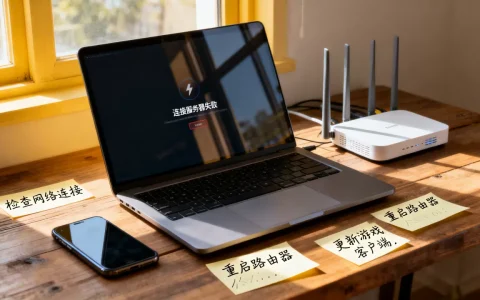
比较容易翻车的地方有两个:一个是安全组或防火墙没有放行22端口,导致连接请求被丢掉;另一个是密码输错太多次,被服务商临时锁定,前者去控制台加一条放行规则,后者等几分钟再试,或者直接在控制台重置密码。
第一次连接成功后,我建议你先敲一行命令看看系统版本:cat /etc/os-release,确认自己是哪个发行版,后面装软件、看日志,都依赖这个基础信息。
云服务器和物理服务器第一天区别
选云服务器还是物理服务器,第一天就能感受到明显差异,差别主要在“出问题后还能不能救回来”。
| 对比维度 | 云服务器 | 物理服务器 |
|---|---|---|
| 远程连接方式 | SSH / 网页VNC | SSH / IPMI带外管理 |
| 系统异常恢复 | 控制台直接重置、重装系统 | 需要手动重启或联系机房 |
| 网络配置 | 安全组规则控制 | 防火墙+硬件网关 |
| 第一天上手难度 | 较低 | 较高 |
云服务器的优势在于“容错”,即使SSH完全连不上,还能从网页端打开VNC,像坐在机房显示器前一样操作,物理服务器则依赖IPMI带外管理,这个技术虽然成熟,但很多第一次接触的用户并不熟悉。
如果你的业务还没跑起来,只是学习或测试,多数情况下选云服务器更省心,物理服务器的优势在性能极致和资源独占,那是业务量上来之后才需要考虑的事。
服务器第一天必做的安全配置
服务器刚到手时,默认状态相当于“裸奔”,不改密码、不换端口、不开防火墙,被扫描工具盯上的概率相当高,第一天安全配置的核心就三件事:换端口、建新用户、开防火墙。
服务器怎么修改默认端口
22端口是默认SSH端口,也是扫描器最爱探测的入口,改成非常用端口,能过滤掉大量无效尝试。
具体操作(以CentOS/Rocky为例):
- 打开配置文件:vim /etc/ssh/sshd_config
- 找到 Port 22,改成你想要的端口,50022,注意不要超过65535
- 保存退出,执行 systemctl restart sshd
- 先在安全组或防火墙放行新端口,确认能连接后再考虑关闭22端口
顺序很重要,如果先关22再开新端口,而新端口又没放行,你就只能靠VNC或IPMI去救场了。
创建非root用户
root权限太大,一旦密码泄露,服务器就成别人的了,稳妥做法是日常操作走普通用户,需要提权时才用sudo。
- 创建用户:useradd deploy
- 设置密码:passwd deploy
- 加入管理员组:usermod -aG wheel deploy(CentOS系)或 usermod -aG sudo deploy(Ubuntu系)
- 编辑sudo配置:visudo,找到 %wheel 那行,取消注释
之后用deploy用户登录,需要root权限时在命令前加sudo。
开启并配置防火墙
- CentOS系:systemctl start firewalld && systemctl enable firewalld,然后firewall-cmd –permanent –add-port=50022/tcp
- Ubuntu系:ufw allow 50022/tcp && ufw enable
只放行必需端口:SSH(改后的端口)、80(HTTP)、443(HTTPS),其他服务用到什么再开什么。
服务器第一天装什么环境
安全配置做完,才轮到环境安装,这里有个经典选择:用宝塔面板,还是纯命令行操作。
新手买服务器选Linux还是Windows
Linux是服务器领域的主导选择,低成本、稳定、生态成熟,Windows服务器则更适合跑ASP.NET、SQL Server这类微软系应用,行业共识是:没明确理由就别选Windows,Linux的坑虽然多,但资料也最多。
如果你完全没有Linux基础,也不想背命令,宝塔面板是效率较高的选择,一条安装命令,之后所有操作都在网页上完成,包括建站、数据库、定时任务,甚至反向代理。
如果你打算长期在这条路上深耕,命令行是绕不开的,宝塔确实方便,但它会屏蔽底层细节,出了问题定位会困难一些。
LNMP环境安装实操
选宝塔的话,登录面板后会看到“软件商店”,直接选择Nginx、MySQL、PHP的版本,点安装,编译安装可能需要半小时以上,后台可以挂着,选极速安装更快,但性能可能略低,对第一天来说,装哪个都不影响学习。
选命令行的,以Ubuntu为例:
- 更新系统:apt update && apt upgrade -y
- 安装Nginx:apt install nginx -y
- 安装MySQL:apt install mysql-server -y
- 安装PHP:apt install php-fpm php-mysql -y
装完后访问服务器IP,看到Nginx默认页面,说明环境已经跑通了。
酷番云服务器新手入门教程步骤
以酷番云为例,其实简米云、华为云的操作逻辑也类似,如果你刚在酷番云买了一台轻量应用服务器,地域选的是北京或上海,第一天按这个顺序走:
- 在控制台找到“轻量应用服务器”,进入实例详情
- 点击“重置密码”,设置root或ubuntu用户的登录密码
- 在“防火墙”页面放行需要的端口,轻量服务器默认只有22、80、443,如果需要8888(宝塔)或3306(MySQL),要在这里手动添加
- 用SSH工具连接,或者直接在网页端点击“登录”进入在线终端
云服务商的控制台差异主要在名词上,比如酷番云轻量叫“防火墙”,而CVM叫“安全组”,简米云则统一叫“安全组”,功能其实一样,都是相当于在服务器门外装了个门禁。
有一点要留意:你买的服务器如果价格比较便宜,比如几十块一年的入门机型,性能有限,第一天别急着装一大堆软件,先跑通SSH,装好宝塔或最基本环境,其余需求等真正用到再装。
常见问题解答
新买服务器第一次怎么连接不上?
先检查三个点:安全组或防火墙是否放行22端口,IP地址是否正确(公网IP和控制台上的IP未必一致),密码是否重置过,云服务器大多数情况下是前两个问题,如果都确认了还连不上,就用控制台的VNC登录,看系统是否正常启动。
服务器第二天忘了改端口还能补救吗?
能,用云控制台的VNC登录,执行相同步骤修改sshd_config即可,物理服务器则需要通过IPMI操作,补救本身不难,重要的是把端口改成非常用值,降低被扫描的概率。
服务器怎么修改默认端口后直接断连?
先用VNC或IPMI进入系统,执行systemctl status sshd确认SSH服务在运行,再检查防火墙规则是否包含新端口,确认放行后,防火墙reload即可恢复连接,SSH服务本身运行正常的情况下,断连原因通常只出在规则放行顺序上。
到这里,服务器第一天该做的事已经清楚,三句话总结:先连上,再做安全加固,最后才装环境,别急着跑业务,基础打牢,后续才顺,第一天的耐心,会帮你省下很多个深夜排查问题的晚上。
首发原创文章,作者:王坚,如若转载,请注明出处:https://idctop.com/article/805018.html