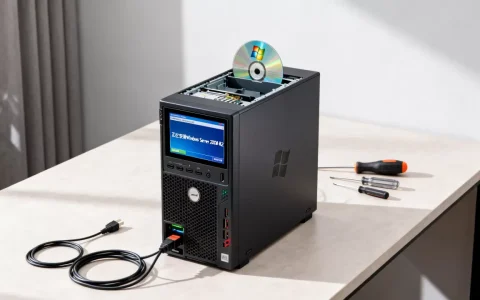
HP服务器U盘启动失败,绝大多数情况下不是U盘坏了,而是服务器启动顺序里没有正确识别到USB设备,或者U盘引导格式不匹配服务器的启动模式。按F9进入一次性启动菜单,在BIOS里把Boot Mode从UEFI切成Legacy(或同时勾选UEFI和Legacy两种模式),配合FAT32格式的U盘和正确的镜像写入方式,超过九成的启动问题都能当场解决。
先别急着重做U盘,按下开机键时你按对键了吗?
很多朋友把HP服务器当成普通台式机,开机狂按F12或Del键,结果屏幕都亮了三轮,还是进不了启动菜单。HP服务器进入启动项选择的手感和其他品牌完全不同,这是第一道坎。
HP服务器U盘启动按哪个键,不同代际差距巨大
HP服务器在开机自检阶段,屏幕右上角会短暂显示当前按下可进入启动菜单的功能键,但一闪而过的速度经常让人抓不住,行业共识认为,你需要区分以下三种情况:
- G8/G9及更早机型:启动时可以看屏幕提示,多数是F9进入启动菜单,F10进入BIOS设置界面(这类老机器同时也支持F11恢复出厂选项)。
- Gen10及更新一代:开机反复点按F9,大概率能弹出Boot Menu;如果没反应,按F10进入Intelligent Provisioning界面,在界面里也能选择一次性启动设备。
- MicroServer系列:比如Gen8、Gen10 Plus这类迷你塔式服务器,开机的关键提示信息会显示在前面板的LCD小屏幕上,而不是显示器,多数情况下按F11能调出启动顺序菜单,但不同固件版本可能略有差异。
光按F9还不够,U盘插对位置了吗
服务器前面板通常有一排USB接口,后面板还有两排,很多人习惯把装机U盘插在前面板,但HP服务器在早期阶段(还没进系统时)对前面板USB的初始化响应速度较慢,偶尔会出现个别接口供电不稳定导致认不出U盘。
实操建议按以下顺序排查:
- 优先插后面板最左侧(主板原生USB接口)的那个口
- 如果机器配置了SD卡槽,确认U盘没插进SD读卡器里
- 去掉所有USB Hub,让U盘直接插在主板接口上
看到这个U盘启动不了?八成是BIOS的引导模式在捣乱
不管你是按F9成功进了启动菜单却发现列表里根本没有U盘,还是选择U盘后黑屏转圈卡死,多数罪魁祸首都是引导模式不匹配。
HP服务器U盘启动项设置,核心是UEFI和Legacy的切换
HP服务器的新型BIOS(UEFI固件)默认开启了安全启动(Secure Boot),这个功能会拒绝加载未经数字签名的引导程序,我们用Rufus或UltraISO制作的大多数U盘引导方式(尤其老版本Windows镜像或PE工具盘),签名机制不完整,被安全启动拦下来是家常便饭。
正确操作路径如下:
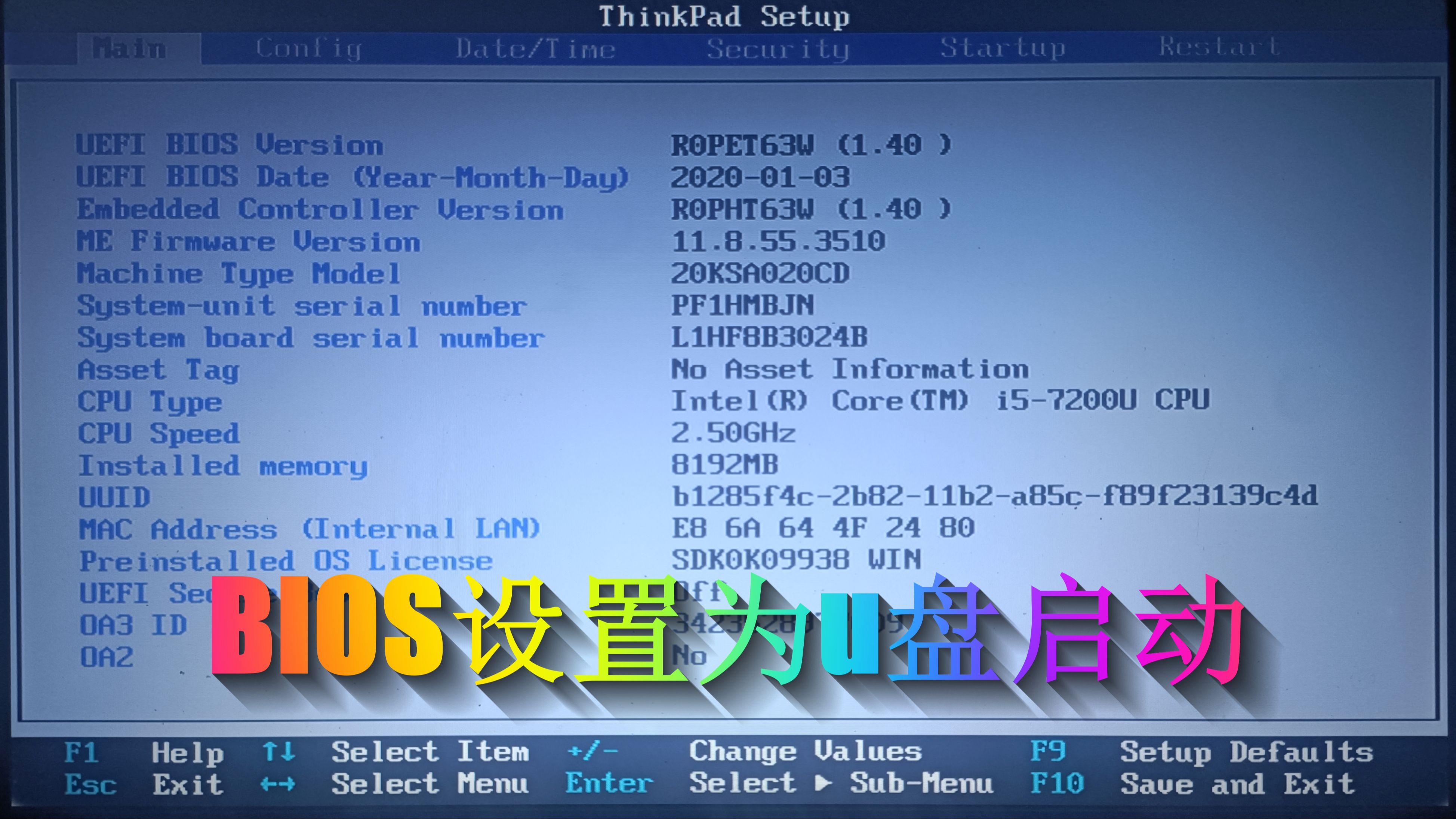
- 开机按F10进入BIOS设置界面
- 找到 System Configuration → BIOS/Platform Configuration (RBSU)
- 依次点击 Boot Options → Boot Mode
- 把默认的 UEFI Mode 切换为 Legacy BIOS Mode(或者选择UEFI with CSM兼容模式,如果固件支持同时启用)
- 保存退出,关机后重新通电再按F9进入启动菜单
这里要重点解释一下:Legacy模式使用传统的MBR引导方式,对U盘兼容性最好;UEFI模式要求U盘本身是GPT分区结构且内含EFI引导文件,如果你的U盘是多年前用老毛桃做的PE工具盘,几乎可以判断是Legacy引导结构,在UEFI模式下直接认不出来是正常现象。
别忽略RAID卡和板载阵列的干扰
少数情况下,U盘在启动菜单里显示为一个未知设备,但你选中确认后,服务器直接黑屏卡在检测硬件环节,这是因为HP服务器的磁盘控制器默认开启RAID模式,开机时BIOS需要花时间初始化阵列卡。
面对这种情况,不要等太久,等大约30秒,让阵列卡完成自检,然后再循环一次U盘启动,如果问题依旧,检查BIOS里的SATA Controller Mode是否为AHCI,是RAID的话先临时改成AHCI,装完系统再改回去(注意改模式会导致原有阵列数据不可见,务必先确认硬盘状态再去动这个选项)。
在U盘启动不了了这件事上,U盘本身最容易背锅
服务器挑U盘是真实存在的,不少工程师折腾了一整天,换了三个PE镜像,结果最后发现是U盘主控方案和HP服务器的USB控制器握手失败。
用什么U盘相对不容易出问题
U盘选择的优先级,行业经验大致如下:
- 首选品牌U盘:闪迪、金士顿的普通民用U盘,兼容性在HP服务器上经过大量验证
- 次选USB 2.0接口的U盘:老式的USB 2.0盘(通常金色U口)反而比USB 3.0的更稳定,因为服务器初始化的USB控制器对老协议的支持更成熟
- 不推荐:不认识的杂牌U盘、劣质扩容盘以及TF卡套读卡器的组合,这些设备在服务器层面经常提示无法识别的设备
制作BOOT盘时,文件系统到底是FAT32还是exFAT
这里给一个非常明确的判断表格:
| 引导方式 | 建议文件系统 | 分区表 | 镜像格式 |
|---|---|---|---|
| UEFI模式(新机器) | FAT32(必须) | GPT | 原生ISO直接写入 |
| Legacy模式(老机器) | FAT32或NTFS均可 | MBR | 支持PE解压到U盘 |
| 不确定时 | FAT32 | MBR | 带引导的PE工具盘 |
FAT32是唯一同时兼容UEFI和Legacy两种模式的文件系统,但FAT32不支持大于4GB的单个文件,如果你要装Windows Server 2026这样的镜像,install.wim文件动辄5GB以上,直接往FAT32盘里拷是放不下的。
解决方案是使用Rufus工具,选GPT分区类型 + UEFI(非CSM),写入时Rufus会自动把镜像拆分成install.swm等小于4GB的文件,这一步如果手动拷文件就会被卡住,但用Rufus写入不会有这个问题。
HP服务器引导不出来U盘时的自行排查清单
把以上问题收敛成一份可对照执行的顺序清单,按顺序逐项排查,实践指导意义更强:
- 观察开机画面右上角提示,确认当前机型对应的启动菜单快捷键
- 把U盘换到后背板主板直连USB口
- 按F10进BIOS,检查Boot Mode,暂时切换成Legacy模式
- 如果切了Legacy还是不进,进Secure Boot Configuration,关闭安全启动
- 用Rufus重新制作U盘,注意分区类型和文件系统
- 使用官方镜像(不做任何精简或过度优化),避免一些修改版的PE引导与固件冲突
- 在启动菜单中看有没有名为 USB Hard Drive 或 Generic Storage Device 的条目,选择它而不是USB CD/DVD选项
特殊情况:Z系列工作站也适用同样逻辑
很多搞深度学习或图形工作站的用户用的是惠普Z系列工作站(如Z4、Z6),这类机型虽然挂着工作站的牌子,但主板固件逻辑和服务器几乎一模一样,开机同样按F9进入启动菜单,遇到USB启动不了时,上述排查逻辑完全通用尤其是UEFI和Legacy模式切换。
如果按F9完全没反应,直接买新的?
有的机器设置密码保护,开机阶段按任何键都无效,屏幕上还会出现Keyboard Error或密码提示锁的提示,这不是U盘问题,是BIOS锁定了USB控制器,需要先在BIOS里取消USB的接管锁定,如果管理员密码忘了,那就只能联系惠普售后或专业维修点解锁了。
针对几类典型问题的场景化解答
按F9进了菜单,但U盘选项是灰色的不可选
这说明BIOS识别到了U盘设备,但判定这个设备不可引导,多数原因是U盘上没有引导扇区,或者引导文件的架构与当前CPU架构不匹配,重新做一遍引导盘,确认虚拟磁盘模式选的是DD镜像写入而非文件拷贝模式。
U盘引导后能移动光标,但还没到Windows徽标就蓝屏
大概率是镜像里的AHCI驱动与当前服务器芯片组不匹配,尝试在BIOS里把SATA模式调整为IDE或兼容模式,看看能否跳过驱动加载,装完系统后再改回AHCI装驱动。
U盘成功进了PE,但安装系统的过程提示找不到任何硬盘
这是取消了RAID模式后,显示全部物理硬盘的裸状态,系统安装程序不认识阵列卡虚拟盘驱动,装系统时需要在加载驱动页面手动加载惠普动态智能阵列控制器驱动,驱动文件通常可以从HP官网的SPP(Service Pack for ProLiant)大礼包中提前提取出来。
相关问题精选
HP服务器U盘启动不了,除了重装系统还有什么用?
除了装操作系统,U盘引导常用于固件升级,也就是刷新BIOS和iLO固件,惠普官网提供了带内升级工具,也可以用启动盘在DOS环境下执行flash命令,这对服务器稳定性的帮助是不可忽视的,如果U盘启动功能默认不可用,建议优先修复,因为它是手头没有光驱时最可靠的低层维护通道。
如何判断HP服务器的U盘启动功能本身是不是坏的?
用一个完全符合规范的U盘,插入后检查BIOS里Hard Drive列表是否出现U盾盘符,如果BIOS里根本看不见这个设备,说明主板USB控制器或供电有问题,需要检查背板排线、前置USB模块,乃至主板本身的USB芯片,更换另一个接口进行测试,能排除掉大部分主板故障误判。
换了U盘后还是不行,主机还有其他引导方式吗?
可以尝试PXE网络启动,在BIOS中将启动模式切换为UEFI且启用IPv4网络协议,服务器会通过DHCP从网络上的部署服务器拉取镜像,这个方案在大批量部署或本地U盘硬件不兼容时极为可靠,缺点是前期搭建PXE服务器环境需要额外花费一些时间。
iLO虚拟光驱能不能替代实体U盘装系统?
能,如果你的服务器配置了iLO5或iLO6的Advanced授权,在iLO的虚拟媒体界面中直接挂载本地ISO镜像文件,再在服务器启动时选择Virtual CD/ROM作为启动项即可,这种方式不需要接触物理USB接口,处理驱动冲突时比U盘更顺手,特别适合远程机房场景。
回看整个问题的排查路径,你会发现大多数情况下U盘本身没有实质故障,而是HP服务器严格控制了它的启动顺序和引导环境,先确认按键和U盘插口,然后匹配UEFI与Legacy模式,最后审视U盘的文件系统和制作方式,顺序对了,问题自然就迎刃而解了。
首发原创文章,作者:王坚,如若转载,请注明出处:https://idctop.com/article/805220.html