我的世界PC服务器进后台,核心路径只有两条用web面板登录或者用SSH命令行直连,大多数玩家租用的面板服用浏览器就能进,独立云服务器则需要配合Xshell这类工具,把服务器地址、账号、密码三个信息凑齐,后台入口就出来了。
要判断自己需要哪种方式,得先看你的服务器是哪种类型,我见过不少新手一上来就到处找“后台入口”,其实入口一直摆在那,只是服务商把按钮放得比较隐蔽,下面把两种情况的操作流程完整拆开讲。
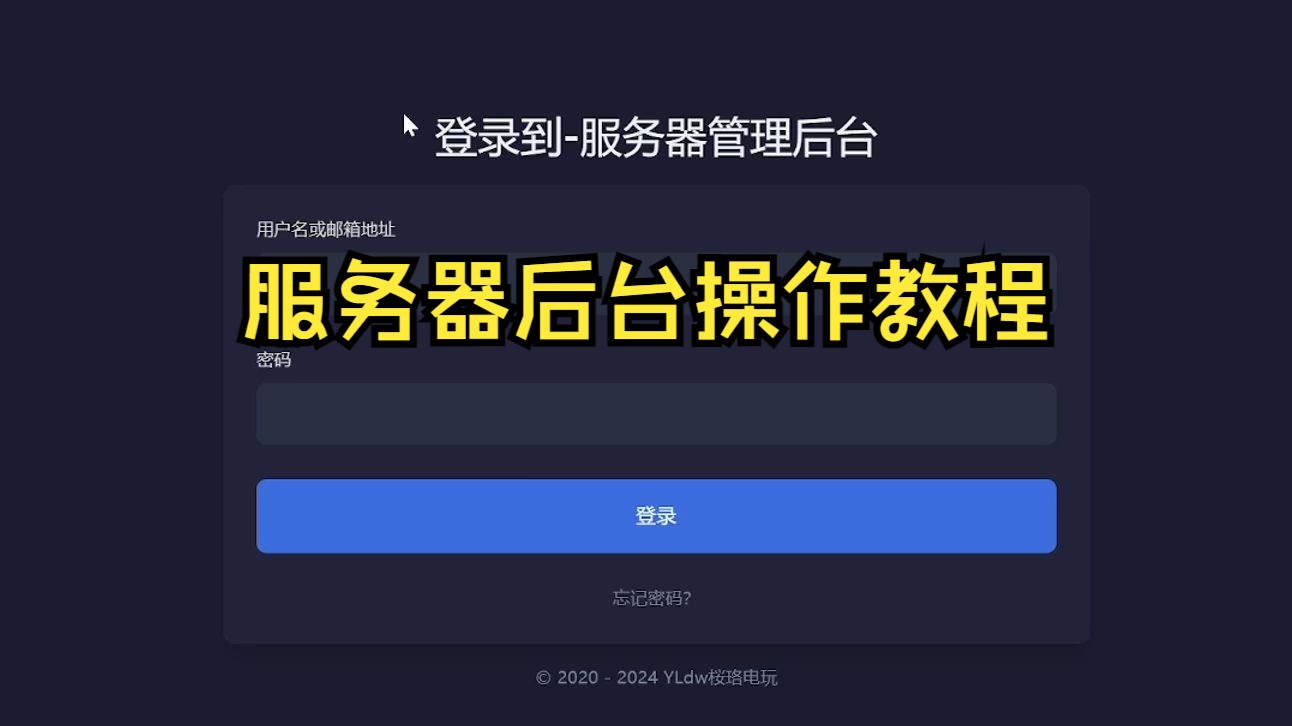
我的世界服务器后台怎么进:三步完成身份验证
不管你用哪个服务商,进后台的底层逻辑都是一样的:验证身份、建立连接、拿到操作权限,区别只在界面长什么样、命令怎么敲。
第一步:确认服务商给你的登录凭证
租服务器时服务商会发来一封邮件或短消息,里面通常包含三样东西:
- 后台管理面板的网址,
http://你的服务器IP:23333 - 管理员的初始账号,常见是
admin - 初始密码,有些服务商是随机生成的一串字符
这里要特别提醒你:初始密码本身的准确度,直接影响你能否顺利登录,一些朋友复制密码时把空格或换行也带进去了,结果后台一直报错,还以为是入口失效,我建议你先把密码手动填到记事本里,去掉首尾多余字符,再粘贴登录。
如果你买的是那种不带面板的纯云服务器,登录凭证就变成SSH命令行的密码,需要准备的就不是Web网址,而是一个叫Xshell或者FinalShell的工具。
第二步:根据服务器类型选择登录方式
这一步要分情况。
面板服。 这类服务器在服务商那里已经装好了可视化管理界面,你只需要打开浏览器,输入面板地址,然后输入账号密码,点击登录,比较常见的面板有MCSManager、Pocket面板,界面大多为中文,左侧是文件管理、控制台、玩家列表等选项。
独立云服务器。 你需要下载一个SSH终端工具,以Xshell为例,操作路径是:打开软件→新建会话→填写主机IP(默认端口22)→连接→输入用户名root→输入密码,完成之后你会看到一个类似DOS窗口的黑色界面,这就是服务器系统的底层后台。
游戏内控制台。 这属于“半后台”概念,指你在游戏里按T打字输入 /op 玩家名 来给权限,或者打开服务器命令台窗口,对租用面板服的玩家来说,帮助不大,但对搭局域网服的玩家来说,这就是唯一的后台入口。
第三步:验证权限并修改初始密码
登录成功后,第一件事不是去改游戏设置,而是验证自己有没有管理员权限,在面板服的界面上,你会看到“控制台”这个按钮,点进去后可以输入 help 查看支持的命令列表,如果能正常返回一堆指令说明,说明你的后台权限已经生效。
接着请立刻修改默认密码,路径一般在面板右上角的“安全设置”或“账户中心”里,这一步很关键,因为初始密码是写在服务商文档里的,等于半公开状态,改成一个不会忘记但别人猜不到的密码,很大程度上能防止熊孩子闯进你的后台乱改世界数据。
面板服和独立服的后台入口区别
很多人在选服务器时一直纠结面板服和独立服的差别,其实在进后台这件事上,两者的差别也很明显,我用一个表格帮你理清楚。
| 对比维度 | 面板服 | 独立服 |
|---|---|---|
| 后台入口 | 浏览器直接访问Web面板 | SSH工具连接,或自建面板访问 |
| 环境部署 | 服务商预装,开箱即用 | 需要自己装Java环境与核心 |
| 操作难度 | 低,界面友好 | 偏高,命令行为主 |
| 功能限制 | 部分高级功能锁定 | 几乎无限制,可深度定制 |
| 适合玩家 | 开服新手、小型联机 | 做整合包、大型模组服的老手 |
面板服:适合快速开服的场景
如果你只是想在周末叫上几个朋友联机玩生存,或者短期内开一个模组服,那面板服的后台体验最省心,MCSManager面板里有一个“文件”模块,你可以在里面直接上传 .jar 的核心文件、修改 server.properties 配置,甚至在线编辑存档,不需要任何代码基础,点着点着就能把一个梵高服务器跑起来,行业共识认为这种模式大大降低了开服门槛,也让不少之前不敢碰服务器的人愿意尝试第一台MC服务器。
独立服:适合需要深度定制的场景
独立服的后台入口更像一把瑞士军刀,功能强大但需要学习成本,你得知道 java -jar server.jar nogui 这个启动命令和 screen -R mc 这种会话管理命令,否则你在SSH窗口一关,服务器就跟着停了,业内专家指出,独立服一旦掌握基础命令,后期可以做任何事修改JVM内存参数、定时自动备份、安装Linux面板,甚至把服务器装进Docker容器里,自由度大幅提升。
我的世界服务器控制台进不去怎么办
这是一件非常常见的事,好不容易租好服务器,结果后台面板打不开,换了好几个浏览器都没反应,多数情况下,原因不在服务商,而在你未正确放通网络端口。
检查IP与端口是否放通
面板服的地址通常长这样:45.67.89:23333,这其中的冒号后面的端口号非常重要,你需要检查这几项:
- 服务器是否已经开机,有些按量计费的机器关机状态下面板无法访问
- 你的电脑防火墙是否拦截了该端口,Windows系统会在浏览器访问陌生端口时弹出安全警告
- 如果你是独立服,检查云服务商的安全组规则是否放行了该端口的入站流量
我第一次操作独立服时,折腾了半小时也进不去,最后才发现是简米云的控制台安全组里没添加入口规则,操作路径:安全组→配置规则→添加入方向规则→填上端口号23333→允许授权对象0.0.0.0/0。
排查登录凭证错误
排除网络问题后,后台还进不去,那大概率是凭证问题,我在社群里见过太多人把Windows小键盘的 NumLock 重新打开后又获得新错误提示的状况,建议这么做:
- 用通用导航的浏览器无痕窗口访问后台,避免插件干扰密码输入
- 手动输入账号密码一次,确认有没有隐藏的字符
- 如果连续失败5次以上,去服务商官网后台找“重置密码”按钮
- 重置后等待2至3分钟再尝试登录,系统同步需要时间
重置后台入口的通用方法
如果服务商提供KVM或VNC远程登录,事情就简单了,你可以在云控制台里点击“远程登录”,这时候会进入Linux终端界面,输入你的root密码之后,运行指令 mcsmanager 或者 systemctl restart mcsm,就能重启面板服务,如果面板服务本来就没启动,命令行会直接提示你启动成功,此时再在浏览器重新访问一次即可。
进入后台后的核心管理操作
后台真正能做的事不少,但就普通开服玩家而言,掌握以下这些就足够应付绝大多数常见情况。
配置文件修改与备份
在面板服的文件模块里,你会看到 server.properties 这个文件,建议你做完任何改动前先复制一份备份到本地,这样改坏了还能还原,最核心的配置项有三个:
motd:服务器公告栏显示的一句话,设置成“欢迎来到XX服”这类文字就行gamemode:默认玩家模式,填survival是生存,填creative是创造difficulty:难度属性,普通模式下填normal
改完记得点击保存,然后在控制台输入 restart 或者直接在面板点重启才能生效,很多新手改了配置后不重启服务器,还疑惑为什么没变化。
我的世界服务器后台管理命令
这类命令属于看一次就能记住的内容,但如果记不住,可以收藏本文或记在备忘录里,常用的后台命令如下:
/op 玩家名在控制台输入可以给指定玩家管理员权限/ban 玩家名封禁某个玩家ID/whitelist add 玩家名添加白名单成员/save-all手动保存当前世界进度/list查看当前在线玩家数/tp 玩家名 坐标x 坐标y 坐标z传送指定玩家到某个位置
另外提一下,部分玩家想通过后台给其他人添加前缀颜色,其实本质上要改的是权限组插件,比如LuckPerms,这类插件的配置文件在 plugins/LuckPerms 目录下,后台操作是需要一点耐心去尝试的事情,但只要你不乱删文件,及时备份数据,一般不会出什么大问题。
关于我的世界服务器后台进法的几个高频问题
我的世界服务器后台一直显示“连接超时”是什么原因?
“连接超时”往往指向网络层面,可以先在本地电脑上打开运行窗口,输入 ping 你的服务器IP 查看网络通不通,如果ping不通,检查安全组和入站规则,如果ping得通但面板打不开,很可能是你的服务器内存不足导致面板进程被系统杀掉,这时候通过服务商提供的VNC远程登录,运行 free -h 查看内存占用,如果使用率超过90%,关掉一些没有必要的服务进程后再尝试。
默认的admin后台密码忘了怎么办?
绝大多数面板都在Login页面提供一个“忘记密码”按钮,点击后一般会通过手机验证码或邮件链接重置密码,如果你的服务商没有这个功能,那只能通过SSH登录服务器,然后运行 mcsmanager reset-password admin 这行命令来重置,命令执行完成后,新密码会显示在终端屏幕上,建议立即截图保存。
网易版的我的世界也能像PC服务器那样进后台吗?
网易国服对游戏内容的监管方式与Java版不同,玩家使用的是网易自营的服务器组件,普通玩家暂时拿不到类似Java服那种完整的root权限或MCSManager面板,如果你想体验完整的后台自由度,开一个Java版基岩版双模组服务器才是常用路径,这在国内玩家社群中已经成为共识,想要深度定制世界规则和数据,布设独立云服务器是不可或缺的一步。
说到底,我的世界PC服务器的后台入口没有想象中那么神秘,认准你的服务器类型,准备好凭证,按部就班地登录,你就能看到那个承载着所有朋友联机欢乐的管理面板,一次进不去就多换一个角度排查,这些能力会在你之后长期运营服务器时派上大用场。
首发原创文章,作者:王坚,如若转载,请注明出处:https://idctop.com/article/805316.html