Win7搭建FTP服务器靠自带IIS功能就能实现,全程不需要安装额外软件,按下面三步操作就能搞定局域网文件共享。如果你用的是家庭普通版Win7,需要先确认系统版本是否支持IIS组件,专业版和旗舰版都自带完整IIS功能,整个过程大概十分钟,难点集中在防火墙放行和权限设置两个环节。
ftp服务器win7还是win10好?先看版本再动手
Win7自带IIS 7.5,Win10自带IIS 10,两者在FTP搭建逻辑上完全一致,但Win7在兼容性和资源占用上反而更适合老旧电脑充当文件共享节点,行业共识认为,FTP服务器对系统版本要求不高,关键在于磁盘读写速度和网络稳定性。

Home版Win7的局限
Win7家庭普通版和家庭高级版默认不提供IIS完整功能,控制面板里找不到“Internet信息服务”选项,大多数情况下,这类系统版本更适合升级到旗舰版或者改用第三方FTP软件,确认版本的方法很简单:右键“计算机”选“属性”,看“Windows版本”那行。
硬件配置底线
一台用于FTP服务的Win7电脑,2GB内存加双核处理器完全够用,磁盘剩余空间决定存储上限,如果同时服务超过十个人,建议使用独立硬盘并开启磁盘写入缓存,这个设置可以在设备管理器对应磁盘的“策略”选项卡里打开。
win7怎么搭建ftp服务器?IIS三步走实操
以下操作全部在Win7专业版或旗舰版环境下验证,每一步都有对应的界面路径,照着做就行。
开启IIS功能
打开“控制面板” → “程序和功能” → 左侧点击“打开或关闭Windows功能”,在弹出的窗口里找到“Internet信息服务”并勾选。FTP服务相关的子选项必须全部勾选,包括“FTP服务器”和“IIS管理控制台”,建议同时勾选“Web管理工具”下的“IIS 6管理兼容性”,这个组件能避免后续不少陌生报错。
等待安装进度条走完,不需要重启系统,验证是否安装成功:开始菜单搜索“inetmgr”并回车,能打开IIS管理器就说明IIS核心服务已经就位。
创建FTP站点并绑定端口
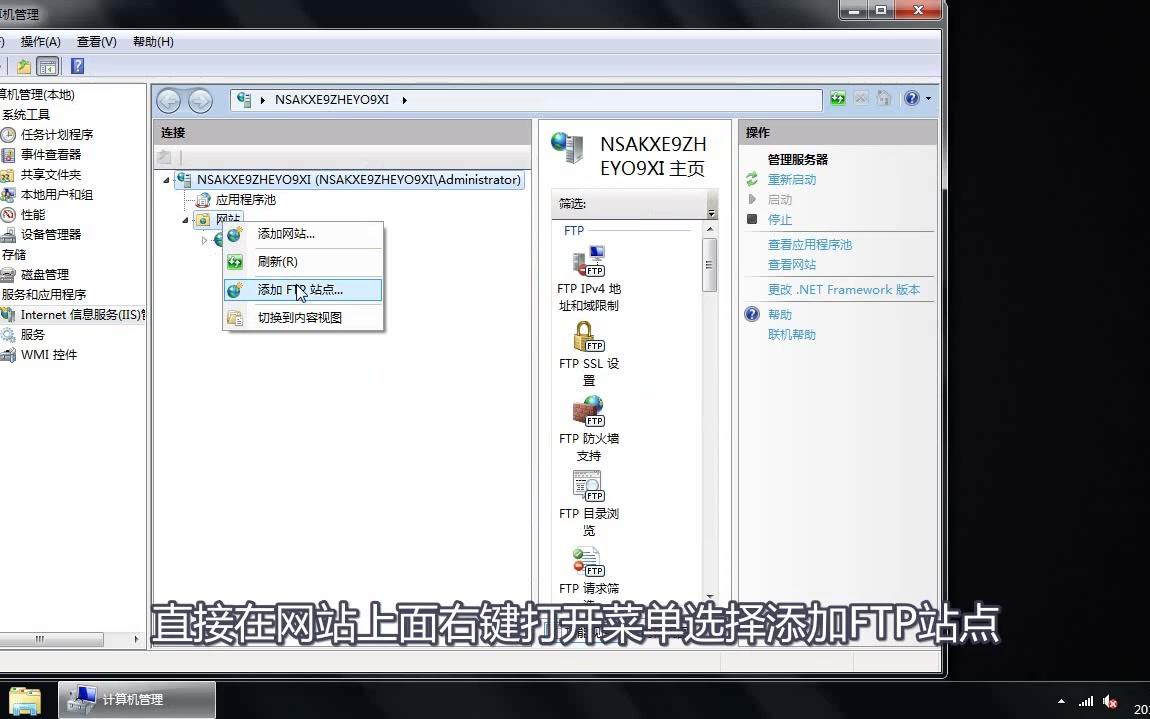
在IIS管理器左侧连接树里右键“网站”,选择“添加FTP站点”,站点名称填“FileShare”这类自定义名字,物理路径指向你准备共享的文件夹,D:\FTP”。
进入“绑定和SSL设置”页面时,IP地址留空表示绑定本机所有网卡,端口默认21,如果本机80端口被其他程序占用,可以改用2121等高位端口,客户端连接时需要手动填写端口号,SSL选项选“无”,Win7自带的FTP服务对SSL支持有限,强制开启反而容易导致连接失败。
下一步“身份验证和授权信息”里,勾选“基本”验证,“允许访问”下拉框选“指定角色或用户组”,文本框输入“Everyone”,权限勾选“读取”,如果希望其他人能上传文件,改为勾选“写入”,这样对方就能往共享目录里丢文件了。
防火墙放行与客户端连接验证
这是最容易卡住新手的一步,Win7防火墙默认拦截所有入站FTP请求,需要手动放行,打开“控制面板” → “Windows防火墙” → 左侧“允许程序或功能通过Windows防火墙”,点击“更改设置”,找到“FTP服务器”并勾选“家庭/工作(专用)”网络。
再确认一下FTP服务状态:右键“计算机” → “管理” → “服务和应用程序” → “服务”,找到“Microsoft FTP Service”,确保状态为“已启动”,启动类型设为“自动”。
客户端测试时,在另一台电脑的文件资源管理器地址栏输入“ftp://服务器IP地址”,ftp://192.168.1.100”,回车后输入授权的用户名密码,看到共享文件列表即代表搭建成功。
局域网ftp服务器搭建后,公网访问怎么办
很多人在内网测试成功后,想在公司外或者家里远程访问这台Win7 FTP服务器,这时需要解决两个问题:公网IP和端口映射,据统计,国内相当一部分家庭宽带用户拿不到独立公网IP,运营商普遍使用CGNAT组网,这种情况想从外网直接访问内网FTP服务器几乎不可能。
确认自己有没有公网IP
在服务器上打开浏览器访问“ip138.com”,记录显示的IP地址,然后在Win7的“网络和共享中心”里查看“本地连接”的IPv4地址。两个地址一致说明有公网IP,不一致说明你处在运营商NAT后面。
路由器端口映射设置
有公网IP的情况下,登录路由器管理页面(一般地址为“192.168.1.1”或“192.168.0.1”),找到“转发规则”或“虚拟服务器”选项,添加一条映射:外部端口填21,内部IP填Win7电脑的局域网地址,内部端口也填21,协议选“TCP/UDP”,不同品牌路由器菜单名称有差异,但逻辑都一样。
动态DNS方案解决IP变动
家用宽带IP地址不固定,每次重拨都会变化,配合花生壳或DynDNS这类动态DNS服务,把自己的域名绑定到当前IP上,外网访问直接输域名即可,Win7系统自带DDNS客户端兼容性一般,更建议直接在路由器里配置这些服务。
家用ftp服务器搭建多少钱,要不要换第三方软件
硬件花销:如果你手里正好有一台闲置的Win7电脑,成本为零,专门为FTP服务器配主机的话,二手机器几百块就能拿下,功耗比主流新机低不少,电费方面,一台旧笔记本整机功耗大概40瓦,全天开机一个月下来电费在15块左右(按居民电价估算)。
Win7自带FTP与第三方工具的取舍
Win7自带IIS FTP功能适合基本文件共享场景,但有几个痛点:单文件上传超过4GB容易中断、传输速度不稳定、没有断点续传,如果你需要给多人提供稳定下载服务,或者备份大量大文件,第三方FTP软件体验会更好。
FileZilla Server这类免费方案做了界面汉化和配置向导,支持断点续传和带宽限制,部署时间比IIS还快,需要注意FileZilla Server默认不支持以系统服务方式运行,必须在登录系统后才能启动服务进程。
首发原创文章,作者:王坚,如若转载,请注明出处:https://idctop.com/article/805331.html