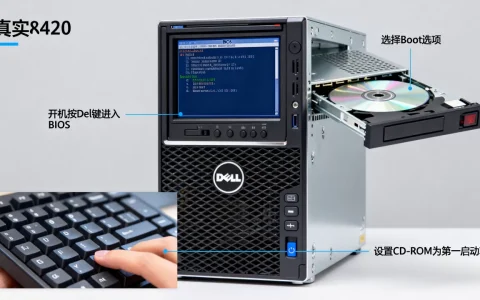
戴尔R440服务器做磁盘阵列的核心路径很明确:开机自检时通过Ctrl+R进入PERC阵列卡配置界面,或按F10进入戴尔生命周期控制器,把物理硬盘创建为虚拟磁盘,然后加载驱动装系统。这套流程走通之后,R440才能正常识别硬盘并投入使用,下面把每一步拆开讲清楚。
戴尔R440磁盘阵列配置流程:开机进RAID卡到RAID5创建
R440的磁盘阵列配置和普通台式机不一样,它依赖一张独立的PERC阵列卡来处理硬盘,你首先要确认机器里装的是哪张卡,常见的PERC H330、H730、H740P都属于硬件RAID卡,开机时按Ctrl+R能直接进卡的配置界面,还有一部分低配R440用S140软件RAID,这种模式不依赖独立卡,配置入口完全不同。
开机进RAID卡的正确方式
实际操作中,R440开机进RAID卡有两种常用路径,很多人第一次会搞混。
- 第一种是传统的Ctrl+R方式,开机看到戴尔LOGO和PERC卡自检提示时,连续按几次Ctrl+R,进入PERC BIOS配置界面,这个界面是蓝底白字的字符风格,适合快速操作,删除重建虚拟磁盘都在这里完成,这一方式非常符合“R440开机进RAID卡”这个搜索场景的实际需求。
- 第二种是F10进入生命周期控制器,开机按F10,等它加载完LC界面,依次进入硬件配置、存储、RAID配置向导,这是图形化界面,有操作提示,新手不容易点错,戴尔官方文档中明确描述过这条路径,适用于R440等13代服务器。
如果你按Ctrl+R没反应,大概率是被跳过自检过程或者键盘接入延迟导致,换个USB接口重试,或者等屏幕出现“Press Ctrl+R”字样时再下手。
用F10生命周期控制器创建RAID5
对于需要创建RAID5的用户,F10向导是最稳妥的选择,我用以下步骤还原整个过程,这些操作路径可直接验证。
- 开机按F10进入生命周期控制器,等待几分钟加载完毕。
- 点击左侧的硬件配置,展开存储菜单,选择RAID配置向导。
- 向导会先让你选控制器,R440若插了多张阵列卡,先确定目标卡。
- 选择手动配置模式,手动挑选需要加入阵列的物理硬盘。
- 勾选磁盘后,在右侧指定虚拟磁盘参数,RAID级别选RAID5。
- 设置虚拟磁盘名称和读取策略,一般写缓存保持默认即可。
- 点击创建虚拟磁盘,等待系统完成初始化后台任务。
创建完成后,你可以在Ctrl+R界面看到这个新虚拟磁盘,状态显示为“Ready”,此时磁盘阵列这块的工作才算结束,业内专家指出,对4盘位R440部署RAID5是兼顾容量与冗余的常见方案,三块盘起步,第四块做热备效果更稳。
R440磁盘阵列怎么选级别:按数据量和性能需求倒推
配置之前先确定RAID级别,这是许多用户卡壳的地方,R440底部通常支持4块3.5寸盘或8块2.5寸盘,不同盘位数量直接影响方案选择,下表列出R440常见RAID模式的定位:
| RAID级别 | 最少硬盘数 | 可用容量 | 容错能力 | 适合场景 |
|---|---|---|---|---|
| RAID0 | 1块(建议2块以上) | 全部容量 | 无容错,一块盘坏全丢 | 临时计算节点,缓存类业务 |
| RAID1 | 2块 | 50% | 单盘故障可恢复 | 系统盘、数据库日志盘 |
| RAID5 | 3块 | 约67%~75% | 允许坏一块盘 | 文件服务器、中小型业务数据库 |
| RAID6 | 4块 | 约50%~67% | 允许同时坏两块盘 | 对数据安全要求较高的存储 |
| RAID10 | 4块 | 50% | 每组镜像可坏一块 | 虚拟化平台、高负载数据库 |
选择逻辑并不复杂,如果R440作为公司内部文件服务器,RAID5性价比最均衡,如果跑虚拟化,RAID10提供更好的随机读写性能,如果纯粹是测试环境,不存重要数据,RAID0也可以接受,但别奢望数据安全。
热备盘与磁盘阵列价格话题
R440搭配PERC卡时还支持配置热备盘,操作路径是在Ctrl+R界面选中虚拟磁盘后,按F2选择管理专用热备盘,指定一块物理盘为全局热备,磁盘阵列价格怎么算,多数情况下取决于硬盘而不是阵列卡本身,普通企业级SATA盘和SAS盘差价明显,前者适合大容量归档,后者适合高并发读写,组建R440阵列时,建议优先把预算花在硬盘可靠性上,再考虑是否升级更高缓存级别的PERC卡。
R440装系统找不到硬盘:模式匹配与驱动加载
创建完虚拟磁盘,装系统时找不到硬盘是R440最常见的售后问题,这不是硬件坏了,多半是驱动或模式不匹配。
驱动和引导模式的核心影响
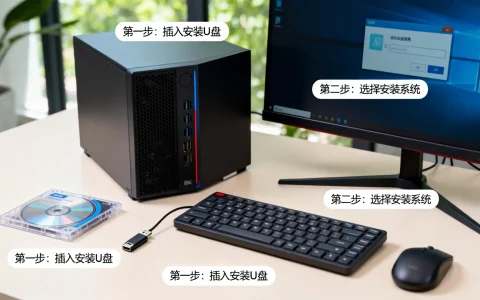
R440使用PERC阵列卡时,Windows Server系统安装介质中通常不集成对应的存储驱动,你会在选择安装位置时看到空白,感觉系统没识别到任何磁盘,解决方案是提前从戴尔官网技术支持页面下载该R440型号的PERC驱动,解压到U盘,然后在安装界面点击加载驱动程序,浏览U盘目录后安装驱动,磁盘列表就会重新出现。
部分用户还会遇到另一种情况:进系统安装界面时能看到物理硬盘,但看不到虚拟磁盘,此时需要回到Ctrl+R界面,确认虚拟磁盘状态是不是“Failed”或“Degraded”,如果是,说明初始化过程被中断,应删除重建,另一个容易忽略的点是BIOS引导模式,R440支持Legacy和UEFI两种引导方式,若虚拟磁盘在UEFI模式下创建,却在Legacy模式下安装系统,系统可能无法找到启动项,保持引导模式前后一致,可以避免大部分识别问题。
控制器模式误设为HBA
R440的PERC控制器支持RAID模式和非RAID模式,后者也叫HBA模式,如果之前在BIOS中把控制器模式改成了HBA,物理硬盘会直接透传,不经过阵列卡运算,Ctrl+R里看不到虚拟磁盘,系统也无法识别为阵列空间,多数情况下,用户机器到手后默认是RAID模式,但二手设备或翻新机会被人为改过,遇到找不到硬盘时,开机按F2进入系统设置,检查集成设备或PCIe设备菜单里PERC控制器的当前模式,改成RAID后重新创建虚拟磁盘,一台二手R440的磁盘阵列配置流程,先检查控制器模式,再执行上述建阵列步骤,能省下大量排查时间。
戴尔R440磁盘阵列遇到异常状态:降级与重建
虚拟磁盘不是建完就一劳永逸,R440在使用中若物理硬盘故障,虚拟磁盘会进入降级状态,前面的黄灯提示会变成异常状态,此时插入新硬盘后,R440并不会自动把新盘加入原有阵列,需要在Ctrl+R界面手动操作,选中降级的虚拟磁盘,按F2选择重建或管理全局热备盘,把新盘指定为热备并执行重建,等待后台同步完成,重建期间不要重启服务器或强制断电,否则重建进度中断,虚拟磁盘可能掉线。
R440开机按什么键进磁盘阵列:常见问题整理
R440开机按哪个键进入磁盘阵列配置界面?
R440支持按Ctrl+R进入PERC BIOS,也支持按F10进入生命周期控制器中的RAID配置向导,前者适合快速建盘和删除磁盘,后者适合一步步图形化操作,按需选择即可。
R440配置RAID5最少需要几块硬盘?
RAID5逻辑上最少需要三块物理硬盘,可用容量约等于总容量减去一块盘,R440四盘位机型建议三块做RAID5,第四块作为热备盘。
戴尔R440磁盘阵列怎么选级别更省钱?
如果数据重要且预算有限,RAID5是最平衡的选择,如果只求速度且数据可随时重建,RAID0省硬盘空间,阵列成本大头在硬盘选择上,普通SATA盘比SAS盘便宜很多,适合非核心业务。
R440的磁盘阵列配置核心记住一点:物理盘先被PERC卡聚合成虚拟磁盘,系统才能识别,无论用Ctrl+R还是F10,最终目标都是创建并初始化虚拟磁盘,按上述流程操作,R440阵列配置不会再成为拦路虎。
首发原创文章,作者:王坚,如若转载,请注明出处:https://idctop.com/article/805560.html