查服务器开了哪些端口,Linux 上用 ss -tulnp 一条命令就能列出全部监听端口,Windows 上用 netstat -ano 配合任务管理器反查进程,想确认外网到底通不通,还得从另一台机器用 nmap、nc 或 curl 反向验证,云服务器则必须叠加安全组规则一起看。很多人只查了第一层就下结论,结果排查半天,问题其实卡在防火墙或安全组上。
先弄清楚”端口打开”的三种含义
同一句”端口开了”,在不同人嘴里说的是三件不同的事,分不清这三层,排查就会反复打转。
- 本机监听:服务进程在网卡上 bind 了某个端口,
ss、netstat看到的就是这一层。 - 本机防火墙放行:iptables、firewalld、ufw 有没有拦住这个端口。
- 外部可达:云厂商安全组、物理网络、上游 ACL 是否允许流量进来。
一个端口要真正”对外可用”,得三层同时通过,业内专家指出,实际故障中卡在第二层和第三层的比例远高于服务本身没启动的情况,所以查端口不是敲一条命令就完事,而是按顺序逐层排除。
Linux查看服务器开放端口命令怎么用
ss 是当前首选
现代发行版基本都自带 ss,它直接从内核读socket信息,比 netstat 快,也不需要额外装包。
ss -tulnp
参数含义记一下:-t TCP、-u UDP、-l 只看监听状态、-n 显示数字端口不解析服务名、-p 显示对应进程,输出里重点看三列:Local Address:Port(监听在哪个地址和端口)、Process(哪个程序在占用)。
监听地址这一列很有信息量:
0.0.1:6379表示只允许本机访问,外部扫描永远不通,这是很多数据库的默认安全姿势。0.0.0:80表示所有网卡都监听,IPv4 外部可连。[::]:80是 IPv6 的对应写法,双栈环境里经常和上一条同时出现。
netstat 和 lsof 作为补充
老系统上 netstat 更常见,用法几乎一样:
netstat -tulnp
如果提示命令不存在,装 net-tools 即可;新系统更推荐直接用 ss,另一个好用的角度是 lsof:
lsof -i -P -n | grep LISTEN
它按进程维度列,适合”我知道是哪个程序,想看它占了哪些端口”的场景,比如排查某个 Java 服务到底起了几个监听。
只看某个端口是否在听
不用翻全表,直接过滤更快:
ss -tulnp | grep :3306
没有输出就是没在监听,有输出但地址是 0.0.1,说明服务起了,只是没对外暴露这两种情况的处理方式完全不同。
Windows和Linux查端口有什么区别
Windows 侧的逻辑一致,命令换了名字。
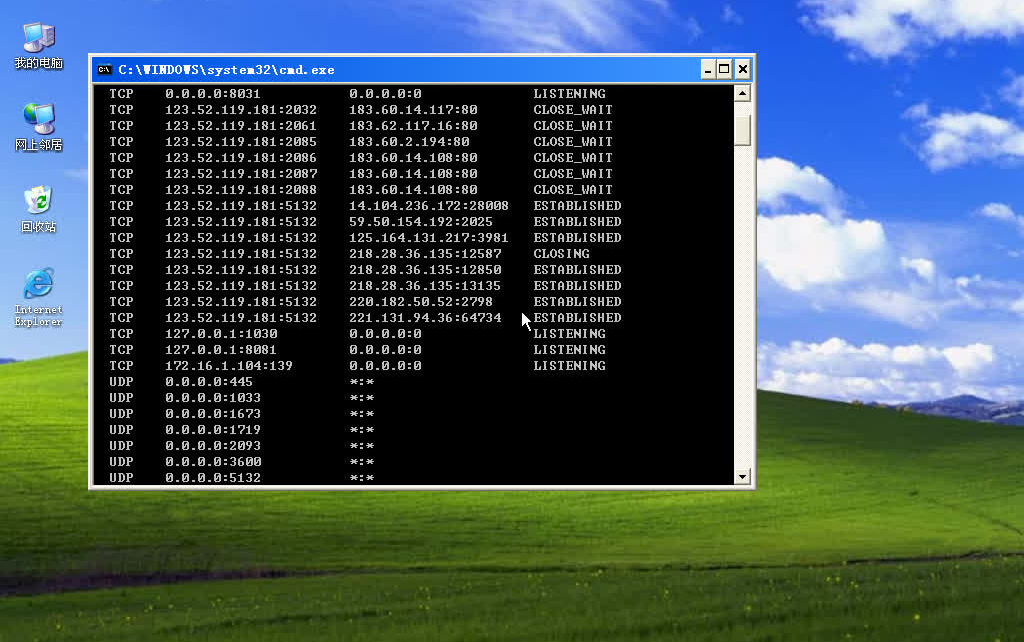
netstat -ano 加 PID 反查
netstat -ano | findstr LISTENING
-a 全部连接、-n 数字形式、-o 显示 PID,拿到 PID 后再查是哪个程序:
tasklist | findstr 1234
或者打开任务管理器的”详细信息”页签,按 PID 排序找,这个组合在排查”某个端口被莫名占用”时特别顺手。
PowerShell 更适合精确探测
想验证某台机器的某个端口通不通,用 Test-NetConnection 比 telnet 靠谱,默认端口就开着:
Test-NetConnection -ComputerName 10.0.0.8 -Port 1433
看 TcpTestSucceeded 是 True 还是 False 就够了,Linux 侧对应的是 nc -zv 10.0.0.8 1433,装不上 nc 时可以用 curl -v telnet://10.0.0.8:1433 顶上。
两套系统的差异主要在工具链和默认防火墙策略上,判断思路没有区别。
从外网确认端口到底通不通
本机 ss 显示监听,不代表外面连得进来,这一步必须换一台机器做。
nmap 做批量扫描
nmap -Pn -p 22,80,443,3306 目标IP
想全量看一遍用 -p-,但扫 65535 个端口耗时长,生产环境别随手对别人的机器扫,容易被安全设备判定为攻击行为,合法前提下扫自己的资产没问题。
单个端口用 nc 或 telnet 更快
nc -zv 目标IP 8080
telnet 目标IP 8080
返回 succeeded 或看到 Connected to 就是通的,卡住或 Connection refused 就是没通。refused 通常意味着包到了但被拒绝(服务没起或防火墙 reject),超时则多半是被静默丢包(安全组没放行最常见)。
这个区别很关键,它是判断问题出在哪一层的直接线索。
在线端口检测工具的局限
网上那些在线检测站点能测,但它们是从第三方机房发起的,测的是”公网可达性”,跟你的业务网络路径不一定一致,内网服务、只对特定 IP 开放的端口,用它测出来不通是正常的,不能作为结论。
云服务器安全组端口怎么查
云上排查最常见的坑:服务在跑,ss 能看到,本机 curl 也通,就是外网连不上,八成是安全组。
三层依次核对
- 服务监听地址:
ss -tulnp确认不是0.0.1。 - 系统防火墙:CentOS 系看
firewall-cmd --list-ports,Ubuntu 系看ufw status,老机器看iptables -L -n。 - 云平台安全组:登录控制台,找到实例绑定的安全组,看入方向规则里有没有放行该端口,源地址范围是否覆盖了访问方 IP。
安全组的规则是白名单逻辑,没写就是拒绝,跟系统防火墙是两套独立的东西,两边都要放行。
容易忽略的两个细节
- 安全组规则的修改通常即时生效,但部分场景下已有连接会保持旧状态,排查时最好新建连接测试。
- 同一实例绑多个安全组时,规则是叠加的,任何一个组放行了就算放行,别只看其中一个。
服务器端口查询工具有哪些值得长期备着
按使用频率排个序,日常够用了:
| 工具 | 适用系统 | 主要用途 | 是否需要额外安装 |
|---|---|---|---|
| ss | Linux | 查看本机监听端口与进程 | 通常自带 |
| netstat | Linux/Windows | 查看连接与监听状态 | 部分系统需装 net-tools |
| lsof | Linux/macOS | 按进程反查端口占用 | 部分精简系统需装 |
| nmap | 跨平台 | 批量扫描、服务识别 | 需安装 |
| nc / telnet | 跨平台 | 单端口连通性验证 | telnet 多数需装 |
| Test-NetConnection | Windows | PowerShell 下探测端口 | 自带 |
选工具的原则是:查本机用系统自带的,测连通用对端视角的,扫资产用专门的扫描器,行业共识认为,把本机查看和外部探测混为一谈,是端口类问题排查效率低的主要原因。
端口开着,不等于可以一直开着
查出监听端口只是第一步,接下来的动作更重要。
- 只留业务必需的:数据库、Redis、管理后台这类服务,能绑
0.0.1就绑本机,通过跳板机或内网访问。 - 对外端口限源:安全组里把 22、3389 这类管理端口的源地址收窄到固定 IP 段。
- 定期复查:容器和微服务环境里,端口随部署变动,建议把
ss -tulnp的比对做成例行检查项。
一个端口从”能连”到”该不该让它能连”,是两个问题,前者靠命令,后者靠梳理资产和访问关系。
服务器查开了哪些端口常见问题
服务器查开了哪些端口,为什么本机能通、外面连不上?
最常见的是监听地址绑在了 0.0.1,其次是被系统防火墙或云安全组拦住,验证顺序是先在服务器上 curl 127.0.0.1:端口,通了说明服务本身没问题;再从另一台机器 nc -zv 目标 IP,超时看安全组,Connection refused 看监听地址和系统防火墙。
服务器端口查询工具有哪些适合不装软件直接用?
Linux 优先用自带的 ss 和 netstat,Windows 用自带的 netstat -ano 和 PowerShell 的 Test-NetConnection,这几样基本无需额外安装,需要批量扫描或环境里没有 nc、telnet 时,再考虑装 nmap。
服务器端口扫描和直接看监听列表,结果为什么对不上?
两者视角不同。ss 看的是本机进程有没有在监听,扫描器看的是数据包能不能真正到达并得到响应,中间隔着防火墙、安全组和网络策略,任何一层拦截都会导致”本机有监听、扫描无结果”,排查时按监听、防火墙、安全组、网络路径的顺序逐层确认,就能定位到具体是哪一层挡住的。
首发原创文章,作者:王坚,如若转载,请注明出处:https://idctop.com/article/805840.html