xp系统共享文件夹设置访问权限,核心方法是右键文件夹进入“共享和安全”设置,并在“安全”或“权限”标签页中针对特定用户勾选“完全控制”、“更改”或“读取”选项。
对于仍在维护或使用Windows XP办公环境的朋友来说,局域网文件共享是一项高频操作,XP系统的权限管理相对古老但逻辑严谨,多数情况下无法访问并不是系统故障,而是共享权限与NTFS权限的双重限制所致,本文将从实际操作路径出发,为你梳理设置访问权限的完整流程,以及常见报错的处理思路。
设置XP共享前的三个准备项目
在开始共享文件夹之前,建议先确认以下基础环境,否则后续操作容易失效。
确认当前账户是否具备管理权限
你用来登录系统的账户必须隶属于Administrators组,否则将无法修改安全选项。
检查“简单文件共享”是否关闭
若此功能处于开启状态,文件夹属性中不会出现“安全”标签页,权限设置将受到限制,操作路径为:打开“我的电脑” -> 点击“工具”菜单 -> “文件夹选项” -> “查看”选项卡 -> 下拉列表中找到“使用简单文件共享(推荐)”,取消勾选此选项。
规划好共享给谁看
建议先想清楚伙伴是需要“只读”还是“可修改”,这决定了后续权限勾选的方向,如果对方经常需要更新文件,需赋予“更改”权限;若仅用于下载查阅,则“读取”权限足够。
xp共享文件夹怎么设置访问权限的详细步骤
以下步骤按常规配置环境进行书写,适用于在同一工作组内的电脑互访。
第一步:开启Guest账户(来宾账户)
虽然也可以指定特定账户,但多数小型办公网络普遍采用Guest身份简化访问流程,右键“我的电脑” -> “管理” -> “本地用户和组” -> “用户”,双击右侧的 Guest 账户,取消勾选“账户已停用”,此操作对解决局域网内提示输入用户名密码无效的问题比较关键。
第二步:设置文件夹的共享权限
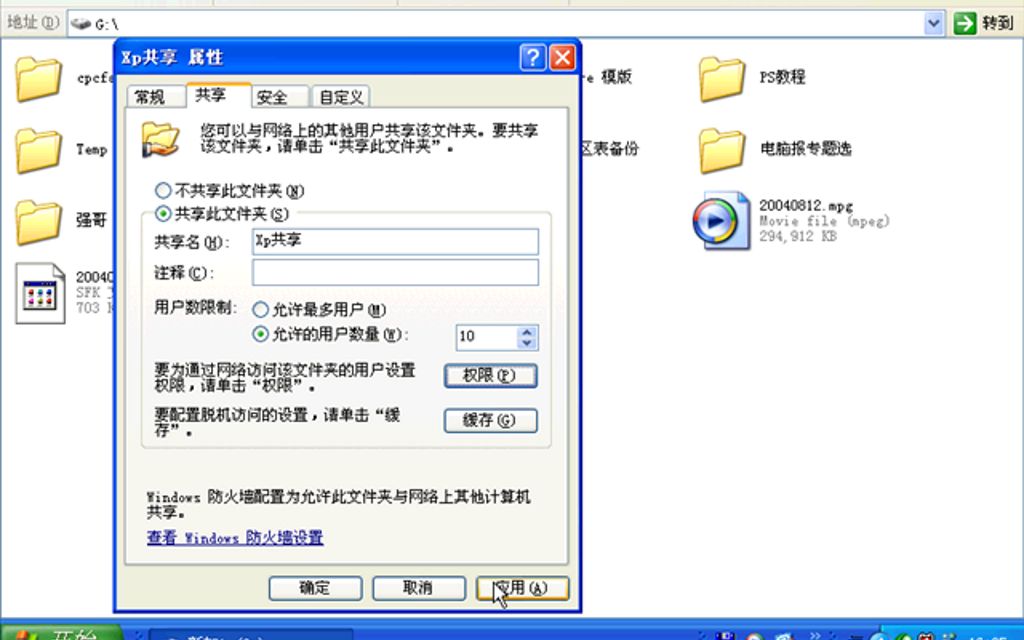
这是本次配置的核心操作区间,找到需要共享的文件夹,右键 -> “共享和安全”。
1. 在“共享”选项卡中,点击“网络共享和安全”区域的“如果您知道在安全方面的风险……”提示链接,选择“只启用网络共享”。
2. 勾选“在网络上共享这个文件夹”。
3. 可通过修改“共享名”来隐藏或简化访问路径,并点击“权限”按钮。
第三步:修改权限级别
在共享权限窗口中,默认只有 Everyone(所有人)组,建议不要直接修改Everyone,安全起见,可以点击“添加”输入 Guest 用户名,并将其“完全控制”权限勾选为“允许”,添加完毕后,选中Everyone,点击“删除”以减少暴露面,最终效果为:只有Guest账户能通过网络访问该目录。
第四步:同步设置NTFS安全权限
这一步比较容易踩坑,若磁盘分区格式为NTFS,仅设置共享权限可能不生效,切换至“安全”选项卡,点击“添加”按钮,输入 Guest 账户并确认,在下方权限列表中,根据用途勾选:
– 若仅需查看:勾选“读取”和“列出文件夹目录”。
– 若需上传或修改:额外勾选“写入”和“修改”。
若合并了共享权限与安全权限,系统会取两者交集,例如共享权限允许“完全控制”,但NTFS权限只给了“读取”,最终对方只能读取。
第五步:通过组策略解除空密码限制
若Guest账户没有设置密码,默认是不允许通过网络访问其他计算机的,依次点击“开始” -> “运行”输入 `gpedit.msc` 并回车,展开“计算机配置” -> “Windows 设置” -> “安全设置” -> “本地策略” -> “安全选项”,在右侧找到“账户:使用空密码的本地账户只允许进行控制台登录”,右键属性选择“已禁用”,此步骤能有效避免对方在输密码界面卡住而无法进入。
XP共享权限设置后出现无效或无法访问如何处理
权限设置完成后,访问方在运行框输入 \\XP电脑IP 时可能依旧报错,主要有以下三种高频情况。
网络发现被关闭,无法看到计算机
不作为主要判断依据,建议直接用IP地址访问,若访问时报错“找不到网络路径”,请检查双方的IP地址是否处于同一网段,`192.168.1.x`,在XP系统的命令提示符中输入 `ipconfig` 查看本机IP,再用 `ping 对方IP` 检测物理链路是否畅通,若Ping不通,优先检查Windows防火墙设置,在“例外”选项卡中勾选“文件和打印机共享”。
访问列表里没有修改权限选项
若在权限设置界面发现按钮为灰色不可选,说明当前共享目录位于C盘或系统盘中的受保护文件夹内,应对办法是:不要直接共享C盘根目录,而是在其他分区(如D盘)建立一个中转文件夹,将需要共享的文件移入该文件夹后再进行权限配置。
win10/win11访问XP共享文件提示密码错误
这不是你操作失误,而是由于新系统默认强制使用安全凭证,解决方式有两条路径:
– 在win10/11中,按下 `Win + R` 输入 `gpedit.msc`,找到“网络安全: LAN 管理器身份验证级别”,将其修改为“发送 LM 和 NTLM 响应”。
– 或者在XP系统上给Guest账户设置一个简单密码,`123456`,访问时输入该密码也能通过验证。
授权的另一层解法:利用本地用户隔离访问
如果你觉得大部分情况下用Guest账户不够安全,或者说想让不同人员看到不同的子文件夹,那么需要放弃简单的共享模式,改为建立独立账户。
建立多个受限用户
在“本地用户和组”中新建 `UserA` 和 `UserB` 两个用户,并设置不同的密码,共享权限中添加这两个账户,并分配读取权限。
对子文件夹设置安全权限
在父共享文件夹内的每个子文件夹属性中,打开“安全”选项卡,仅保留特定用户的应用权限,例如只允许UserA访问“销售数据”子目录,具体操作是删除默认的Users组,并手动添加UserA,这样一来,即使对方能从共享列表看到其他目录名,点击时也会因无权限而弹出拒绝访问提示。
收费咨询误区提醒
部分用户咨询“xp共享文件夹设置访问权限多少钱”时,往往忽略了本地策略的基础配置,此类需求多数通过网络教程即可自行解决,若实在需要专人协助,通常是指在系统重装或局域网改造场景下附带的服务项目,并非独立的收费项目。
共享暂时关闭后如何保留原有设置
有时节假日或者项目结束后,单位内部要求暂停文件流转,此时不建议删除共享名称,这会导致权限配置丢失,更妥当的方式是:
- 将共享权限中的Guest“完全控制”取消勾选,只保留“读取”。
- 将“共享名”末尾添加 符号,
资料$,对方无法从网上邻居看到该目录,但知道路径的人员仍可通过\\IP\资料$访问。
这种方式比较适合临时执行保密合规要求,又不需要日后重新搭建的场景。
XP共享访问权限常见问题问答
设置共享后,同事说没有权限修改文档,怎么办?
先核对“共享权限”中是否勾选了“更改”,再去“安全”选项卡里确认该用户是否勾选了“修改”权限。这两个位置必须同时放行,缺一不可,注意修改权限后,最好断开对方与共享的连接,在命令行执行 `net use \\IP /delete` 强制刷新会话。
XP系统做文件共享服务器使用,权限如何设计更合理?
行业共识认为,共享权限设置应遵循“按最小化授权”原则,通常仅给用户“读取”权限,当确有修改需求时,单独授权“更改”权限,仓库数据或生产部门资料建议开启“更改”而非“完全控制”,以免他人误删基础目录结构,重要文件夹务必开启系统还原或定期复制到异机备份。
打印机共享与文件夹共享的权限设置有区别吗?
打印机共享的授权逻辑类似,但属性入口不同,右键打印机 -> “共享”选项卡 -> “共享这台打印机”,随后进入“安全”选项卡,勾选Everyone的“打印”权限即可,若连接打印机时提示“拒绝访问”,通常优先检查Guest状态以及网络防火墙是否屏蔽了打印端口。
首发原创文章,作者:王坚,如若转载,请注明出处:https://idctop.com/article/805968.html