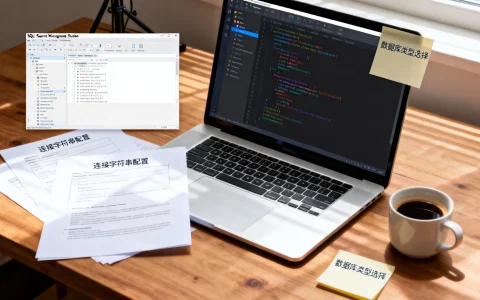
服务器未初始化这个提示,看着吓人,实则大多数情况下只是系统盘或数据盘还没完成分区、格式化,或者初始配置没跑完,只要供电和网络正常,按本文的排查顺序一步步处理,几分钟就能解决,别被“未初始化”几个字唬住,它不代表硬件损坏,更不需要立刻报修。
服务器未初始化怎么解决?先分清是哪种“未初始化”
很多朋友一看到“未初始化”就慌了,其实这个词在不同场景下含义完全不同,从实际处理经验来看,九成以上的“未初始化”都发生在云服务器控制台、NAS管理后台或单独挂载的数据盘上,先别急着重启,花一分钟看清状态提示,能少走不少弯路。
三种常见的“未初始化”场景
- 系统层面的未初始化:这属于最严重的一种,意味着操作系统压根没装好,通常发生在重装系统中断、镜像损坏或引导分区写不进去的时候,表现就是远程连接不上,控制台里显示“未初始化”或“安装失败”。
- 数据盘未初始化:这是最常见的乌龙情况,云服务器本身跑得好好的,但你新买了一块数据盘挂载上去,系统没有任何盘符或挂载点,检查时发现磁盘管理里显示“未初始化”,其实只要点几下鼠标,分个区就完事了。
- 业务软件未初始化:Nginx、MySQL、宝塔面板这类软件第一次运行时,需要设置管理员密码或生成配置文件,如果中途断网或配置文件写错,后台就会提示“未初始化”,这种好办,删掉配置重新装一遍就行。
判断方法很简单:先看控制台实例状态是不是“运行中”,如果运行中但网站打不开,大概率是业务软件问题;如果状态根本就是“未初始化”或“已停止”,那才跟系统有关。
服务器初始化失败是什么原因?常见根因和排查顺序
业内专家指出,服务器初始化失败的原因虽多,但基本绕不开镜像、网络、驱动和磁盘这四类问题,了解这些根因后,排查起来更有方向感。
镜像文件损坏或不完整
云平台提供的操作系统镜像,偶尔会因为下载中断、机房网络抖动,导致传到你的服务器上时文件不完整,这种情况在高峰期或跨地域迁移时更容易出现,处理方法是重新选择镜像并再次执行初始化,操作前做好快照备份。
网络中断导致初始化程序中断
初始化过程中需要从源站拉取系统组件和依赖包,如果交换机端口限速、安全组配置错误或带宽跑满,拉取过程就会中断,判断方法:观察初始化进度走到某个百分比迟迟不动,大概率是网络卡住了。
硬件驱动不兼容
自带独立显卡或特殊网卡的物理服务器,重装系统后可能出现驱动冲突,云服务器上偶见于Windows系统,南桥芯片组驱动缺失会导致初始化卡在“正在准备设备”那一步。
排查顺序建议
- 第一步看控制台:实例状态、监控图表有没有异常波动
- 第二步查日志:VNC登录看屏幕输出,或用管理终端查看系统事件日志
- 第三步试连接:如果SSH或远程桌面能连上,说明系统层面已经就绪,问题在数据盘或应用
- 第四步看磁盘:输入命令确认分区表状态
如果控制台显示“运行中”但业务不可用,登录服务器终端执行:
lsblk
df -h
第一条命令查看磁盘设备列表,第二条查看分区挂载情况,如果发现磁盘设备有但挂载点为空白,就是典型的数据盘未初始化。
云服务器初始化卡住怎么办?实操步骤一步步来
云服务器初始化卡死,多见于重装系统后等待时间过长,正常情况下,系统初始化流程在5到15分钟内完成;超过30分钟还没动静,就可以判断为卡死状态,此时按以下步骤处理,大概率能挽回局面。
第一步:在控制台执行强制重启
打开云厂商控制台,找到目标实例,点击“重启”按钮,重启后再观察初始化状态是否有变化,很多卡死其实只是界面刷新延迟,重启后自动恢复正常。
第二步:进入VNC管理终端查看实时输出
重启无效时,通过VNC或管理终端连接服务器,屏幕上的启动日志就是诊断线索:
- 卡在“Loading initial ramdisk”说明内存盘加载异常
- 卡在“Starting LVM”可能是磁盘卷组没刷出来
- 卡在“A start job is running for /dev/sda”表示设备正在等待响应
将这些报错截图或记下来,无论是自己排查还是找运维协助,都有据可查。
第三步:重置系统并提前做快照备份
重启和VNC都解决不了时,只能重置系统,重置前务必检查当前磁盘上是否有重要数据。快照备份是最后防线,操作前在控制台创建一份全量快照,存在时间再久的数据也能恢复。
重置步骤通常为:控制台选择“重装系统”或“重置系统”,确认后选择新的镜像版本,等待进度条走完,重置完成后,系统会恢复到刚购买时的干净状态,再次进入初始化流程。
服务器数据盘未初始化怎么处理?分系统操作
数据盘未初始化,是日常运维中最容易自行解决的问题,不同操作系统的操作路径有差异,但逻辑一致:给磁盘分配盘符或挂载点,然后格式化。
Linux系统挂载新数据盘
登录服务器后依次执行:
fdisk -l
查看是否有未被占用的磁盘设备,比如/dev/vdb,然后使用分区工具创建新分区,格式化并挂载到指定目录:
mkfs.ext4 /dev/vdb1
mount /dev/vdb1 /data
最后编辑/etc/fstab文件,写入挂载信息,否则重启后分区会失效。
Windows系统初始化数据盘
右键“开始”菜单,打开“磁盘管理”,系统会弹出“初始化磁盘”提示框,选择GPT分区表类型(新服务器推荐GPT,支持更大容量),点击确定,然后右键未分配空间,新建简单卷,一路下一步,分配盘符并完成格式化即可。
遇到“服务器未初始化”提示但磁盘里有旧数据
这种情况常出现在将别人赠送的磁盘或旧设备挂载到新服务器时。不想清空数据的话,不要贸然点“初始化”,先用专业工具扫描一下分区表,尝试恢复原有引导信息,多数情况下,磁盘中的数据完好无损,只是分区表信息丢失,重建分区表比格式化安全得多。
物理服务器和NAS设备的初始化处理思路
物理服务器和家用NAS虽然形态不同,但初始化逻辑跟云服务器类似,只是操作入口不一样,行业共识认为,只要摸清设备自身的启动方式和后台地址,流程化操作比经验更重要。
物理服务器的初始化流程
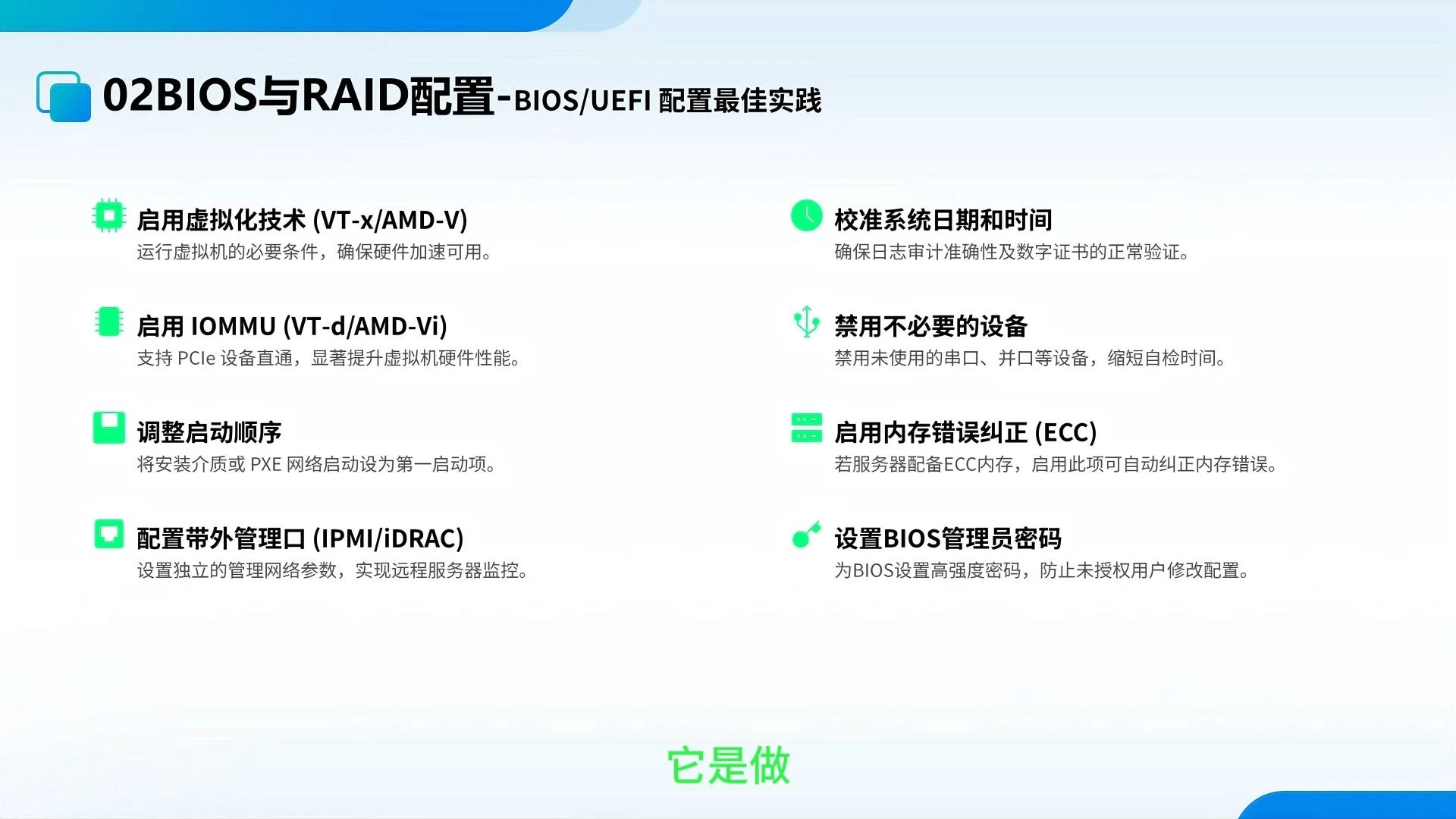
物理服务器通常需要借助系统安装盘或U盘引导,启动时进入BIOS设置启动项,选择U盘或光驱引导,然后按界面提示完成操作系统的安装,过程中的关键节点在于RAID配置,如果没有配置RAID,安装系统时可能识别不到磁盘。
新上手的物理服务器建议检查三处:
- RAID阵列状态是否显示Online
- 启动顺序是否正确指向安装介质
- 日期时间是否为当前时区
NAS设备的初始化操作
NAS设备的初始化一般通过厂商提供的后台页面完成,比如群晖、威联通等品牌首次开机后,浏览器输入设备IP会进入初始化向导,按提示设置管理员账号、存储池和共享文件夹,流程比较阶梯化,每一步都有说明。
出现重新初始化提示时,多半是因为存储池掉线或系统盘损坏,此时先检查硬盘笼里的指示灯,黄灯闪烁表示设备异常,需要考虑单独替换硬盘,而不是直接重置整个系统。
如何避免服务器未初始化问题的再次发生?
经历过一次“服务器未初始化”的惊吓,多数人会意识到备份和规范操作的重要性,从源头上减少这类问题,建议养成三个习惯:
- 初始化或重装前,制作一份完整快照,无论是云服务器还是NAS,快照功能都已普及,成本低,但关键时刻能救命。
- 记录设备序列号和系统版本号,服务器出问题时,售后人员要登记这些信息才能远程协助,提前准备好能省去很多等待。
- 定期检查后台的更新通知,很多初始化失败源于系统升级中断,版本过旧时提前规划,避免高峰期扎堆更新。
服务器未初始化常见问题解答
服务器未初始化会导致数据丢失吗?
系统盘未初始化时,操作系统本身尚未安装完成,谈不上数据丢失,数据盘未初始化时,原有数据仍然保留在磁盘上,只要不执行格式化操作,数据就安全,真正需要担心的是重置操作,它会清空系统盘上的所有数据,因此重置前必须完成快照备份。
服务器初始化一般要多久?
云服务器完成一次系统初始化通常在5到15分钟左右,具体时长取决于实例规格和所选镜像大小,物理服务器加上RAID配置和系统安装,一般在20到40分钟范围内,如果超过上述时间一倍还没完成,就需要进入VNC查看卡在哪个阶段。
服务器初始化失败可以重试吗?
可以,初始化失败后,控制台会提供重试按钮或重装系统的入口,直接重试是最快捷的方式,多次重试仍失败时,需要考虑更换镜像版本、检查磁盘容量是否充足或联系服务商售后排查底层宿主机状态。
首发原创文章,作者:王坚,如若转载,请注明出处:https://idctop.com/article/805975.html