SQL服务器本身不会主动弹出面板,所有弹窗都是通过管理工具、系统命令或脚本主动调出来的。 如果你遇到的是“服务器自己弹面板”,多半是计划任务、代理作业或某个图形工具在背后触发了它。
怎么用SSMS快速弹出查询面板
大多数新手说的“SQL服务器面板”,其实指的是SQL Server Management Studio(SSMS)里的查询窗口或对象资源管理器,这类面板的弹出方式极其简单,核心就是一个快捷键:Ctrl + N。
具体操作路径如下:
- 打开SSMS,输入服务器地址和登录凭据,点“连接”。
- 连接成功后,按下 Ctrl + N 立即新建查询面板。
- 如果快捷键失灵,点击顶部菜单“文件” → “新建” → “数据库引擎查询”,效果相同。
SSMS里常见的“面板弹出”还包括另外几个常用界面,各自对应不同操作:
- 对象资源管理器:按 F8 随时弹出或隐藏,它就是左侧那棵数据库树。
- 已注册的服务器:按 Ctrl + Alt + G,适合同时管理多台SQL服务器时调用。
- 模板资源管理器:按 Ctrl + Alt + T 弹出,里面预置了建表、索引、备份等常用脚本模板。
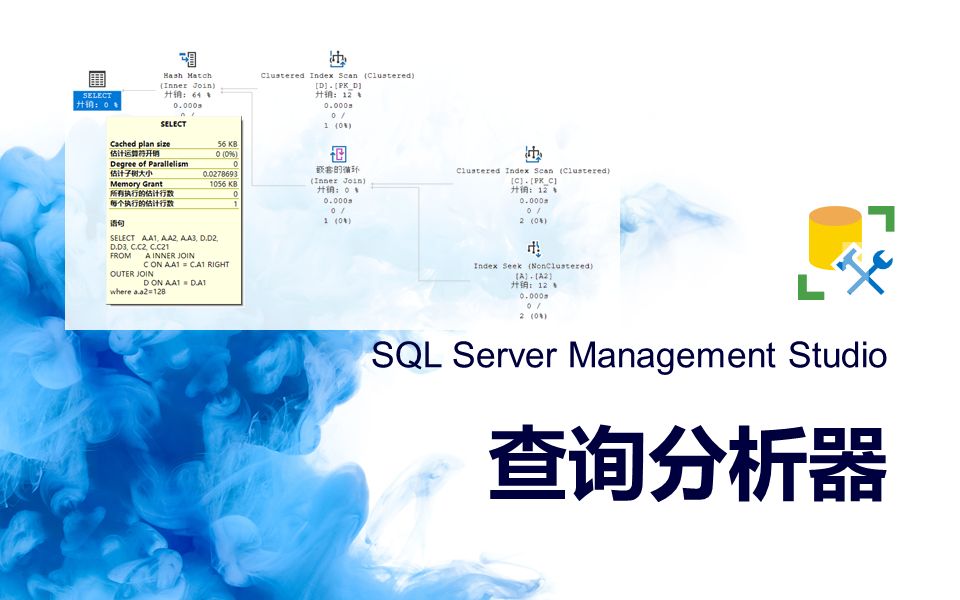
- 执行计划窗口:执行查询后按 Ctrl + M 开启实际执行计划,它会随查询结果一起弹出图形化面板。
如果你想弹出的“面板”是指某个数据库的表数据或属性窗口,右键点击对应对象,选“设计”或“属性”即可,SSMS会以独立标签页形式弹出对应面板。
SQL服务器如何定时弹出提醒面板
有些场景下,我们希望SQL服务器在特定时间自动弹出一个提示框,比如监控任务完成、提醒DBA检查服务器状态,多数情况下这需要借助SQL Agent作业和PowerShell脚本联合实现。
行业共识认为,SQL server本身没有内置的弹窗函数,最靠谱的方式是调用操作系统的消息框接口,操作路径如下:
- 打开SSMS,连接到目标实例。
- 展开“SQL Server代理” → “作业”,右键“新建作业”。
- 在“步骤”页面新建一个步骤,类型选择“PowerShell”。
- 输入以下脚本内容:
Add-Type -AssemblyName System.Windows.Forms
[System.Windows.Forms.MessageBox]::Show('SQL服务器作业已完成','提示')
- 在“计划”页面设置执行频率,比如每天上午9点触发。
- 确定后,作业运行到指定时间时,服务器桌面就会弹出提示面板。
需要留意的是,这个弹出面板只出现在服务器本机桌面上,且要求服务器处于登录状态,远程客户端看不到这个窗口,如果你想让远程同事也能看到类似面板,就得换成邮件通知或钉钉/企业微信机器人推送。
SQL server定时弹出窗口还有一个轻量替代品:xp_cmdshell,不过他需要开启高级选项,安全性要求较高,不建议在公网环境使用,命令格式如下:
EXEC sp_configure 'show advanced options', 1;
RECONFIGURE;
EXEC sp_configure 'xp_cmdshell', 1;
RECONFIGURE;
EXEC xp_cmdshell 'powershell -command "Add-Type -AssemblyName System.Windows.Forms; [System.Windows.Forms.MessageBox]::Show(''Hello'')"';
这样直接在查询窗口执行,服务器桌面就会弹出面板,执行完毕后建议立刻关闭xp_cmdshell,减少暴露面。
没有SSMS时如何用命令行弹出面板
有些服务器没有安装图形管理工具,或者你习惯用命令行操作,这个时候SQL server弹出一个面板的需求,可以通过sqlcmd配合PowerShell实现。
具体步骤:
- 用远程桌面或控制台登录SQL服务器。
- 打开命令提示符,输入以下命令:
sqlcmd -S localhost -E -Q "EXEC xp_cmdshell 'powershell -Command \"Add-Type -AssemblyName PresentationFramework; [System.Windows.MessageBox]::Show(\"SQL面板测试\")\"'"
这段命令的核心思路是:先用sqlcmd连接本地SQL服务器,再通过xp_cmdshell调用PowerShell,最终用.NET的图形库画出弹窗面板。
如果觉得命令太长,也可以写成一个批处理文件,双击运行即可,这种方式的弹窗同样只在服务器本机显示,和SQL Agent作业弹窗的适用范围一致。
sql server弹窗工具和面板类型的实际区别
很多用户会把“弹出一个面板”理解为不同的东西,根据使用场景,SQL服务器相关的面板大致分为三类,对应不同的工具和弹出逻辑:
| 面板类型 | 弹出场景 | 触发方式 | 是否依赖SSMS |
|---|---|---|---|
| 查询编辑面板 | 日常写SQL | 快捷键或菜单 | 是 |
| 系统消息框 | 作业完成提醒 | SQL Agent + PowerShell | 否 |
| 参数输入面板 | 报表筛选或程序调用 | 前端代码调用 | 否 |
如果你用的是第三方数据库管理工具,比如Navicat或DBeaver,弹出的“面板”逻辑又不一样,以Navicat为例,连接SQL服务器时本身就会先弹一个连接配置窗口,这个窗口在首次建连时出现,后续可以直接从左侧树双击连接快速进入。
关于sql server弹窗工具推荐,轻量场景下直接用SSMS + 系统消息框最省事,频繁弹窗提醒建议直接对接企业微信机器人Webhook,只需要一条HTTP请求,服务器无需弹窗,消息直接到手机。
sql server连接服务器弹窗报错怎么排查
连接时弹出的面板如果不显示内容或直接报错,最常见的原因是端口或身份验证问题,按下 Win + R,输入 cliconfg 可以打开客户端网络实用工具面板,那里可以调整协议顺序和别名设置。
如果连接时弹窗提示“找不到服务器”,先确认目标实例的TCP/IP协议已启用:
- 打开“SQL Server配置管理器”。
- 展开“SQL Server网络配置”,找到对应实例。
- 右键“TCP/IP”,选择“启用”。
- 重启SQL Server服务。
连接超时弹窗则多与防火墙或VPC网络ACL有关,本机测试用 telnet 127.0.0.1 1433 验证端口连通性,若telnet面板无法弹出,说明SQL Server监听配置有误。
常见问题解答
问:SQL Server弹出一个面板,但我不确定是哪个程序弹出来的,怎么查来源?
答:打开任务管理器,在“进程”标签中按“窗口标题”排序,找到对应进程的路径,如果是SQL Agent作业触发的,检查作业历史记录;如果是计划任务触发,查看任务计划程序库中最近运行的任务项,命令行方式可用PowerShell执行Get-Process | Where-Object {$_.MainWindowTitle -ne “”}快速列出当前所有带窗口的进程及其路径。
问:SQL server怎么弹出一个自定义输入面板,用于运行时传入参数?
答:SQL server没有原生的输入框接口,通常在应用程序层实现,最简单的方法是在SSMS中使用“查询”菜单下的“指定参数值”功能,这会在执行带参数的存储过程或脚本时自动弹出参数输入面板,另一种做法是用PowerShell的Read-Host配合相应窗口将值传给sqlcmd变量,powershell -Command “$p = Read-Host ‘输入参数’; sqlcmd -S localhost -d testdb -Q \”SELECT FROM t WHERE id = ‘$p’\””
问:SQL服务器弹出面板后卡住不动,强制关闭是否影响数据库?
答:不影响数据库后台运行,弹窗属于客户端进程或Shell进程,数据库引擎始终在服务端独立工作,关闭弹窗进程不会中断已提交的事务,正在执行的查询会在连接断开时自动回滚或继续运行,具体情况取决于事务隔离级别,只需重新打开面板连接即可继续操作。
首发原创文章,作者:王坚,如若转载,请注明出处:https://idctop.com/article/805995.html