戴尔服务器开机蓝屏,直接原因是Windows系统或底层硬件在启动阶段触发了关键错误,必须优先从蓝屏代码、硬件健康状态和最近变更这三个维度入手排查,而不是盲目重装系统。
先做三件事,快速定位蓝屏原因
服务器蓝屏和家用电脑蓝屏的排查逻辑不一样,家用电脑重启一次可能就好了,但服务器蓝屏往往意味着数据安全或业务中断风险,当戴尔服务器开机蓝屏时,按这个顺序先做初步判断。
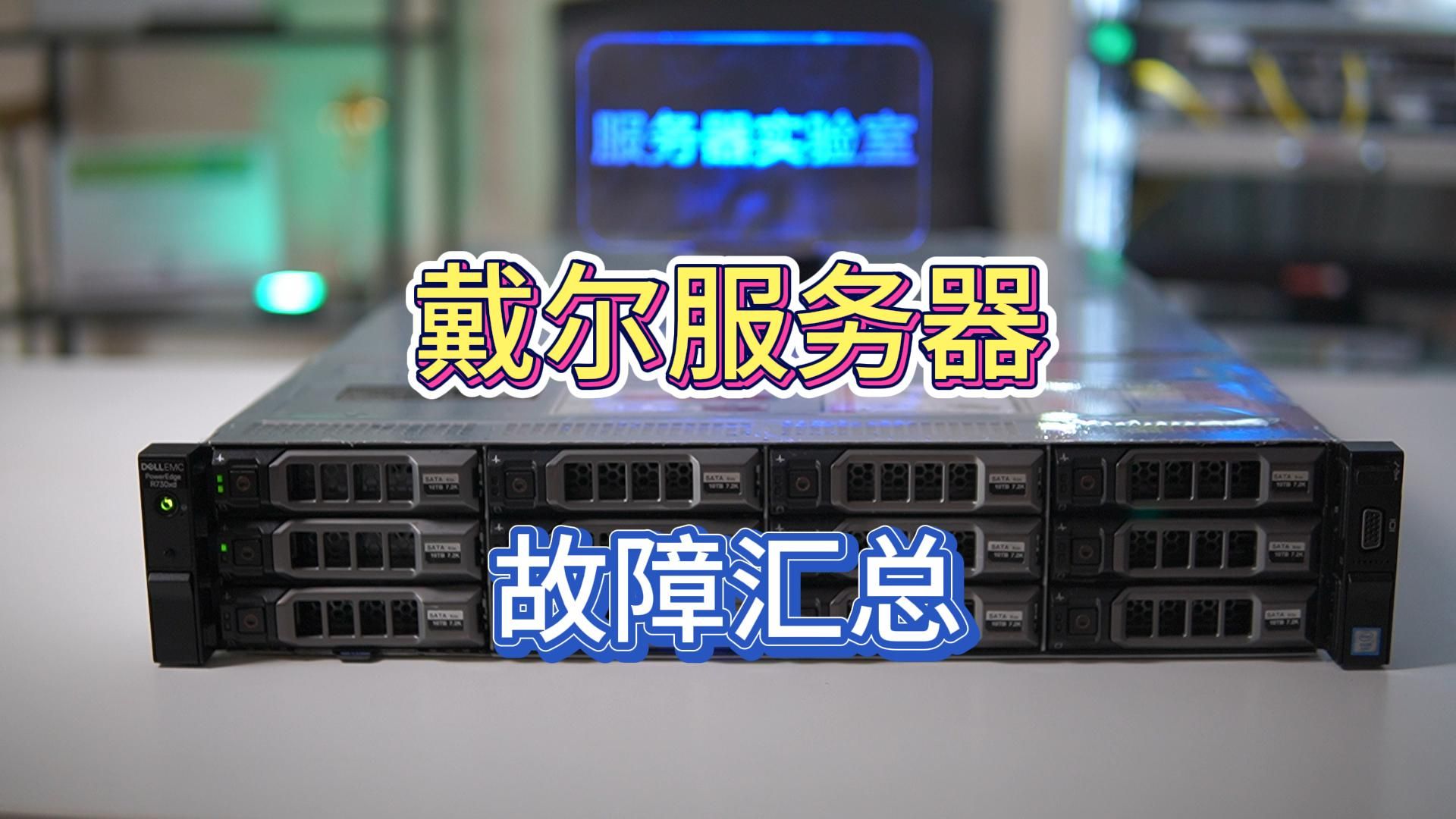
第一步:拍下蓝屏画面,记录停止代码
蓝屏界面会停留几秒到几十秒,然后自动重启,如果服务器设置了自动重启,你可能根本来不及看代码,先进入Windows系统设置,把自动重启功能关掉,或者开机时反复按F8尝试进入高级启动选项。
记录以下关键信息:
- 停止代码(Stop Code):
IRQL_NOT_LESS_OR_EQUAL、KERNEL_DATA_INPAGE_ERROR、PAGE_FAULT_IN_NONPAGED_AREA - 失败的操作模块:蓝屏底部会显示类似
STOP: 0x0000007B或nvlddmkm.sys这样的信息 - 蓝屏出现的时机:是开机logo后立刻蓝屏,还是转圈加载Windows时蓝屏,还是进入登录界面后蓝屏
第二步:检查iDRAC和系统日志
戴尔服务器默认配备iDRAC远程管理卡,开机时按F2进入System Setup,或者通过iDRAC的Web界面查看Lifecycle Controller日志,这里会记录硬件层面的报错,比如内存纠错事件、硬盘预测性故障告警,如果蓝屏前日志里有ECC error或Predictive failure字样,那基本可以锁定是硬件问题。
第三步:回忆最近一次变更
蓝屏问题有相当一部分是变更新引发的,梳理一下:
- 最近是否给Windows打过补丁或更新过驱动
- 是否加装过新的内存条或硬盘
- 是否修改过BIOS或RAID阵列配置
- 是否更换过硬件(如CPU、电源模块)
如果蓝屏恰好发生在某个操作之后,先从这个方向入手回滚或检查。
戴尔服务器蓝屏代码怎么看:常见停止代码与对应方向
戴尔服务器蓝屏代码怎么看
蓝屏代码是Windows给出的唯一线索,不要忽略它的含义,在戴尔服务器上,有几种代码出现的频率远高于其他类型。
0x0000007B:系统无法访问启动设备
这是戴尔服务器上最常见的蓝屏代码之一,通常和硬盘控制器驱动或RAID配置有关,常见触发场景:
- Windows系统迁移到新服务器后,原来的SATA/SCSI驱动不兼容
- RAID阵列状态异常,控制器在开机时无法识别启动盘
- BIOS启动模式由Legacy切换为UEFI(或反过来),导致启动路径失效
排查方向:优先检查PERC RAID卡的状态,开机时按Ctrl+R进入RAID配置界面,查看虚拟磁盘状态是否为Optimal,如果显示Degraded或Failed,先处理阵列问题,其次检查BIOS中的SATA模式是否为RAID,不要误改为AHCI。
0x0000001A:内存管理错误
这个蓝屏代码在内存故障时出现频率较高,也可能是驱动问题,戴尔服务器一般支持ECC内存,遇到这个代码时,先在iDRAC中查看内存槽位的状态,确认是否有内存条被标记为`Disabled`或`Failing`。
排查方向:开机按F2进入System Setup,在Memory Settings中查看内存运行频率是否低于标称值(降频往往是内存不稳定的信号),如果有多根内存条,采用逐步排除法:只保留一根内存条开机测试,能启动再逐根添加。
0x000000AB / 0x000000C2:驱动或系统服务异常
这类代码多出现在Windows更新之后,戴尔服务器的OEM驱动与Windows更新补丁之间偶尔存在兼容问题,排查方向是进入安全模式,卸载最近安装的更新或驱动,尤其是戴尔OpenManage相关的监控组件。
0x000000D1:驱动访问内存地址异常
这个错误指向具体的驱动文件,蓝屏画面下方的`.sys`文件就是线索,在戴尔服务器上,网卡驱动(如`e2fexpress.sys`)和存储驱动(如`storport.sys`)出现这个错误的概率较大,排查方向是更新或回滚对应驱动。
硬件排查:戴尔服务器蓝屏是硬盘故障还是内存问题
戴尔服务器开机蓝屏怎么处理:硬件体检实操
行业共识认为,戴尔服务器蓝屏的硬件原因主要集中在硬盘、内存和RAID卡三个部件上,硬件排查有清晰的操作路径,按顺序执行可以避免做无用功。
硬盘和RAID阵列
硬盘故障在戴尔服务器蓝屏事件中占比较大,先确认阵列状态:
- 开机按Ctrl+R进入PERC BIOS配置界面
- 查看所有物理硬盘的状态灯和状态标识
- 确认虚拟磁盘状态必须为
Optimal,如果显示Degraded说明有硬盘离线
如果阵列状态正常但仍然蓝屏,进入Windows PE环境(可以用U盘制作),用相关工具查看硬盘健康信息,戴尔服务器通常配置SAS或SATA企业盘,ESXi和Windows Server环境下的检测方式不同,无论检测结果如何,重点确认硬盘是否有Reallocated Sector Count告警,这个值一旦出现持续增长,说明硬盘正在物理损坏的过程中,开机蓝屏只是早期症状。
内存条
内存故障的排查比硬盘更直接:
- 开机按F2进入System Setup
- 进入Memory Settings,查看所有内存槽位是否全部识别
- 记录内存条所在的槽位编号,比如A1、A2、B1、B2
- 将服务器关机断电,把内存条全部拆下,用橡皮擦擦拭金手指,再重新插紧
- 如果仍蓝屏,逐根替换测试
戴尔服务器对内存的插槽顺序有严格规定,尤其是Intel平台的双通道和Dell独有的容错模式,插错槽位虽然能开机,但在高负载下触发蓝屏的案例并不少见。
电源和背板
这个原因容易被忽略,如果服务器的某个电源模块故障或电压输出不稳定,会导致磁盘阵列卡和主板上的存储控制器工作异常,开机时观察前面板电源指示灯,如果电源模块亮橙色灯或闪烁,先更换电源模块再测试,硬盘背板上的电容老化也会导致数据读取出错,触发和硬盘故障相同的蓝屏代码。
| 硬件部件 | 常见蓝屏停止代码 | 首选排查工具 |
|---|---|---|
| 硬盘/RAID | 0x0000007B、0x000000ED | PERC BIOS、Windows PE |
| 内存 | 0x0000001A、0x0000000A | iDRAC日志、System Setup |
| 电源/背板 | 0x000000F4、0x0000007A | iDRAC系统健康页 |
系统软件层面:驱动与Windows记录的修复思路
如果硬件检测所有部件全部正常,蓝屏问题大概率出在Windows系统本身,行业专家指出,戴尔服务器蓝屏在软件层面的修复优先级是:驱动兼容性 > 系统文件完整性 > 固件版本。
进入安全模式做减法
安全模式是排查软件导因的首选手段,在戴尔服务器上进入安全模式,需要在开机出现Windows徽标前按住Shift键同时强制重启(或连按F8,但F8方式在Win10/Server 2016之后默认被禁用,需要手动启用)。
进入安全模式后做三件事:
- 卸载最近安装的Windows更新:
Windows Update→查看更新历史记录→卸载更新 - 回滚最近更新的驱动:
设备管理器→ 找到带黄色感叹号的设备 →属性→驱动程序→回退驱动程序 - 禁用戴尔OpenManage Server Administrator的开机启动项
用SFC和DISM修复系统文件
如果安全模式下不蓝屏,说明是普通模式下某个驱动加载导致,如果安全模式下也蓝屏,先修复系统文件:
sfc /scannow
系统扫描完成后,如果提示找到损坏文件但无法修复,继续运行DISM命令:
dism /online /cleanup-image /restorehealth
这两个命令是Windows Server环境下修复系统文件的标准组合拳,修复完成后重启服务器观察是否仍然蓝屏。
更新BIOS和固件
戴尔服务器的BIOS、iDRAC、PERC控制器固件存在联动关系,老版本的BIOS搭配新版本固件,或反过来,都可能触发蓝屏。
在戴尔官网输入服务器的服务标签(Service Tag),进入驱动下载页面,优先下载几个关键固件:
- BIOS更新包(一般用Windows下的.exe或可引导ISO)
- PERC RAID卡固件
- iDRAC固件
- 网卡固件
更新顺序有讲究:先更新iDRAC,再更新BIOS,最后更新PERC固件,不要在Windows系统内同时更新多个固件,容易导致控制器重置后蓝屏。
实操案例:戴尔服务器蓝屏重启循环的应急方案
如果服务器陷入蓝屏重启循环(即开机→蓝屏→重启→蓝屏),按以下路径应急处理:
用Windows PE绕过系统盘读取数据
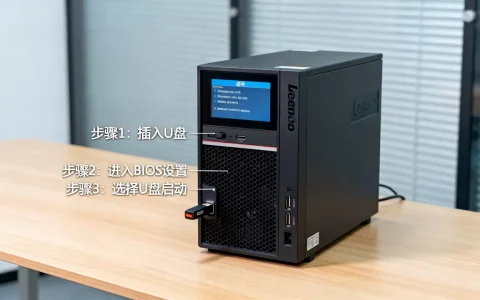
制作一个Windows PE启动U盘,插到服务器上,开机按F11选择U盘启动,如果PE能正常进入,说明硬件层面大概率没有致命故障,重点落在系统文件或驱动上,在PE中优先备份数据(尤其是C:\Users、C:\Windows\System32\config目录下的数据库文件)。
通过iDRAC查看蓝屏日志信息
iDRAC的日志记录比Windows事件查看器更底层,登录iDRAC的Web管理界面,进入日志 → 系统日志,结合蓝屏的时间点,查看是否有硬件报错,如果iDRAC日志中完全没有硬件告警,蓝屏原因指向Windows系统的可能性较大。
最后一招:修复安装而不是重装系统
确认无法通过安全模式修复后,优先选择Windows的修复安装(In-place Upgrade),用Windows Server安装介质启动服务器,在安装向导中点击“修复计算机”而不是“全新安装”,保留现有应用程序和配置修复系统文件。
修复安装能解决绝大多数驱动和系统文件引起的蓝屏,且不需要重装所有角色和服务,如果修复安装后仍然蓝屏,再考虑重装系统但重装前务必确认硬件没有潜在故障,避免重装后蓝屏依旧。
关于戴尔服务器蓝屏的常见问答
问:戴尔服务器开机蓝屏循环重启,怎么强制进入安全模式?
在服务器启动过程中持续按F8(部分型号需多次按),直到出现高级启动选项菜单,如果F8无效,强制关机两次(开机后长按电源键关闭),第三次开机时会进入Windows恢复环境,选择“疑难解答” → “高级选项” → “启动设置” → “重启”,然后在启动设置中选择“启用安全模式”,戴尔服务器的iDRAC也可以发送软键盘指令,通过远程控制台操作F8按键。
问:戴尔服务器蓝屏提示硬盘错误,但阵列状态显示正常,是什么原因?
PERC阵列状态Optimal只能说明RAID逻辑卷在控制器层面没有掉线,无法反映硬盘内部介质是否老化,硬盘出现逻辑坏道或磁盘扇区重映射超过阈值时,蓝屏由Windows在读取数据时抛出,但控制器仍然认为盘在工作,需要进入Windows或PE环境,使用硬盘检测工具查看底层S.M.A.R.T.信息,如果Current Pending Sector计数不为零,建议立即更换这块硬盘并做阵列重建。
首发原创文章,作者:王坚,如若转载,请注明出处:https://idctop.com/article/806039.html