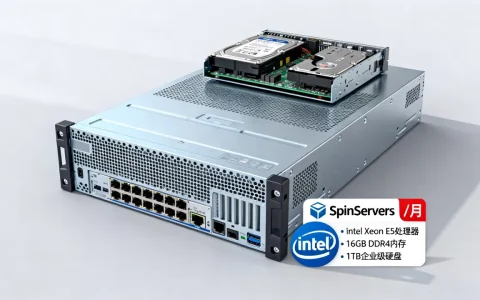
联想万全服务器进RAID配置界面的核心答案是:开机自检画面出现时,根据服务器安装的RAID卡类型,按Ctrl+H或Ctrl+I进入配置界面,旧型号部分机型需按Ctrl+M。这一步没有统一按键,弄错是多数人卡在门口的直接原因,下面按机型分类、操作路径和常见坑位,把整个流程拆开讲清楚。
搞清你的万全服务器配的是哪张Raid卡
联想万全服务器横跨多年,不同年代出厂的机器,预装的RAID控制器方案完全不同,进不去配置界面,十有八九是没对准RAID卡的型号。

早年万全服务器:ServerRAID与Adaptec系
老一代万全R510、R520、R630等机型,常见的是ServerRAID系列或Adaptec芯片的独立RAID卡,这一类硬卡阵列卡通常在自检时显示类似“Press Ctrl+M to run Configuration Utility”或“Press Ctrl+A to enter SCSISelect”的提示,如果屏幕上出现过这两个句子,对应按Ctrl+M或Ctrl+A就能进入。
后期万全机型:LSI芯片成为主流
比较多见的万全R350、R680以及后来被ThinkServer接管的机型,搭载LSI(现Broadcom)芯片的SAS RAID卡,比如LSI MegaRAID系列,这类卡的通用进入键是Ctrl+H,提示语是“Press
低端机型与板载SATA:Intel软件RAID
部分不能称之为“独立RAID卡”的低配万全机器,用的是主板南桥自带的Intel Rapid Storage Technology(RST)软RAID功能,此时不能按Ctrl+H,需按Ctrl+I进入Intel RAID Option ROM界面,提示语通常是“Press CTRL-I to enter Configuration Utility”。
万全服务器Raid卡进BIOS与阵列配置的实操步骤
确认了按键只是第一步,把阵列划好并让系统正确识别,才是完整目标,下面按最常见的LSI芯片方案(Ctrl+H)做步行拆解。
重启并准确抓住按键时机
按下电源键后,眼睛盯住显示器,当看到联想全屏Logo即将消失、底层硬件自检信息开始滚动时,连续点按Ctrl+H,注意是连续点按,不是长按,等到出现蓝色背景的MegaRAID BIOS Configuration Utility界面,说明已成功进入,若直接进入了操作系统,说明错过窗口,重启再试。
创建新虚拟磁盘(VD)
进入主界面后,左侧导航栏找到“Configuration Wizard”,点击后选择“New Configuration”,这里系统会询问是否清空现有配置,如果硬盘上无重要数据,选“Clear Configuration”能避免残留信息干扰,按需把物理硬盘从右侧列表添加到左侧盘组。
选择Raid级别和后期的初始化
万全服务器最常见的阵列级别是RAID1和RAID5,两块盘选RAID1,三块及以上选RAID5,单盘不做阵列直接选RAID0也可,设定条带大小(通常默认64KB),点击“Accept”确认,最后选中已创建的虚拟磁盘,执行“Fast Initialize”,返回主界面后,确认虚拟磁盘状态为“Optimal”,这一步才算走完。
不同老型号万全服务器的进Raid差异对比
具体落在某台机器上,用下表对照一眼就能辨认按键思路。
| 服务器型号阶段 | 常见RAID方案 | 进阶磁盘管理入口 | 典型提示文字 |
|---|---|---|---|
| 万全R510/R520/R630 | ServerRAID/Adaptec | Ctrl+M 或 Ctrl+A | Press Ctrl+M / SCSISelect |
| 万全R350/R680后期 | LSI MegaRAID | Ctrl+H | Press Ctrl+H |
| 小机箱低配型号 | Intel板载RST | Ctrl+I | Press CTRL-I |
| 插了第三方卡 | 视卡品牌而定 | 参照卡说明书 | 不定 |
简单说,联想万全服务器RAID配置方法的入口不是一组万能按键,而是由阵列卡品牌唯一决定,进机器里拆开侧板看卡上最大的那颗芯片文字,比盲试按键更直接,LSI芯片占比较大,Intel板载次之,Adaptec相对少见。
万全服务器重装系统时Raid驱动读不到怎么办
进了RAID界面、阵列也建好了,但装Windows时蓝屏或在磁盘选择界面看不到硬盘,这是另一个高频卡点。
先把驱动文件放到能读取的介质上
RAID卡在操作系统安装阶段还没被原生驱动覆盖,提前去联想官网支持页面,根据机器序列号下载对应存储控制器的Windows驱动,文件通常是一个zip压缩包,解压后放到U盘根目录,部分很老的万全型号只支持软驱加载,这种情况下你需要备一个外置软驱和1.44MB软盘,镜像写入到F6安装环节使用。
在系统安装界面加载外置驱动
以Windows Server 2012及之后版本为例,安装进行到“你想将Windows安装在何处”时,点击“加载驱动程序”,选择之前准备好的U盘路径,系统会扫描到对应的RAID控制器驱动,加载完成后刷新磁盘列表,此时创建的虚拟磁盘就会出现,选中并继续安装,切记在RAID配置完成后数分钟内无法识别硬盘,重新进入RAID BIOS查看阵列状态,比反复重启更有效。
进不了联想万全Raid配置页面的快速自查
实际操作中,按键后没反应或黑屏是后台运维咨询最多的场景,按顺序排查这三个位置,多数问题能定位。
- 显示器接错接口:万全服务器后置通常有板载VGA和独立显卡接口,若独立显卡未插线或故障,会直接黑屏,把显示器接到主板上靠近USB的那组VGA接口再开机。
- 自检过程太快导致按键错过:开启服务器时始终点按快捷键,不要等看到提示才动手,自检期间持续按等于提前预约,不至于错过窗口。
- 硬盘指示灯状态异常:RAID卡自检阶段会挨个轮询物理盘,若某块盘指示灯长亮不闪,或不亮,说明硬盘掉线,盘不识别时,即便进入配置界面也建不了阵列,此时先排查硬盘供电与数据线。
万全服务器Raid阵列日常维护的一个小提醒
建成阵列后,服务器重启时如果听到蜂鸣器长鸣或看到Managed Drive错误,第一时间不要重启服务器,直接进RAID配置界面检查Foreign Config,这是旧盘换机或掉电后常见提示,选中对应硬盘执行“Import Foreign Configuration”后,数据通常可恢复。
联想万全服务器怎么进RAID,说到底就是先认出卡再谈操作,提示文字里的Ctrl+H、Ctrl+M或Ctrl+I哪个出现就按哪个,配以合适的驱动,阵列与系统安装便能顺利收尾。
联想万全服务器进Raid常见问题解答
联想万全服务器怎么进RAID界面时,需要先进入BIOS设置吗?
不需要,进RAID配置界面与BIOS设置是两个独立模块,开机自检时直接按Raid卡的快捷键即可,不用先按F1或F2,但部分万全机型在BIOS里禁用了板载SATA控制器或RAID模式,导致按快捷键无反应,你可先去BIOS确认SATA Mode为RAID而不是AHCI。
万全服务器RAID配置完成后,为什么安装操作系统的过程中又看不到硬盘?
多数是因为没有加载RAID控制器驱动,Windows系统安装镜像不包含旧款万全服务器常用的LSI或Adaptec驱动,需在安装界面中主动“加载驱动程序”,指定到事先准备好驱动文件的U盘,驱动文件请从联想官网按主机序列号获取,避免使用第三方站点版本。
进入万全服务器RAID卡配置界面后,修改了阵列模式会影响服务器原有数据吗?
例如从RAID1改成RAID0、删除虚拟磁盘或执行初始化操作,会造成原有数据全部丢失,如果只是想查看当前阵列状态而不改动配置,在万全服务器进Raid界面后选择“View Configuration”即可,若必须重建阵列,请提前将数据完整备份到另一台存储设备上。
首发原创文章,作者:王坚,如若转载,请注明出处:https://idctop.com/article/806084.html