要设置自动上传FTP服务器地址,本质是把“手动填地址、输入账号密码、拖拽文件”这三个动作,交给脚本或专用工具定时执行,Windows用户零成本方案是任务计划程序加命令脚本,省事方案是选择带同步功能的FTP客户端。
很多人盯着FTP地址栏纠结在哪填写,其实这个地址只是一个参数,告诉软件把文件送到哪台服务器、哪个目录,真正要解决的问题是“谁来触发上传、触发后执行哪些指令、失败后怎么办”,把这三点想清楚,自动上传就能跑起来。

自动上传ftp服务器地址怎么设置,先分清三种使用场景
自动上传的方式取决于你手上有什么工具,以及准备投入多少学习成本。
完全不想装软件,用操作系统自带功能
Windows自带任务计划程序和命令行FTP指令,不需要安装任何第三方工具,这种方案适合临时目录推送、每天凌晨备份站点压缩包,缺点是系统自带FTP命令不加密、不支持断点续传,传大文件时容易中断。
有一点脚本基础,追求稳定可靠
用PowerShell写上传脚本,再挂到任务计划程序里,或者用WinSCP的命令行模式,这种方案能处理多文件目录、记录日志、指定端口,相当一部分运维人员日常用这种方式,它的学习曲线陡一点,但出了问题能自己排查。
只想要图形界面,接受安装工具
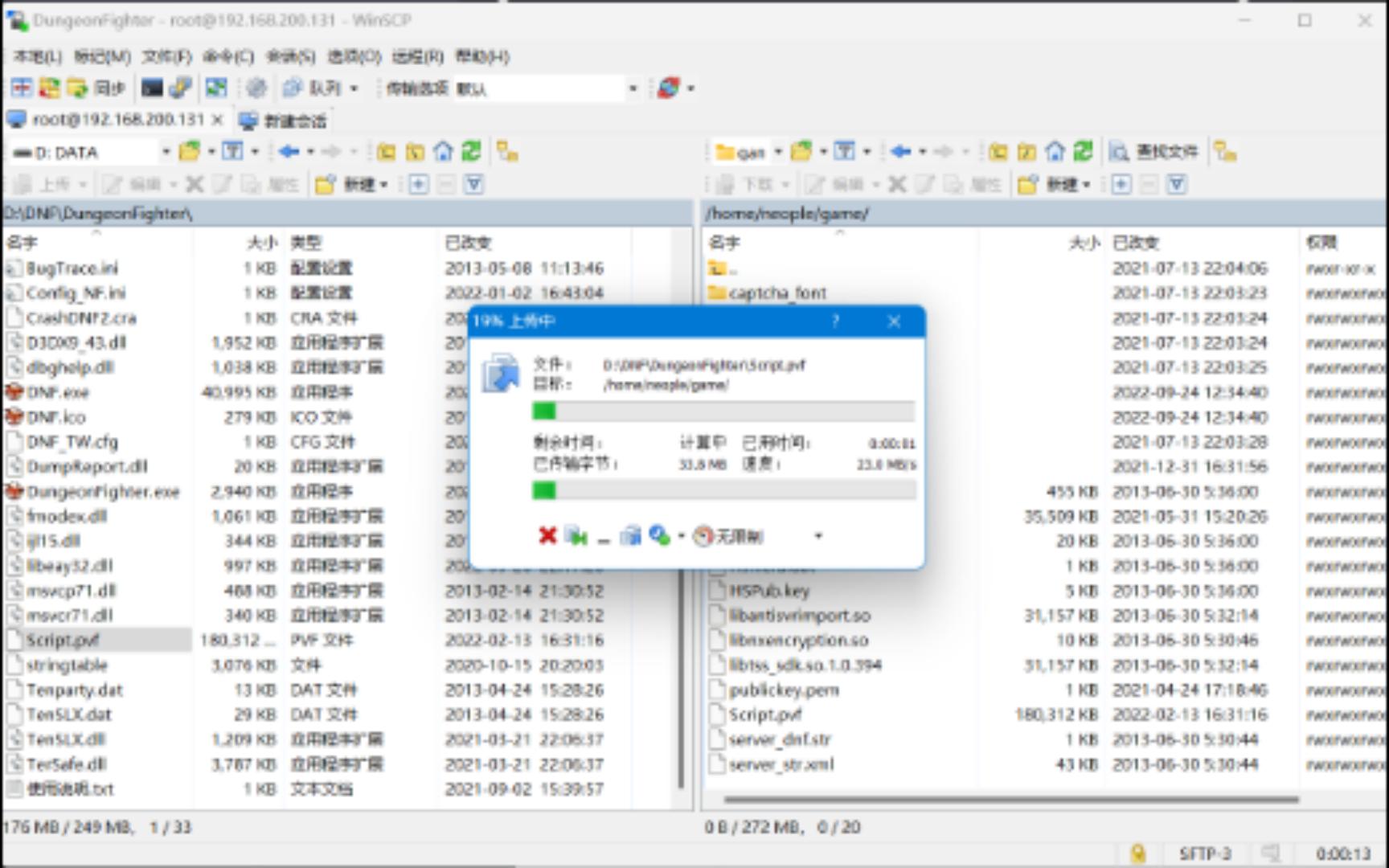
FileZilla、WinSCP这类客户端自带同步功能,勾选“自动上传已更改的文件”就能实现保存即上传,多数网页设计公司和电商运营选这条路,免费版已经覆盖基础需求,付费工具则提供更细的权限控制、版本备份和失败告警。
行业共识认为,国内中小网站的远程文件更新场景里,FTP和SFTP依然是最常用的通道,决定方案稳定性的不是协议本身,而是触发机制和重试策略。
windows定时自动上传文件到ftp服务器的完整实操
这是最常见的需求,从零开始配置大约需要十分钟,全程不需要额外安装软件。
第一步:写好FTP命令文件
打开记事本,输入以下四行内容,保存为upload.txt,建议放在C:\ftp-task目录下:
open 你的服务器地址(如果端口不是默认的21,写成open 地址 端口号)你的用户名你的密码binary(切换为二进制模式,防止图片损坏)put C:\backup\site.zip /wwwroot/backup/site.zip(本地完整路径加空格加远程完整路径)bye
以一个实际的FTP地址为例,文件内容是:
open ftp.example.com
admin
123456
binary
put C:\backup\data.zip /backup/data.zip
bye
密码含特殊字符时,系统自带FTP命令可能解析失败,这种情况下换用WinSCP脚本更省心。
第二步:写批处理调用脚本
再新建一个upload.bat只有两行:
@echo off
ftp -s:C:\ftp-task\upload.txt如果想记录传输结果,加一行echo %date% %time% 上传尝试完成 >> C:\ftp-task\ftp.log。
第三步:放进任务计划程序
按Win+R输入taskschd.msc打开任务计划程序,右侧选择“创建基本任务”:
- 名称:写“FTP自动上传”
- 触发器:选“每天”或“当计算机启动时”
- 操作:选“启动程序”,浏览选择
upload.bat - 完成前:勾选“单击完成时打开属性对话框”
进入属性后,在“条件”选项卡里取消勾选“只有在计算机使用交流电时才启动此任务”,这一步很关键,否则笔记本电池供电时任务不会跑。
第四步:验证是否真的传上去了
在任务计划程序里右键点击任务,选“运行”,然后去服务器端检查文件是否存在,常见问题是脚本路径写错,或FTP命令文件里包含了空行导致登录失败,建议把upload.txt的编码保存为ANSI,避免中文用户名出现乱码。
更稳的ftp自动上传脚本方案:换掉系统自带命令
系统自带FTP命令只能逐条执行,不稳定也不加密,想提高可靠性,可以把命令工具换掉,脚本逻辑不变。
使用WinSCP命令行模式
WinSCP本身是图形化工具,但它自带winscp.com命令行程序,支持SFTP、FTPS和FTP,写一个简单的批处理:
"C:\Program Files\WinSCP\winscp.com" /command "open sftp://admin:密码@ftp.example.com" "put C:\backup\site.zip /wwwroot/site.zip" "exit"这个写法支持递归上传整个文件夹,只要把put换成synchronize local C:\backup /wwwroot,它还会自动对比本地和远程文件时间戳,只传改动过的文件。
使用psftp配合私钥登录
psftp来自PuTTY套件,它的优势是可以用密钥认证,不需要在脚本里写密码,连接命令是:
psftp -i C:\keys\private.ppk admin@ftp.example.com -b C:\ftp-task\commands.txtcommands.txt里同样写着put和bye,这种方式适合公司内部服务器,安全级别较高,而且不会被密码特殊字符干扰。
脚本方式怎么处理失败重试
在批处理外层加一个循环:
for /l %%i in (1,1,3) do (
    winscp.com /log=C:\ftp-task\winscp.log /command "open ..." "put ..." "exit"
    if %errorlevel%==0 goto success
)
:success
echo 上传完成
设置最多重试三次,每次失败都会记录日志,据工信部相关统计数据来看,国内相当一部分中小团队在备份场景中依然依赖这类轻量脚本,因为它不占内存、没有界面干扰、执行逻辑透明。
免费ftp自动上传工具哪个靠谱,三款主流工具对比
如果不想碰命令行,下面三款工具覆盖了免费和付费两类需求。
| 工具 | 费用 | 自动触发方式 | 适合人群 |
|---|---|---|---|
| FileZilla | 完全免费 | 本地文件被修改后自动上传 | 单文件或少量文件更新的场景 |
| WinSCP | 完全免费 | 配置计划任务+命令行同步 | 批量目录同步和定时备份 |
| SyncBack等付费同步软件 | 付费 | 内置定时引擎,支持断线重连 | 需要无人值守且网络不稳定 |
FileZilla的自动上传功能需要保持软件开启,它监测本地目录,只要文件有变动就自动把改动推送到远程服务器,优点是所见即所得,缺点是FileZilla本身一旦崩溃,任务就静默中断,没有告警提醒。
WinSCP的同步能力更强,但平时不开界面,需要借助Windows计划任务触发,它适合固定时间批量推送,比如每晚十点把当天业务数据上传到服务器。
付费工具的价值在失败处理,免费工具通常没有任务栈,某次上传因网络中断失败后,本轮任务就已经结束,只能等下一轮,付费工具支持断点续传、失败重传、邮件通知,适合服务器在国外、网络波动频繁的场景,如果想要国内访问速度稳定,也可以先上传到国内云服务器再转存,但这不是FTP配置能解决的问题。
业内专家指出,选择自动上传方式时,稳定性比功能数量更重要,断线重传和失败告警比花哨的界面实用得多。
ftp自动上传功能怎么设置才安全,避开三个坑
坑一:把管理员密码写进脚本
很多虚拟主机只有一套FTP账号,运维人员图省事直接把它写进bat文件,这种做法风险很高,脚本一旦被其他程序读取,服务器就完全暴露。
正确做法是登录主机管理面板,创建一个专用FTP账号,权限只指向需要上传的目录,并且关闭删除权限,这样就算脚本泄露,攻击者也只能上传文件,不能篡改或删除已有内容。
坑二:21端口明文传输,密码在网络上裸奔
如果服务器支持SFTP或FTPS,优先用这两种协议,它们不是同一套东西:SFTP走22端口,基于SSH加密;FTPS是FTP加TLS加密,走21端口但内容被保护。
WinSCP中切换协议很简单,把连接地址从ftp://改成sftp://,端口自动变为22,FileZilla站点管理器里直接选择“SFTP – SSH File Transfer Protocol”。
坑三:自动上传不写日志,出问题无从排查
在脚本中加一行日志记录,上传成功和失败都要留下痕迹,批处理里用echo %date% %time% 状态 >> ftp.log即可,PowerShell里用Out-File -Append,日志文件保留最近三十天,既方便判断定时任务是否执行,也能在服务器出现异常文件时追溯来源。
关于自动上传ftp服务器地址的常见问题
Q1:自动上传ftp服务器地址要在哪里填写才能生效?
分场景,脚本方式里,地址写在命令文件的open行后面,或者WinSCP命令行的open参数里;第三方工具里,地址在站点管理器的主机输入框,填完地址之后还要确认远程目录路径,否则文件会上传到登录后的默认目录,而不是你想要的位置。
Q2:自动上传中途断网,下次定时执行能不能补传?
系统自带FTP命令没有断点续传,断网就停,下次从头开始,WinSCP的synchronize命令会对比文件大小和时间戳,已经传完的文件跳过,没传完的重新上传,这相当于间接解决了补齐问题,如果网络经常抖动,建议把传输时间安排在低谷时段,并且保持脚本的重试次数不少于三次。
Q3:FTP自动上传和SFTP自动上传设置差别大不大?
设置流程几乎一样,差别在端口和认证方式,FTP用21端口,不加密;SFTP用22端口,走SSH加密通道且支持密钥登录,换协议时,把地址前缀从ftp://改成sftp://,端口改成22,有私钥的话在工具里指定密钥文件,没有密钥就继续用用户名密码,为了兼顾安全和兼容,新搭建的站点优先选择SFTP。
自动上传这件事,说到底就是地址、凭证、指令、时机四个要素的组合,把地址填对只是开始,真正决定能否长期稳定运行的是传输工具是否支持断线重连、脚本是否有日志、账号是否具备最小权限,不需要追求最贵的方案,只要满足你的更新频率和网络条件,这套设置就能安安稳稳跑下去。
首发原创文章,作者:王坚,如若转载,请注明出处:https://idctop.com/article/806121.html