服务器2008 C盘满了,最快见效的清理顺序是:先删临时文件与更新缓存,再清休眠文件和虚拟内存,最后用系统自带工具做深层清理,多数情况下,按这个顺序操作能释放出十几到几十GB空间。
不少运维朋友遇到过这种场景:Windows Server 2008跑着跑着,C盘突然飘红,远程桌面上操作卡顿,业务系统报错,一查磁盘空间,可用字节数已经是个位数GB,慌归慌,但别急着装什么清理软件,Server 2008是个老系统,第三方工具未必兼容,而且这类工具有时候会误删东西,老老实实按系统本身的逻辑去清,反而更稳。
Windows Server 2008 C盘满了怎么清理:先删这三类“垃圾”
C盘满的第一个原因,往往是系统自己攒下来的临时文件,Windows Server 2008的临时文件机制比较笨,不会自动清理旧的缓存,时间一长,Temp文件夹里堆积的可执行文件动辄好几个GB。
第一刀:清临时文件与浏览器缓存
打开文件资源管理器,地址栏输入 %temp%,回车,这里面的文件全部选中删除,删不掉的是正在被占用的,跳过就行,不用理会,再去 C:\Windows\Temp,同样全选删除,这两个目录是Windows Server 2008 C盘清理的第一步,删完一般能释放1-3GB。
如果这台服务器装了IE增强版配置,还经常有人登录上去操作业务系统,那 C:\Users\Administrator\AppData\Local\Microsoft\Windows\Temporary Internet Files 也可能有几百MB缓存,顺手删掉。
第二刀:Windows更新残留文件
Windows Server 2008的更新机制有个毛病:补丁装完,安装包不会自己删,全存在 C:\Windows\SoftwareDistribution\Download 里,这个文件夹里全是一堆以KB开头的补丁包文件,少则几百MB,多则5GB以上。
删除方法:
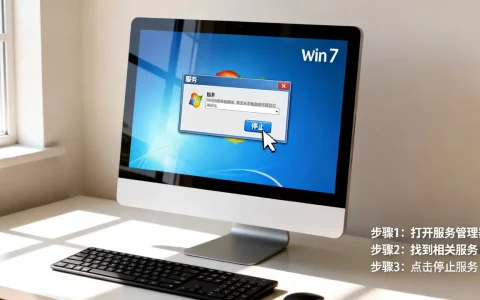
- 停掉Windows Update服务,命令:
net stop wuauserv - 进
C:\Windows\SoftwareDistribution\Download,全选删除 - 回到命令行,输入
net start wuauserv
这套操作不改变任何系统配置,纯粹是物理删除下载缓存,不影响已安装的补丁状态,行业共识认为,这是Windows Server 2008 C盘清理里性价比最高的一步。
第三刀:休眠文件与虚拟内存文件
休眠文件 hiberfil.sys 藏在C盘根目录,默认情况下占用的空间相当于物理内存的70%左右,服务器要是配了16GB内存,这个文件就占掉十几个GB,而绝大多数服务器根本用不上休眠功能。
用管理员身份打开命令行,输入:
powercfg -h off瞬间释放一个和内存容量挂钩的大文件,至于页面文件 pagefile.sys,默认由系统管理,但如果你发现它已经占了七八GB,而服务器物理内存足够富裕,可以右键“计算机”→“属性”→“高级系统设置”→“性能设置”→“高级”→“虚拟内存更改”,把自定义大小调小到2048MB,或者转移到D盘。
Server 2008 C盘清理 不用第三方工具的只删原则
很多人一看到C盘满就想去下载一个“XX清理大师”,但Server 2008系统版本太老,第三方工具的清注册表功能很可能直接把系统拉崩,其实系统自带了两把刀,够用且安全。
系统自带磁盘清理工具
在C盘上右键“属性”→“磁盘清理”,这个工具是微软官方出的,能识别系统更新遗留文件、临时文件、回收站内容、缩略图缓存等,点“清理系统文件”按钮,它会用增强模式重新扫描一遍,这时候勾选“Windows更新清理”和“临时文件”,点确定就不会报错。
这套流程跑下来,很多人会发现之前手动删不到的“顽固垃圾”被系统自己清掉了,尤其是Service Pack备份文件,这一项有时候能清出2GB以上。
DISM组件库深度清理
Windows Server 2008的组件存储文件 WinSxS 会多年积累补丁替换掉的旧版本系统文件,普通清理工具碰不了它,微软给的官方手段是DISM命令:
DISM /Online /Cleanup-Image /AnalyzeComponentStore这个命令先扫描组件库,看能清理多少,然后执行:
DISM /Online /Cleanup-Image /StartComponentCleanup这两个命令跑起来要十几分钟到半小时,期间服务器CPU会比较高,建议选在业务低峰期执行,跑完之后 C:\Windows\WinSxS 会明显变瘦,但注意千万别手动删这个目录里任何文件,否则系统直接废掉。
手动排查大文件的路径清单
前面的方法清完,如果C盘还是很满,那就是有“大户”藏得比较深,按照下面的校验路径去翻一遍,大部分占用空间都跑不掉:
C:\inetpub\logs\LogFiles:IIS日志,每天几MB到几十MB,运行两三年的服务器堆积几百MB属于起步C:\Windows\minidump:蓝屏小转储文件,每次死机产生一个C:\Windows\Logs\CBS:系统组件服务日志,补丁装得多的话能堆出很大体积C:\Windows\System32\winevt\Logs:事件日志,注意这里是.evtx格式,可以在事件查看器里设置大小上限C:\Program Files\Microsoft SQL Server\MSSQL10.MSSQLSERVER\MSSQL\Backup:数据库自动备份文件,很多人忘了自己开过这个计划
按上述路径翻一遍,几乎总能找到某个占据5GB以上的大文件。
服务器2008 C盘满了会影响什么?先定位再动手,别乱删
刚才说的都是“看得见”的垃圾文件,但有的时候C盘满的根本原因是存储结构上的异常,而不是文件本身,为了给自己省时间,动手之前先用磁盘分析工具扫一遍全盘,看看哪些目录占了最大的空间比例,这样心里有底。
有些运维朋友喜欢在服务器2008上装SpaceSniffer或TreeSize,免费的小工具,扫描速度快,能直接显示每个文件夹的大小分布,比较直观,有一点要提一下:这类工具只是“看”,不负责“删”,真正删哪些还是靠你手动判断。
大文件定位之后,按优先级处理
- 肯定能删:日志文件、备份包、补丁缓存、临时文件、回收站里的东西
- 尽量不删:C:\Windows\assembly 目录下的.NET框架程序集,删错了会导致一票软件起不来
- 绝不能删:C:\Windows\System32 里的DLL和exe、C:\Program Files 下的程序目录、
C:\Users\Administrator\NTUSER.DAT
别乱用优化工具的红利选项
“一键优化”“智能清理注册表”这类功能在Server 2008上基本都有负面作用,由于系统服务配置里有许多被微软隐藏的依赖项,第三方优化工具一旦动了服务启动类型,轻则某些远程桌面功能失效,重则整个系统无法正常启动,Server 2008 C盘清理时尽量靠官方命令和手动删除,这个原则在圈内没什么争议。
清理完还是不够用?扩容与迁移的取舍
如果你把上面所有步骤走完,C盘依然只剩个10%左右的可用空间,说明这套系统的C盘卷分配本身就过小了,这时候就该考虑把数据迁走,或者给系统盘扩容。
给C盘扩容的实际操作成本
用Windows自带的磁盘管理工具扩不了系统盘的右键“扩展卷”,因为C盘后面往往没有未分配空间,更稳的做法是用第三方分区工具调整相邻分区,但这操作有风险,建议先做一次完整磁盘快照。扩容单块磁盘的价格成本并不高,但操作耗时取决于磁盘的IO性能,SSD盘体的服务器能明显感觉速度快一些。
把数据迁移到D盘的处理技巧
很多程序是装到C盘默认路径的,但它们的数据库或数据文件是可以单独改位置的,常见做法是把数据库的filestream目录、数据文件位置迁移到D盘,这样C盘空间基本不再变化,以SQL Server为例,右键数据库→“任务”→“分离”,然后把.mdf和.ldf文件剪切到D盘,再重新“附加”并指定新路径,这对线上业务的影响控制在分钟级。
还有一点容易被忽略:检查“备份”计划是否落在了C盘,很多服务器2008上的Windows Server Backup默认备份目录就是C盘,碰上备份任务跑完,C盘一天就能被吃出几十GB去,这种情况下,不是空间不够,而是备份策略的问题,调整一下计划任务指向D盘就行。
关于Windows Server 2008 C盘清理的常见问题
为什么Windows Server 2008 C盘空间不清不白地越来越小?
多数情况下是系统更新记录、WinSxS组件存储和应用程序日志在持续增长,其中WinSxS目录遵循“补丁只增不删”的原则,每次装完新补丁,旧版组件文件仍然保留在里面,而且系统不会自动清理这部分内容,所以从长期来看,定期手动执行DISM组件清理命令比较有必要。
Server 2008 C盘清理时误删了System32里的文件,还能恢复吗?
大概率救不回来,因为System32里的文件通常被系统锁定,能删掉的说明它已经在运行中替换过或不在系统保护列表里,但一旦删了,很难从回收站捞回。建议从相同版本、相同补丁级别的另一台Server 2008服务器上复制文件副本回来,然后重启确认系统完整性。
关闭虚拟内存对释放C盘空间有效吗?
有效果,但代价不小,虚拟内存文件pagefile.sys直接占用C盘空间,改成“无分页文件”确实能释放出等同于内存大小的空间,但一些进程在物理内存不足时会直接报“内存不足”错误,比较折中的做法是保留一个较小的固定数值分页,或者把pagefile迁移到D盘,给C盘腾出空间的同时又不影响系统运行。
首发原创文章,作者:王坚,如若转载,请注明出处:https://idctop.com/article/806147.html