服务器里DNS怎么设置在哪里设置,三步就能完成
服务器里的DNS设置,核心就是修改网卡配置或系统DNS解析文件,在Linux和Windows系统里分别通过命令行和图形界面都能完成,本质是告诉系统用哪个DNS服务器去解析域名。很多人一听到DNS就头疼,觉得这玩意儿高深莫测,其实它就是个“电话簿”,负责把域名翻译成IP地址,服务器DNS配错了,网站打不开、邮件发不出去、API调用超时,全是它在背后捣鬼,搞懂它比想象中简单得多。
服务器dns怎么设置,先分清临时修改和永久生效
服务器dns怎么设置,首先要明白一个关键区别:临时修改立竿见影,但重启就丢;永久修改写进配置文件,重启不丢,对于生产环境的服务器,目标只有一个永久生效。
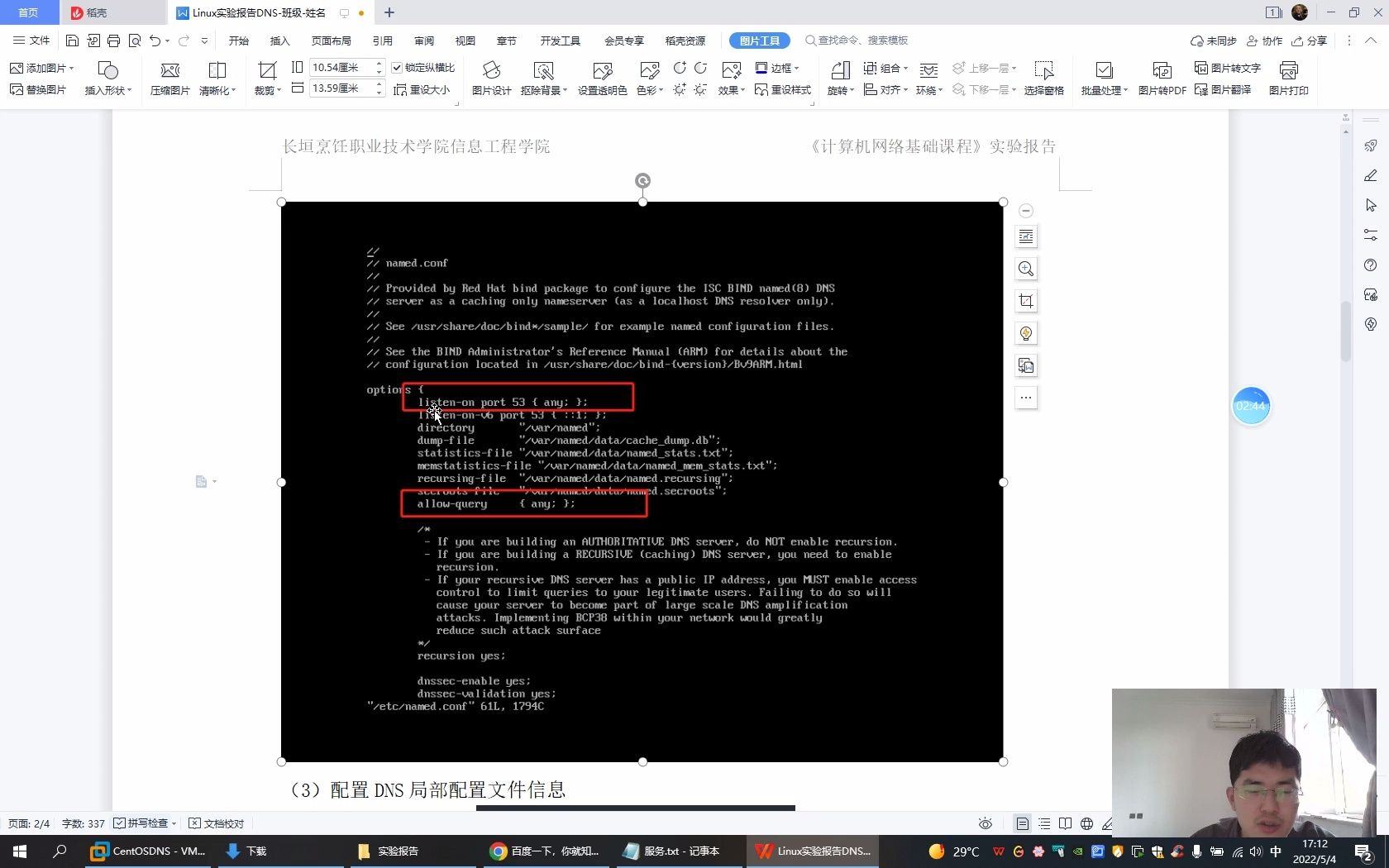
临时修改的命令很简单,但只建议测试时用,Linux系统里一条echo "nameserver 114.114.114.114" > /etc/resolv.conf就能让当前会话立刻走新DNS,可一旦重启网络服务或者重启机器,这个文件往往被系统重置,Windows服务器则是在命令行敲netsh interface ip set dns "以太网" static 223.5.5.5,同样只管眼前。
永久修改才是正道,统一采用下面这套标准操作,基本能覆盖绝大多数场景:
- 先确认操作系统的具体版本和网络管理方式
- Linux服务器用
nmcli、nmtui或直接编辑/etc/resolv.conf(取决于系统版本) - Windows Server通过图形界面的“网络和共享中心”或PowerShell命令操作
- 改完后立刻用
nslookup和ping验证,别等出问题再后悔
DNS在哪里设置服务器,Linux篇:三套方案打天下
DNS在哪里设置服务器,这个问题在Linux世界里尤其让新手犯迷糊,不同的发行版、不同的网络管理工具,配置文件的位置就不一样,不过别慌,按系统归属划分成三类,就能对号入座。
CentOS/RHEL 7及以上版本(NetworkManager时代)
这套系统默认用NetworkManager管网络,最靠谱的方式是通过nmcli命令行操作。
在终端里输入下面这条命令:
nmcli con mod ens33 ipv4.dns "223.5.5.5 119.29.29.29" ipv4.ignore-auto-dns yes这里ens33换成你自己的网卡名称,也可以用nmcli con show查看当前网卡名,加ipv4.ignore-auto-dns yes是为了关闭DHCP自动分配的DNS,防止每次重启被覆盖。
改完记得执行systemctl restart NetworkManager或者nmcli con up ens33让配置生效,验证时用cat /etc/resolv.conf看看有没有多出两行nameserver,如果正常显示,说明已经生效。
Debian/Ubuntu系统(netplan时代)
新版Ubuntu从18.04开始引入了netplan配置体系,配置文件在/etc/netplan/目录下,文件名一般是01-netcfg.yaml或类似格式。
编辑这个文件,在对应网卡的dhcp4: no后面添加:
    nameservers:
addresses: [114.114.114.114, 8.8.8.8]注意缩进格式,YAML文件对空格极其敏感,一个缩进错位整个配置就白费了,保存后执行netplan apply,再配合resolvectl status查看DNS状态。
通用兜底方案(直接改resolv.conf)
如果上面两套方案都因为各种奇怪原因失败,直接编辑/etc/resolv.conf是最后的底线:
nameserver 223.5.5.5
nameserver 119.29.29.29但务必把/etc/resolv.conf的属性改成不可变,命令是chattr +i /etc/resolv.conf,否则系统服务一重启,这个文件会被自动覆盖,这是业内老运维常用的“土办法”,但确实有效。
服务器dns在哪里设置,老牌Windows Server玩家请进
如果公司还在用Windows Server,设置路径就更直观了。服务器dns在哪里设置,跟着下面这些操作步骤走,不出一分钟就能找到入口。
图形界面操作(以Windows Server 2019为例)
右键点击任务栏右下角的网络图标,选择“打开网络和Internet设置”,依次点击“更改适配器选项”,找到当前正在使用的以太网适配器,右键选择“属性”。
在弹出的窗口里双击“Internet协议版本4(TCP/IPv4)”,在下方选中“使用下面的DNS服务器地址”,填入主备两个DNS,比如5.5.5和29.29.29,点击“确定”即可。
PowerShell命令行的效率玩法
对于一个服务器运维老手,鼠标点点点还是太慢,在PowerShell里运行这行命令能批量处理多台机器:
Set-DnsClientServerAddress -InterfaceAlias "以太网" -ServerAddresses 223.5.5.5,119.29.29.29查看当前DNS配置就用:
Get-DnsClientServerAddress -InterfaceAlias "以太网"这套命令在Server 2012、2016、2019和2026上通用,适用性相当广。
服务器改dns影响业务吗?搞清楚这几点再动手
很多人在服务器dns怎么设置这个问题后面,还藏着一个更深的担忧改了DNS会不会把业务搞挂,这种顾虑很有必要,谁都不想半夜三更收到告警短信,因为一个DNS设置把整个网站拖进泥潭。
| 检查项 | 操作方式 | 注意事项 |
|---|---|---|
| 解析测试 | nslookup www.example.com | 确认返回的IP是企业官网正确地址 |
| 连通性验证 | ping 对方服务器IP | 排除DNS因素,直接测网络通不通 |
| 端口连通性 | curl -I 域名 | 确认80/443端口放行且服务正常 |
| 邮件系统风险 | dig MX 企业邮箱域名 | 邮件服务依赖MX记录,改错会丢信 |
在改动DNS前,要特别留意企业内部域名解析,如果内网存在独立的AD域环境,服务器的首要DNS必须指向域控服务器,而不是公网DNS,这是一个极其常见的坑把公司的域控服务器地址从主DNS位置上拿掉,导致所有域用户无法登录、组策略下发失败,会引发连锁故障。
服务器dns用哪个好,简米云和酷番云公共DNS对比
对于部署在国内的服务器,公共DNS的选择直接关乎解析速度和稳定性,下面把两家主流公共DNS拉出来对比,方便按需选择:
- 简米云223.5.5.5:国内覆盖面广,延迟低,对简米云ECS用户友好
- 酷番云119.29.29.29:同样国内优秀节点,对酷番云服务器优化更好
- Cloudflare 1.1.1.1:海外访问首选,国内部分网络延迟较高
- Google 8.8.8.8:全球通用但国内访问不稳定,经常超时
- 114DNS 114.114.114.114:老牌国内DNS,兼容性好
选择公共DNS时,建议遵循“就近原则”和“同运营商原则”,跑在简米云上的业务,优先用简米云DNS;跑在酷番云上的,优先用酷番云DNS,这样可以最大化减少跨网延迟。
服务器DNS不生效怎么排查,三步定位法
设置完DNS后发现网页还是打不开,这个问题很扎心,来系统地排查一遍,基本能定位到九成以上的问题。
第一步:检查系统层面
运行systemd-resolve --status或resolvectl status,确认DNS配置有没有被系统服务覆盖,在CentOS上还要检查/etc/nsswitch.conf文件中的hosts行,确保包含files dns字样,否则系统可能不会去查DNS。
第二步:防火墙和安全组
哪怕设置了再正确的DNS,安全组没放行UDP 53端口,所有解析都会失败,在云控制台查一下服务器的入方向和出方向规则,确保UDP 53和TCP 53端口没有被拦截,这是云服务器特有的问题,物理服务器反而没这么麻烦。
第三步:本机hosts文件污染
/etc/hosts文件里如果写了一条域名指向错误IP的记录,那么所有DNS设置都白搭,因为系统默认hosts文件的优先级高于DNS服务器,用grep 域名 /etc/hosts查一下,发现不对就立刻删掉。
服务器dns设置常见问题一览
问:服务器改了dns后多久生效?
绝大多数情况下,修改DNS配置后立即生效,不需要重启服务器,但个别应用或进程可能缓存了旧的DNS解析结果,需要等待缓存过期或者重启对应服务进程,在Linux上手动刷新DNS缓存的命令是systemd-resolve --flush-caches,Windows服务器则运行ipconfig /flushdns。
问:服务器dns可以设置成多个吗?
可以,而且强烈建议设置两个,一个主DNS一个备DNS,主DNS挂了,系统自动切到备DNS继续解析,避免业务中断,但不要超过三个,因为系统会按顺序逐个发起查询,DNS数量太多反而增加等待时间。
问:哪些情况不能随意改服务器dns?
如果这台服务器是域控制器、DNS服务器本身,或者承载着企业内网核心业务,改动DNS前一定要反复评估,特别是加入AD域的成员服务器,首选DNS必须是域控地址,否则身份验证直接失败,这种场景下,建议先咨询懂内网基础架构的同事,别自己直接上手改。
首发原创文章,作者:王坚,如若转载,请注明出处:https://idctop.com/article/806242.html