联想服务器装Linux系统的核心就三步:做启动盘、改BIOS引导设置、进安装器分区,真正卡住新手的从来不是”装系统”本身,而是RAID卡没配好导致看不到硬盘、UEFI和Legacy模式选错、以及网卡驱动缺失这三件事。下面按实际操作顺序拆开讲,尽量把每一步的界面路径和命令都写清楚,照着做基本能一次过。
联想服务器装Linux系统教程:开工前的三项确认
装系统前花十分钟确认硬件和兼容性,能省掉后面两小时的排查。
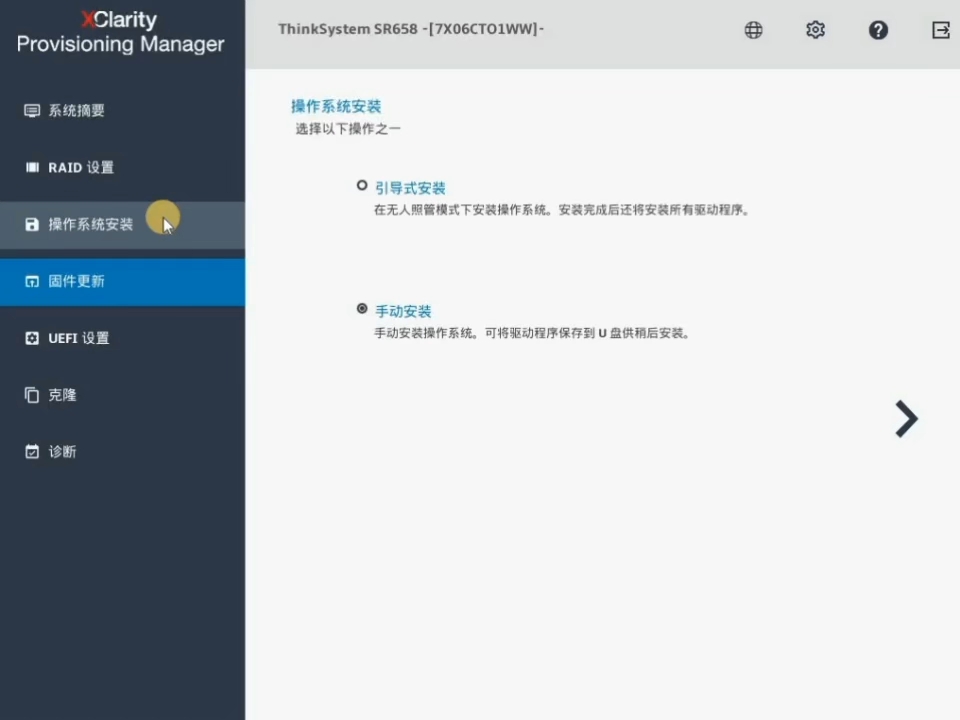
确认机型与远程管理模块
联想服务器大致分两代管理芯片,操作方法不一样:
- ThinkSystem系列(SR系列):配XClarity Controller,简称XCC,网页登录后可直接开远程KVM、挂载ISO镜像
- 老System x系列(x3650 M5等):配IMM2,功能类似
- ThinkServer系列(TS系列):部分机型只有基础BMC
如果你能进机房,直接接显示器键盘也行;如果在异地,优先用XCC的”Remote Control”远程装,比机架前蹲着舒服得多。
确认RAID卡型号与阵列状态
这一步是老手和新手的分水岭,联想服务器多数出厂带硬件RAID卡,常见的ThinkSystem RAID 530、730、930系列,Linux内核对应驱动是megaraid_sas,硬盘没做阵列,安装器里就是一片空白。
两种处理方式:
- 开机按F1进BIOS,找到”Storage”或”RAID Configuration”,用图形化HII界面创建虚拟磁盘
- 进系统后用storcli工具配置,适合批量部署
RAID级别选择上,系统盘用RAID 1或RAID 10最稳妥,数据盘再按容量需求考虑RAID 5或RAID 6。
确认Linux发行版与官方兼容列表
联想官网有服务器操作系统兼容性查询页面,输入机型能查到经过验证的发行版,业内专家指出,企业环境优先选厂商验证过的版本,能减少驱动适配的麻烦。
- 生产环境:Rocky Linux 9、Ubuntu Server 22.04/24.04 LTS、openEuler、麒麟、统信UOS
- 注意CentOS 7已停止维护,新机器不建议再装
- 内网环境提前把ISO下载好,别指望装到一半能联网
联想ThinkSystem服务器安装Linux系统步骤拆解
以U盘安装Rocky Linux 9为例,全流程约30到60分钟,取决于硬件性能。
制作启动U盘
准备一个8GB以上U盘,用Rufus或balenaEtcher写入ISO,Rufus里有个关键选项:
- 分区类型选GPT,目标系统选UEFI
- 文件系统FAT32即可
- 写入模式选DD模式,避免引导文件被改写
如果是服务器自带光驱或者能用XCC挂载虚拟光驱,直接挂ISO更省事,跳过这一步。
进入BIOS调整引导设置
开机出现联想Logo时连按F1,进入Setup界面,需要改的项:
- Boot Manager → Boot Mode 选 UEFI(新系统基本都走UEFI,Legacy是给老系统留的后路)
- Security → Secure Boot 设为 Disabled(部分发行版签名不全,开着会直接报错拒绝引导)
- Startup → Primary Boot Sequence,把U盘或虚拟光驱调到第一位
- 保存退出,按F10
如果开机按F1没反应,多半是键盘没被识别或者按键时机不对,USB键盘插在机箱后面的USB 2.0口上更保险,开机后从Logo出现就开始连按。
安装器里的分区方案
进到安装界面后,语言、时区、root密码这些按提示填,真正要动脑子的是”安装目的地”这一步:
| 挂载点 | 建议大小 | 文件系统 | 说明 |
|---|---|---|---|
| /boot/efi | 600MB | EFI System | UEFI引导必需 |
| /boot | 1GB | xfs | 内核与引导文件 |
| swap | 物理内存的1到2倍 | swap | 内存足够大可适当缩小 |
| 100GB以上 | xfs | 系统根目录 | |
| /home 或 /data | 剩余空间 | xfs | 按业务规划 |
企业环境建议勾选LVM,后期扩容方便,分区确认前记得检查”存储配置”里是否能看见RAID虚拟盘,看不见就回到前面配阵列。
装完系统的收尾动作
安装完成重启后,按顺序做几件事:
- 用
ip a确认网卡识别情况,ThinkSystem常用Intel X710(驱动i40e)或Broadcom网卡(驱动bnxt_en) - 检查
dmesg | grep -i raid确认RAID卡驱动加载正常 - 配置静态IP:编辑
/etc/NetworkManager/system-connections/下的连接文件,或直接用nmcli命令 - 关闭不需要的服务,开启防火墙,
systemctl enable firewalld - 更新内核与固件,服务器固件建议用XCC或联想官方工具包升级
联想服务器U盘装Linux系统进不去BIOS怎么办
这是搜索量很高的一类问题,原因通常就那么几个:
- 按键时机不对:开机自检太快,从按下电源键就开始连按F1,别等Logo
- 键盘没识别:换后置USB 2.0接口,或者用PS/2转接
- 开了快速启动:某些机型Fast Boot会跳过自检提示,进系统后用
systemctl reboot --firmware-setup直接重启进BIOS - U盘本身有问题:换一个U盘重做,或者改用XCC远程挂载ISO
还有一种情况是能进BIOS但U盘不在启动项里,检查U盘是不是按GPT+UEFI做的,Legacy模式下做的盘在UEFI模式里确实认不到。
联想服务器装Linux系统一般怎么收费
不同场景价格差别不小,大致分三档:
- 自己动手:零成本,代价是时间,第一次装可能要折腾半天
- 现场服务:第三方工程师上门,按次收费,一般几百元起,涉及阵列重建、多台批量部署会另算
- 原厂或集成商服务:按人天计费,价格偏高但带服务保障,适合核心业务系统
北京联想服务器装Linux系统上门服务这类需求,中关村和各大机房周边都有服务商,报价前把机型、数量、系统版本说清楚,能避免到场后加价,行业共识认为,批量部署超过五台时,找专业团队比自己摸索更划算。
联想服务器和戴尔服务器装Linux的区别
流程逻辑基本一致,差异在管理工具:联想用XCC,戴尔用iDRAC;联想BIOS按F1进,戴尔按F2;RAID配置界面各家用各家的HII图形界面,会装一台,另一台看一眼就会,不用重新学。
关于联想服务器装Linux系统的常见疑问
联想服务器装Linux系统后找不到网卡怎么办
先看 lspci | grep -i ethernet 有没有识别到硬件,识别到但没驱动,说明发行版内核版本旧,升级内核或用厂商提供的驱动包编译安装,识别不到,检查网卡是否在BIOS里被禁用,或者插槽接触不良。
联想服务器装Linux需要关掉Secure Boot吗
多数企业发行版已经支持Secure Boot签名,理论上可以开着,但如果你装的是定制镜像、小众发行版,或者需要加载第三方驱动模块,关掉更省心,装完再按需开启。
联想服务器预装的Windows能直接换Linux吗
可以,但要注意两点:一是预装系统的引导分区会保留,安装时选”清除整个磁盘”更干净;二是部分机型预装了Intel RST或RAID模式,需要先在BIOS里把SATA模式改成AHCI或者确认RAID驱动已内置到安装镜像,否则安装器里看不到硬盘,据联想官方兼容性文档说明,主流企业级发行版对ThinkSystem全系机型的支持已经比较完整,提前查一下机型对应的验证列表,能少踩很多坑。
首发原创文章,作者:王坚,如若转载,请注明出处:https://idctop.com/article/806613.html