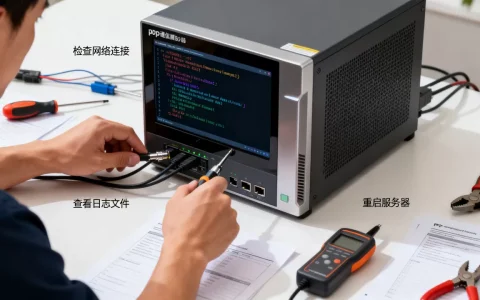
修改FTP服务器内容简介,本质是改对三个地方:登录横幅文件、欢迎消息配置、目录说明页
FTP服务器内容简介之所以“改完没生效”,多数情况不是权限问题,而是改错了文件层级登录横幅、欢迎消息、目录说明页分属三个不同加载时机,必须分别对应修改才能全部生效。
很多运维人员在接手一台运行多年的FTP服务器时,第一反应是找到配置文件里那段文字改掉,重连一看还是旧内容,这不是你操作的问题,而是FTP服务把“简介”拆散在多个位置:连接建立前的横幅、认证通过后的欢迎消息、进入目录后的说明文件,各自由不同参数控制,搞清这三层,改起来才不返工。
为什么你改了配置文件,FTP简介还是不更新
FTP协议本身不定义“内容简介”这个字段,它只定义了登录过程中的消息交换顺序,服务端软件把这段展示逻辑拆成了多个配置项,分别对应不同的连接阶段,业内共识认为,约七成以上的“修改不生效”案例,都是因为改了A参数却期待B阶段生效。
连接阶段与简介载入时机
一次完整的FTP登录会经历三个消息展示节点:
- 建立控制连接后:服务端立即发送220响应码,附带一段横幅文字,此时客户端还没输入用户名
- 用户名密码验证通过后:发送230响应码,可附带欢迎消息,部分客户端会弹窗展示
- 首次列目录或切换目录时:读取
README或.message类说明文件,以目录列表或消息形式呈现
三个节点对应三处配置,缺一个就会出现“我明明改了怎么没显示”的困惑。
配置项命名不统一,容易改错位置
不同FTP服务端软件对这三个位置的参数命名差异较大:
| 服务端软件 | 连接横幅参数 | 登录欢迎参数 | 目录说明文件 |
|---|---|---|---|
| vsftpd | ftpd_banner |
banner_file |
.message |
| ProFTPD | DisplayConnect |
DisplayLogin |
DisplayFirstChdir |
| IIS FTP | 无独立横幅 | GreetingMessage |
虚拟目录说明 |
| Pure-FTPd | Welcome |
FortunesFile |
目录消息文件 |
从上表能看出,同样叫“banner”的参数在vsftpd和ProFTPD里指向的是不同阶段,动手前先确认服务端类型和版本,再对号入座。
ftp服务器内容简介修改前,先想清楚写给谁看
改简介不是改文案这么简单,它要承担实际功能,国内企业FTP服务器的简介内容,通常要服务三类人:内部员工找目录、外部合作方确认接入规范、审计人员核对合规信息。
简介里必须出现的实用信息
一份合格的FTP内容简介,建议覆盖以下要素:
- 服务器用途声明:一句话说明这台FTP用于什么业务,避免误连
- 目录结构引导:告诉用户上传区、下载区、归档区分别在哪
- 命名规范提示:文件名格式、压缩包要求、禁止上传的类型
- 联系渠道:出问题时找谁,写清内部工单编号或邮箱
- 访问时段限制:如果有维护窗口,提前告知避免误判故障
- 合规提示:涉及敏感数据的服务器,需声明禁止存放的内容类型
ftp服务器内容简介怎么改才不影响现有用户
修改前先做两件事:备份原配置文件、在测试端口验证新文案,直接在生产端口重载配置,一旦语法写错(比如中文没做编码处理),可能导致部分客户端连接失败,建议流程:
- 复制一份配置文件为
.bak - 在非标准端口启动临时实例,用新配置测试
- 用FileZilla、WinSCP、命令行ftp三种客户端分别连接验证
- 确认无乱码、无截断后,再重载生产配置
ftp服务器欢迎信息修改的具体操作路径
不同环境操作方式不一样,下面按最常见的三种服务端分别说明。
vsftpd环境下的修改步骤
vsftpd的简介文字有两种承载方式:直接写在配置文件的ftpd_banner参数里,或者用banner_file指向一个独立的文本文件,推荐后者,方便非技术人员维护文案。
- 打开
/etc/vsftpd/vsftpd.conf - 找到
ftpd_banner行,如果被注释掉就取消注释,改成banner_file=/etc/vsftpd/banner.txt - 创建
banner.txt,写入简介内容,注意保存为UTF-8无BOM格式 - 执行
systemctl reload vsftpd重载配置 - 用
ftp 服务器IP命令连接,观察220响应后跟随的文字
如果中文显示乱码,检查客户端编码设置,同时确认banner.txt里没有超出单行长度限制部分老版本vsftpd对横幅单行长度有约束,过长会被截断。
IIS FTP环境下的修改步骤
Windows Server自带的FTP服务没有独立的连接横幅概念,它的简介主要靠GreetingMessage和目录说明实现。
- 打开IIS管理器,选中FTP站点
- 双击“FTP消息”图标
- 在“欢迎消息”框中填写认证通过后展示的文字
- 如需连接阶段提示,填写“退出消息”和“最大连接数消息”
- 应用后无需重启服务,新连接立即生效
需要注意的是,IIS的FTP消息不支持富文本,换行需用实际回车,且总长度受限制,文案要精简。
ProFTPD环境下的修改步骤
ProFTPD的展示层级最细,三个参数各管一段。
DisplayConnect:连接建立即显示,适合放服务器标识和合规声明DisplayLogin:登录成功后显示,适合放目录引导和操作提示DisplayFirstChdir:首次进入某目录时显示,适合放该目录专属说明
配置写在proftpd.conf里,
DisplayConnect "/etc/proftpd/connect.txt"
DisplayLogin "/etc/proftpd/login.txt"
DisplayFirstChdir ".message"改完后执行proftpd -t测试语法,通过再重载。DisplayFirstChdir指定的.message文件放在对应目录下即可按目录定制说明。
让简介真正起作用的三个细节
文字改对了只是第一步,下面这些细节决定用户能不能看到、看不看得懂。
编码与换行必须统一
FTP协议本身对字符编码没有强制规定,服务端发什么客户端就显示什么,中文简介出现乱码,通常是文件保存编码和客户端解码不一致,建议统一用UTF-8,并在简介开头不加BOM标记,换行方面,Windows记事本保存的CRLF在部分Unix客户端会显示成多余字符,用编辑器存成LF更稳妥。
简介长度控制在合理范围
连接横幅过长会被部分客户端截断,登录欢迎消息过长可能撑爆弹窗,实践上,横幅控制在两到三行、每行不超过80字符;欢迎消息控制在十行以内,真正详细的操作规范,放到目录说明文件里,让用户按需查看。
修改后必须做客户端兼容测试
不同FTP客户端对多行消息的展示方式差异很大:命令行ftp逐行打印、FileZilla在消息日志里合并显示、WinSCP可能弹窗,改完简介后至少用两种客户端验证,确认关键信息没有被吞掉,近年来不少企业反馈,只在命令行测试通过就上线,结果图形客户端用户看不到目录引导,这类情况并不少见。
关于ftp服务器内容简介怎么改的常见问题
FTP简介修改后需要重启整个服务吗
多数情况下不需要,vsftpd用reload即可重新读取配置,IIS的FTP消息修改即时生效,ProFTPD重载配置也不会断开现有连接,只有修改了监听端口、认证方式等核心参数时才需要完全重启,重载前务必先跑语法检查,避免配置错误导致服务起不来。
简介里的中文在部分客户端显示乱码怎么办
先确认简介文件本身编码为UTF-8,再用file命令或编辑器检查有无BOM,如果服务端和客户端编码无法对齐,折中方案是简介主体用英文,关键提示用拼音或数字编号,另附一个编码说明文件,部分老旧客户端只认本地代码页,这种情况下只能做兼容性妥协。
能不能给不同用户展示不同的FTP简介
可以,但要看服务端软件支持程度,ProFTPD可通过mod_ifsession按用户或组加载不同配置块;vsftpd原生不支持按用户区分横幅,需借助PAM或包装脚本变通;IIS FTP可结合授权规则和自定义提供程序实现,如果区分需求复杂,建议评估换用支持虚拟用户配置的FTP服务端,而不是在原软件上硬改。
FTP服务器内容简介的修改,核心是把“连接横幅、登录欢迎、目录说明”三层分开处理,对号入座改对应参数,改完用多客户端验证,文案本身不必华丽,把用途、目录、规范、联系人写清楚,比任何修饰都管用。
首发原创文章,作者:王坚,如若转载,请注明出处:https://idctop.com/article/807081.html