手机连不上wifi服务器,多数情况下不是手机坏了,而是路由器、运营商或手机网络设置三个环节中的某一个出了问题,按比例看,路由器问题占大头,手机设置次之,运营商故障最少见。
先别急着刷机或者跑维修店,搞清楚“连不上wifi服务器”到底卡在哪个环节,比盲目操作重要得多,拆解下来,这个问题其实很清晰。

手机连不上wifi服务器是什么意思?先搞清楚症状再动手
“wifi服务器”不是标准的技术术语,你遇到的“连不上服务器”,实际操作中通常对应三种现象:手机搜不到wifi信号、连wifi时提示拒绝接入、连接后打不开任何网页,行业共识认为,相当一部分人说的“连不上服务器”其实是最后一种手机上明明显示wifi已连接,但打开App就是转圈、报错。
不同表现,解决路径完全不同,搜不到信号要查距离和频段,被拒绝要查密码和过滤规则,连上了没网要查IP地址和DNS,搞混了方向,越折腾越乱。
手机连不上wifi但别人能连上怎么回事?先从手机自身找原因
判断故障范围是第一步,拿家人或同事的手机试一下同一个wifi,如果他们能正常上网,问题大概率出在你手机自己身上。
最容易被忽略的三个小开关
- 飞行模式卡顿:飞行模式偶尔会卡在半关闭状态,wifi模块没能重新初始化,打开再关闭飞行模式,等10秒让手机重新扫描信号,能解决一部分突发情况。
- 智能切换网络:安卓手机的“智能切换wifi”功能会在信号弱时自动跳去移动数据,此时手机会主动“放弃”wifi,看起来像连不上,实际是手机自己切走了,在wifi设置里关掉这个功能再试。
- 随机MAC地址:从Android 10开始,系统默认用随机MAC连接网络,部分老路由器的MAC过滤规则只认设备真实MAC,随机地址会被直接拒绝,把连接设置里的“隐私”改为使用设备MAC,问题立刻消失。
wifi代理设置残留是隐蔽元凶
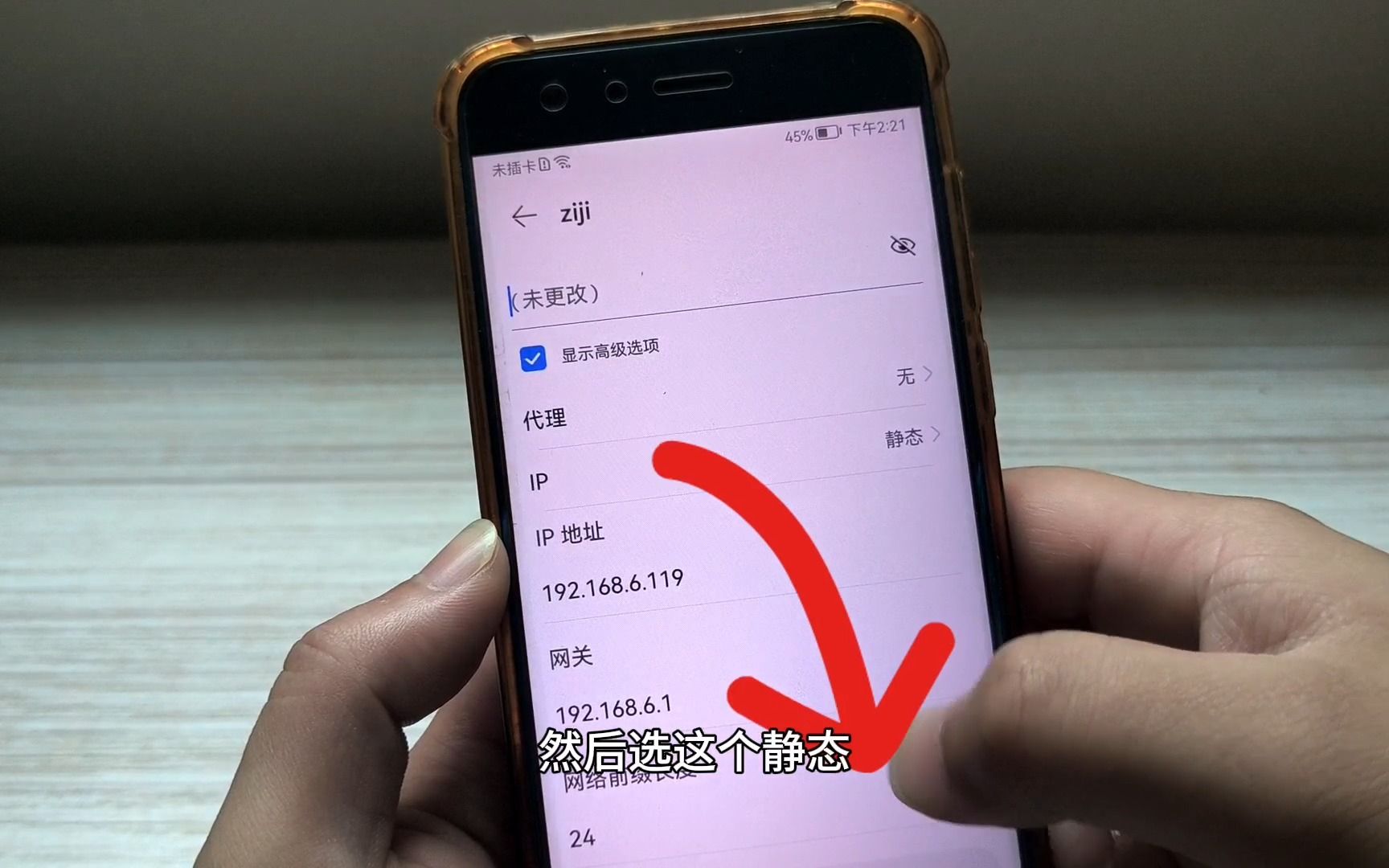
这个情况排查起来最隐蔽,装过加速器、抓包工具或某些“科学上网”App的手机,系统里会残留一个wifi代理配置,即使应用已经卸载,代理设置还在生效,导致所有网络请求被转到一个已经失效的代理服务器上表现就是wifi连着,但网全断了。
检查路径:设置 > wifi > 长按当前网络名 > 修改网络 > 代理选项改为“无”,iOS和安卓基本都在五步以内能完成,操作后立即生效。
忘记网络后重新输入一次密码
手机里保存的连接记录可能与路由器当前的加密方式、信道频率不匹配,删除网络、关闭wifi、再重新打开、重新输入密码,是成本最低的验证手段,这个操作能解决相当一部分“手机连不上wifi但别人能连上怎么回事”的疑难杂症。
手机wifi显示已连接但无法上网怎么解决?问题转入路由器侧
如果手机能连上,但获取不到IP地址,或者拿到地址却无法通信,重点排查对象就是路由器。
DHCP地址池被占满
路由器背后有一个DHCP服务,负责给每台设备分配IP地址,同时上网的设备多了,地址池会被分空,合租公寓、小办公室最常遇到这个问题一台设备长期占一个地址不释放,新设备就排不上号。
解决步骤:
- 重启路由器,让DHCP地址池清空重新分配。
- 登录路由器管理页(通常是
168.1.1或168.0.1),找到DHCP设置,把地址池范围从100个调到200个。 - 检查后台设备列表,踢掉陌生设备后再改一遍wifi密码。
路由器连接数上限不够用
一些百元价位的老路由器,最大连接数只有10到15台,家里手机、平板、电视、智能音箱加起来,轻轻松松突破这个数,新设备会被路由器直接拒绝,但手机界面只显示“已连接”或反复提示密码错误,表象上就是“连不上wifi服务器”。
换DNS是解决“有网但打不开网页”的最快路径
路由器获取的DNS服务器有时会被运营商劫持或污染,表现是wifi连接正常,但网页加载到一半卡住、部分App图片刷不出来,把手机wifi的DNS改成公共DNS,十秒就能验证是不是DNS的问题。
操作路径(安卓为例):设置 > wifi > 长按当前网络 > 修改网络 > 勾选“显示高级选项” > IP设置改为“静态” > DNS1填写223.5.5.5 > 保存。
改完能正常打开网页,说明根源就在DNS,接着登录路由器后台,把DHCP下发的DNS一并改掉,一劳永逸。
场景化排查:家庭、公司、公共wifi各有各的坑
家用wifi:路由器年龄决定一切
用了五年以上的老路由器,长期发热导致元器件老化,信号发射功率下降,2.4GHz频段被邻居wifi挤得水泄不通,手机放在路由器同一个房间都连不上,不是手机退化了,是路由器迟暮了。
| 路由器使用年限 | 问题发生概率 | 处理建议 |
|---|---|---|
| 1-2年 | 较低 | 优先排查手机设置 |
| 3-5年 | 中等 | 先重启,再考虑刷固件 |
| 5年以上 | 较高 | 换一台双频路由器更划算 |
公司wifi:认证方式对不上号
手机连不上公司wifi怎么办?这个问题被问得极多,因为企业网络和家用逻辑完全不一样。
公司wifi通常有1x认证、MAC白名单、CA证书校验三重关卡,新手机加入时,需要在连接页面选对EAP方法(通常选PEAP),填写正确的用户名、域前缀,并且把CA证书设为“不验证”或“使用系统证书”,不少公司还开启了“访客隔离模式”,同一wifi下设备互相不可见,部分需要局域网通信的办公App会报错这属于权限设计,不是连接故障。
如果连公司wifi一直提示“网络拒绝”,建议直接找IT要一份设备入网指引,照着配,比自己试快得多。
公共wifi:认证页面卡住不弹
商场、高铁站的免费wifi普遍用“网页认证”模式,连上后必须打开网页跳转到授权页才能上网,手机上会出现“已连接但无法访问互联网”的提示,系统误判wifi不可用,自动切回流量,认证页面因此永远弹不出来。
解决办法:连接该wifi后,关闭“自动登录”和“智能切网”功能,手动打开浏览器输入任意网址触发跳转,iPhone用户留意顶部弹出的“登录此网络”黄色提示条,点它就能进入认证页。
手机连不上wifi服务器的常见疑问
手机连不上wifi服务器是什么原因导致的?
核心原因是手机与路由器之间的“握手”失败,具体包括:密码不匹配但手机自动填充了旧密码、路由器隐藏了SSID导致搜索不到、DHCP地址池耗尽、DNS解析异常,按出现频率排序,密码问题和DNS问题占多数。
手机连接wifi时要求输入“服务器地址”是怎么回事?
校园网、企业加密网络在连接时会弹出“服务器地址”输入框,要求填RADIUS服务器或AC控制器地址,这是由网络管理员提供的信息,家用路由器不会出现这个要求,家用场景如果看到这个框,直接留空跳过。
重启手机后wifi连上了,过了一天又断,为什么?
重启手机只是让系统的网络协议栈重新初始化,属于治标不治本,路由器侧的故障DHCP满、DNS异常、固件bug不会因为手机重启而消失,重启手机当天又复发,优先排查路由器本身,不要反复拿手机试错。
首发原创文章,作者:王坚,如若转载,请注明出处:https://idctop.com/article/807788.html