简易服务器没有统一答案,选型取决于你的用途、预算和技术底子,目前最主流的简化方向是云服务器、迷你主机和NAS三类。
很多人第一次接触“服务器”这个词,脑子里浮现的是机房里的机柜、闪烁的指示灯、以及让人望而却步的Linux命令行,但实际情况是,如今搭建一台服务器就像组装一台家用电脑一样简单,甚至有些方案连显示器都不用接,这里先给你一个判断框架:如果你想快速上线一个网站或跑个机器人,云服务器是首选;如果你想拥有一个放在家里、长期跑数据的私有设备,迷你主机性价比极高;如果你的核心需求是存文件、备份照片,那NAS(网络附加存储)才是帮你省心的那个角色。

哪些场景下你需要一台”简易服务器”
在动手挑选之前,先搞清楚自己的需求属于哪个阵营,因为不同的用途,对硬件的需求天差地别。
- 个人博客或作品集网站:这类网站流量很小,主要给自己看或给客户展示,对性能要求极低,最看重的是稳定和低功耗。
- 微信机器人或自动化脚本:需要7×24小时在线,但要时刻盯着微信登录状态,对网络延迟不敏感,对内存有一定要求。
- 家庭影音库:需要挂载大容量硬盘,并支持多设备同时播放高清视频,关键指标是磁盘读写速度和转码能力。
- 小型工作室的共享文件服务器:需要多人同时访问和编辑文档,对数据安全要求较高,硬件可以不用太强,但系统要可靠。
- 学习Linux或容器技术:需要一个能随意折腾的测试环境,就算搞崩了也不心疼,这是入门成本最低的路径。
云服务器:省心但按年付费的”租赁服务器”
云服务商把底层硬件完全隐藏了,你只需要在网页上点几下,几分钟就能拿到一台配置齐全的机器,这种模式的优点和缺点同样明显。
轻量应用服务器为什么适合新手
业内专家普遍认为,轻量应用服务器是目前新人接触服务器的最佳跳板,它把带宽、流量、CPU、内存打包成一个固定套餐,你不需要去理解虚拟私有网络、安全组规则这些复杂概念,例如阿里的轻量应用服务器,在控制台里直接预设了WordPress、宝塔面板等镜像,你只要选择”WordPress应用镜像”,系统会在十分钟内帮你装好WordPress并初始化好数据库,省去了手动配置环境的时间。
云服务器的核心选购指标
- 参考价格:主流厂商的新用户活动价通常在每年100元-300元之间,配置多为1核2G或2核4G,这点预算足够支撑个人网站初期需求。
- 系统镜像选择:优先选择自带宝塔面板的镜像,避免直接在纯净的CentOS或Ubuntu上敲命令,宝塔面板用图形化界面的方式帮你管理网站、数据库和定时任务。
- 续费陷阱:新用户优惠价通常只有一年,续费价格会恢复原价(原价可能是新用户价的3-5倍),这是云服务器最大的隐藏成本,建议在预算是新用户价的基础上,心里要准备好续费成本。
使用云服务器的实操路径
- 注册账号并完成实名认证。
- 选择地域,国内地域必须备案域名,香港或海外地域则不需要备案,但访问速度会有波动。
- 在应用商店里一键部署”WordPress”或”Linux面板”。
- 登录控制台,开启8888端口(宝塔面板)并在防火墙放行。
- 用浏览器访问
http://你的服务器IP:8888进行后续操作。
迷你主机:低价高配的”家庭虚拟服务器”
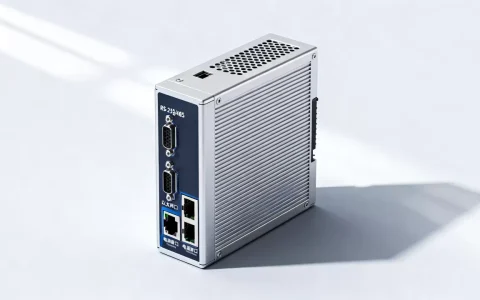
这是近两年非常火的一个赛道,几百块钱的迷你主机(如N100处理器机型)在性能上已经不输当年的主流台式机,而且功耗极低(约10W-20W),噪音几乎为零,装在弱电箱里,放在电视柜上,插上电就能当服务器用。
迷你主机 VS 云服务器:哪个更适合个人使用
如果你准备长期运行小型服务,或者对数据隐私要求高,建议考虑迷你主机,云服务器每年几百块的租赁费,用来买一台二手迷你主机(比如基于J4125或N5105处理器的机型)绰绰有余,机器本身完全归你所有,不用受服务商平台的限制。
| 对比维度 | 云服务器 | 迷你主机 |
|---|---|---|
| 前期成本 | 约300元/年(首年) | 约500元一次性投入 |
| 长期成本 | 续费较贵,三年总成本约1500元以上 | 三年电费约100-200元 |
| 公网IP | 自带 | 需要额外配置端口映射或内网穿透 |
| 硬件升级 | 不可升级 | 可加内存、换固态硬盘 |
| 维护难度 | 低(服务商负责硬件) | 中(自己负责硬件,但坏了自己能换) |
选购建议:选购时重点关注四个参数网卡是否为英特尔或瑞昱芯片(兼容性好)、听风扇噪音是否在可接受范围、看准能否安装多块硬盘(决定未来的存储扩展性)。
搭建步骤简述
- 准备一个U盘,用Rufus工具将Windows或Linux系统写入U盘。
- 将U盘插入迷你主机,开机按
F7(不同品牌按键不同)选择U盘启动。 - 安装Windows Server系统或者Ubuntu Server系统。
- 装上宝塔面板(Windows版本同样支持),后续操作和云端服务器一致。
NAS:为数据而生,但不是用来跑计算的服务器
如果你看到”服务器”两个字,脑海里第一反应是”我有很多数据要保护”,那NAS才是你的答案,它本质上是一台被优化过的文件服务器,核心是硬盘阵列和备份软件。
成品NAS和DIY NAS的取舍
- 成品NAS(如群晖、威联通):系统自带完善的相册备份、文件同步、远程访问套件,优点是开箱即用,甚至不用理解底层原理,缺点是价格中相当一部分是软件使用费,硬件配置较弱,适合纯粹为了备份手机照片、共享文件给家人的用户。
- DIY NAS(如使用旧电脑或蜗牛星际):自己安装黑群晖或TrueNAS系统,优点是便宜,能充分利用闲置硬件,缺点是需要花时间折腾引导、驱动和系统升级,适合喜欢动手的玩家。
家用NAS的简易用法
一台双盘位的成品NAS,两块4TB硬盘组个Raid1(互相镜像),插上网线,安装手机端的Synology Photos应用,开启自动备份,整个过程只需半小时,在日常生活中,你完全不会感知到它在工作,只有当手机相册快满时,你才会意识到这台服务器在后台默默运行了几个月。
树莓派等ARM开发板:极客的”边缘服务器”
树莓派4B(8GB版本)具备千兆网口和4K输出,功耗只有几瓦,你可以用它搭建DNS服务器(AdGuard Home)、打印服务器,或者连接传感器做智能家居控制中心。
操作门槛较高:你需要掌握烧录系统、配置WiFi、SSH连接等基础技能,适合本身就在玩技术的工程师,不适合作为第一台服务器。
使用任何简易服务器都避不开的几个问题
关于网络环境:家庭宽带的上行带宽通常只有30Mbps-50Mbps,这决定了从外部访问你的家庭服务器时速度有限,如果确实需要高并发访问,云服务器仍是更合理的选择。
关于安全性:很多简易方案省略了安全配置,往往默认密码就是 admin/123456,这是非常危险的做法。
关于数据备份:把不仅作为核心数据的备份策略,比如在两个不同品牌的机械硬盘上各保存一份,如果是重要数据,建议同步一份到网盘,保存本地安全与容灾处理的双保险策略。
常见问题解答
只有几百块钱,买个二手商用机当服务器靠谱吗?
几百块钱的二手戴尔或惠普商用机(如OptiPlex系列)硬件稳定性优于同价位的自组装机器,但二手设备的功耗较高(空载通常在30W-40W左右),噪音也比迷你主机大不少,放在书房或客厅可能会影响体验,适合有独立储藏间或地下室的情况。
简易服务器的功耗和噪音问题如何解决?
选择基于低功耗CPU(如Intel N100、AMD锐龙嵌入式系列)的设备,功耗可控制在15W以内,噪音方面,无风扇设计的迷你主机最安静,但散热稍弱;大体积的塔式服务器噪音反而大,不适合家庭环境使用,放置位置建议考虑通风良好的弱电柜。
没有固定公网IP,如何在外面访问家里的服务器?
通过内网穿透工具(如frp、Tailscale)将本地的服务映射到公网,简单配置是注册一个Tailscale账号,在服务器和手机、笔记本上都安装客户端,登录同一账号后,即可随时随地访问服务器上的应用,无需公网IP且数据加密。
首发原创文章,作者:王坚,如若转载,请注明出处:https://idctop.com/article/808035.html