wifi服务器连接超时,通俗来说就是你的设备没能和路由器建立有效通信,原因大多出在信号干扰、配置冲突或宽带本身不稳,按步骤排查多数能自己解决。
手机连上wifi但服务器连接超时怎么解决
很多人遇到过这种情况:手机明明显示连着wifi,信号格也满,但打开网页就转圈,最后提示“服务器连接超时”,感觉像被网络“卡在门外”,进不去,这不是手机坏了,也不是wifi密码错了,而是数据通路没走通。
先分清是“连不上”还是“连上没网”
这两个问题完全不同,判断方法很简单:
- 看状态栏:wifi图标是否正常显示,有没有感叹号。
- 打开一个网页或视频,看能不能加载出来。
- 用其他设备连同一个wifi,测试是否同样超时。
如果只有你的设备超时,其他设备正常,问题基本在你手机这边,如果所有设备都超时,那问题出在路由器或宽带上。
手机端的常见“隐形杀手”
省电模式和wifi休眠是最容易忽略的,很多手机在锁屏后会自动断开wifi或限制后台数据,解锁后需要重新连接,这个过程就可能超时,行业共识认为,这类问题占日常wifi故障的相当一部分比例。
IP地址冲突也是高频原因,路由器分配给手机的IP如果和别的设备“撞车”,数据包就送不达,解决办法很简单:
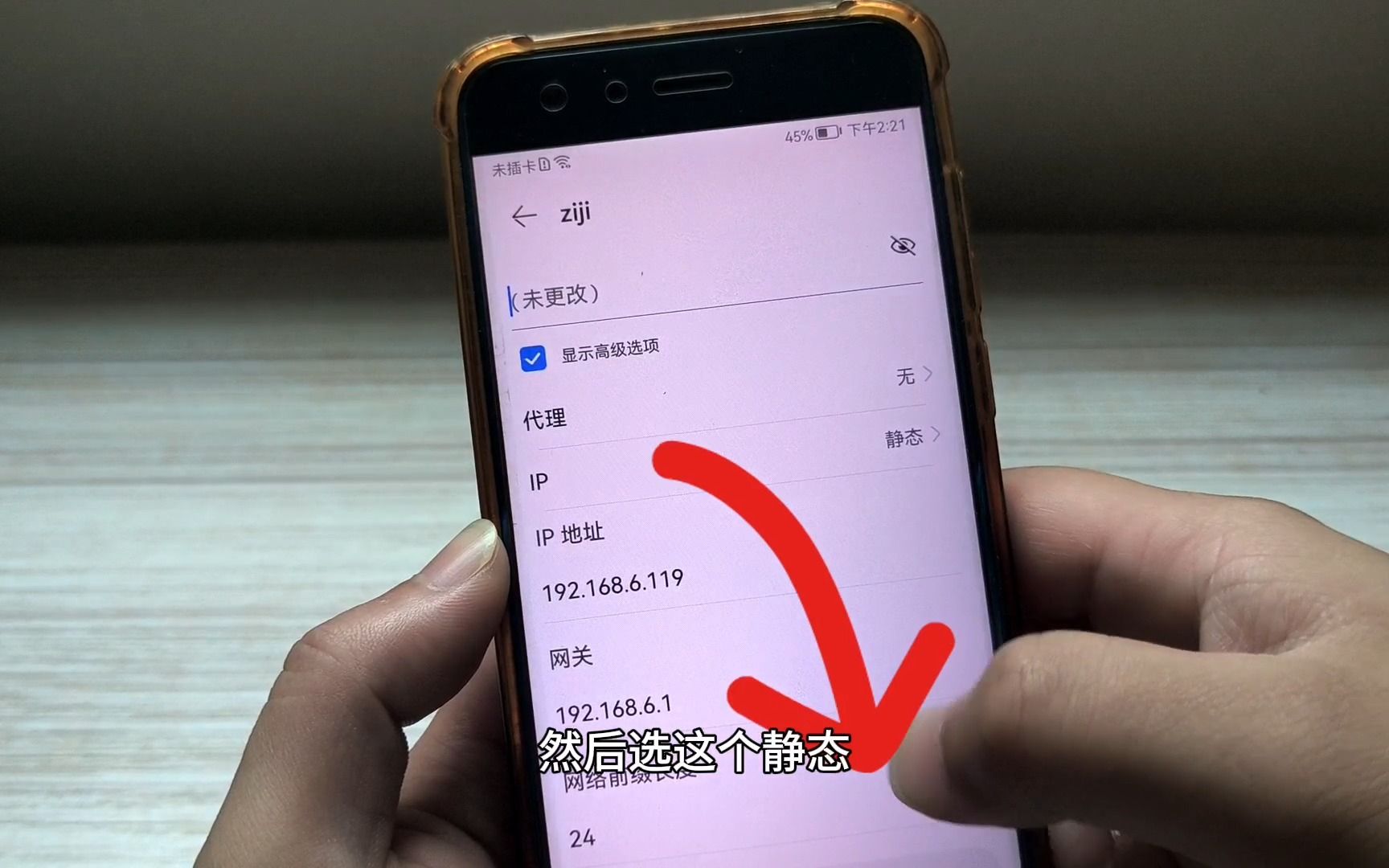
- 进入手机设置,找到“无线网络”或“wlan”。
- 长按当前连接的wifi名称,选择“修改网络”。
- 把“IP设置”从“DHCP”改为“静态”,然后根据路由器网段填写,比如192.168.1.110。
- 保存后重连,多半能解决。
DNS缓存污染同样常见,DNS像电话簿,负责把网址翻译成IP,如果缓存里有错误记录,网站就访问不了,安卓手机可以关掉wifi再开,或者重启一次飞行模式来刷新,苹果手机可以在设置里“还原网络设置”,但注意这会清空所有已保存的wifi密码。
wifi连接超时怎么检查路由器端
如果所有设备都连不上,问题八成在路由器,别急着找宽带师傅,先自己动手查一圈。
路由器发热和积灰是头号元凶
路由器长时间运行,内部芯片发热严重,性能会急剧下降,加上灰尘堵住散热孔,信号就会变得时断时续,用手背摸一下路由器外壳,如果烫手,大概率是过热导致的“罢工”。
处理方法:
- 拔掉电源,让路由器休息5到10分钟。
- 用干毛刷或吹风机冷风档清理散热孔和网口灰尘。
- 把路由器放在通风处,不要叠在光猫上面。
- 检查是否所有网口都插紧了,网线水晶头有没有氧化变黑。
信道拥挤造成的隐性干扰
现在家家户户都有wifi,尤其小区公寓里,2.4GHz频段的信道堵得像早高峰地铁,业内专家指出,多数路由器默认设置为“自动”,但自动模式下往往不会切换到最空闲的信道。
登录路由器管理后台(通常是192.168.1.1或192.168.0.1),在“无线设置”里找到“信道”选项:
- 4GHz频段优先选1、6、11这三个不重叠信道。
- 5GHz频段可选36、44、149等,干扰相对较小。
- 如果路由器支持“自动优化信道”,直接开启。
路由器信号差怎么办,这个问问高频出现,除了换信道,摆放位置影响更大,别把路由器塞在弱电箱、电视柜角落或金属鱼缸旁边,尽量放在房子中间偏高的位置,天线垂直朝向不同方向。
光猫和路由器需要定期重启
运营商的宽带服务稳定性虽然逐年提升,但光猫长时间运行后会出现内存占用过高的情况,这会导致连接超时,但恢复正常很容易。
规律的“断电重启法”:
- 先拔光猫电源,再拔路由器电源。
- 等2分钟,先插光猫,等指示灯全亮并稳定。
- 再插路由器,等wifi信号出现。
- 手机连接后测试网速。
建议每两到三周重启一次,尤其在雨季潮湿天气更要注意。
服务器连接超时背后还有哪些深层原因
排除了手机和路由器,如果问题依旧,那就得往更深处看,有些情况属于环境限制或运营商故障,并非你能控制的。
老房子或偏远区域的宽带质量差异
如果你住在老旧小区,或位于城市边缘的开放式小区,宽带线路老化、入户带宽不足的情况会更常见,尤其在晚间高峰时段(20点到23点),多人同时占用带宽,服务器连接超时的概率会明显上升。
地域上,如果你在城中村或写字楼密集区,无线信号干扰源更多,部分用户询问过“小区宽带连接不稳定”怎么办,这类问题往往需要运营商做线路排查。
路由器自身性能成为瓶颈
百元以下的普通路由器,带机量通常在10到15台左右,如果家里同时有手机、电视、电脑、智能家居,路由器的处理能力就跟不上了,数据包排队处理,延迟飙升,自然表现为超时。
判断方法:登录路由器后台看“系统状态”或“负载情况”,如果CPU占用率长期高于80%,就说明设备已经吃力了。
升级建议:
- 支持“WIFI5”以上标准的路由器,百元出头的性价比就够家用。
- 带机量宣称高但实际发热太大的品牌,不建议选。
- 如果有预算,直接上WIFI6路由器,穿墙能力和并发处理都有明显提升。
DNS设置不当导致访问缓慢
路由器默认会用运营商分配的DNS,但各地运营商的DNS稳定性参差不齐,可改为更通用的公共DNS,操作路径:
- 登录路由器后台。
- 找到“网络参数”或“WAN口设置”。
- 将DNS服务器改为
114.114.114和5.5.5(国内可直连,延迟较低)。 - 保存后重启路由器,再用ipconfig/flushdns(Windows)或直接重连wifi验证。
这个修改不涉及额外费用,属于最稳妥的优化手段之一。
如何避免wifi服务器连接受限的日常维护
与其每次都折腾半天排查,不如养成几个习惯,能省掉大部分类似的麻烦。
制定简单的“路由器体检”周期
就像人需要定期体检,网络设备也如此,每月花几分钟,做以下三件事:
- 查看路由器指示灯,光猫的“光信号”灯必须是绿色常亮,闪红色或灭掉就说明光纤线路有故障。
- 运行一次speedtest之类的测速工具,看延迟是否低于50ms,下载速度是否接近你的宽带套餐标称值。
- 清理路由器周围新增的杂物、金属文件柜或大型绿植。
固件升级和账户安全同步进行
路由器固件老版本存在协议效率低下或安全漏洞的可能,登录后台,查看“系统升级”或“固件升级”选项,若有新版,升级一次能显著改善稳定性。
同时检查wifi密码是否过于简单,定期更换(路由器的背面通常有默认管理密码,如果有被“弱口令破解”的迹象,建议做重置处理,恢复出厂设置后重新配置)。
给智能家居单独分配网络
如果你家有不少智能灯泡、插座、摄像头,强烈建议在路由器里开启“访客网络”,把这些设备挂到访客网络下,这样可以避免它们频繁发送广播包干扰主要设备的通信,常见现象是手机连主网络被冲击,沉寂下来就恢复正常。
关键设置条目:
| 项目 | 推荐设置 | 原因 |
|---|---|---|
| 主wifi频段 | 5GHz优先 | 速度快、干扰少 |
| 访客网络频段 | 4GHz | 兼容性最好 |
| 加密方式 | WPA2/WPA3混合 | 安全与兼容兼得 |
| 路由器管理密码 | 字母+数字+符号 | 防止被篡改配置 |
核心结论收个尾:wifi服务器连接超时,大部分情况下不是宽带欠费,而是“设备发热、信道拥挤、配置冲突”这三大原因叠加,按照“先查手机设置,再查路由器硬件与信道,最后联系运营商”的顺序来处理,十分钟内可以解决绝大多数问题,且不用多花一分钱。
关于wifi服务器连接超时的常见问答
为什么我的电脑提示wifi服务器连接超时,但手机却正常?
这种情况多为电脑网卡的电源管理选项在作祟,Windows笔记本默认会在“节能模式”下关闭或减弱网卡性能,到“设备管理器”里找到网络适配器,属性中取消勾选“允许计算机关闭此设备以节约电源”,重启后即可改善,另一个常见原因是电脑系统时间不准,导致SSL证书验证失败,也会被误报为连接超时,同步时间后再试。
路由器在客厅,卧室信号满格但依然超时是什么原因?
信号满格说明连接质量不错,但路由器的上下行数据吞吐可能已被其他设备挤占,如果你在卧室玩手机或电脑时,客厅的电视正播放4K视频,带宽全部被占用,你的设备就会出现“假满格真拥堵”的现象,建议在路由器后台设置“智能分配”或“设备限速”,给电视设定一个合理的最高速率,确保其他设备能有基本带宽做保证。
新换的路由器仍然出现服务器连接超时,问题在哪里?
排除硬件故障后,最可能的是光猫和路由器之间的兼容模式没有匹配好,先确认光猫是否处于“路由模式”,如果光猫本身就是路由模式,新路由器又自动拨号,就会形成双重网络地址转换,数据来回绕路严重,登录新路由器后台,将上网方式改为“自动获取IP地址”或“动态IP”,这个冲突自然消除,超时现象随之停止。
首发原创文章,作者:王坚,如若转载,请注明出处:https://idctop.com/article/808070.html