曙光服务器完全支持通过U盘安装Linux系统,核心操作分为制作启动盘、修改BIOS引导、进入安装界面三步,关键在于U盘格式和引导模式必须与服务器固件匹配。
准备工作:镜像下载与U盘制作
安装前需要准备一个8GB以上的U盘、对应架构的Linux镜像文件,以及一台能联网的电脑,曙光服务器多数基于x86_64架构,部分高性能机型采用龙芯、海光或飞腾处理器,镜像选择需提前确认。
- 访问Linux发行版官网下载ISO镜像(如CentOS Stream、Ubuntu Server、Debian或openEuler)
- 使用Rufus、BalenaEtcher或dd命令将镜像写入U盘
- 写入完成后检查U盘分区表类型,UEFI模式对应GPT,Legacy模式对应MBR
制作U盘时常见误区是直接复制ISO文件而不写入镜像,启动盘本质是包含引导程序和安装数据的可启动介质,必须通过写入工具生成。
曙光服务器U盘启动项怎么设置
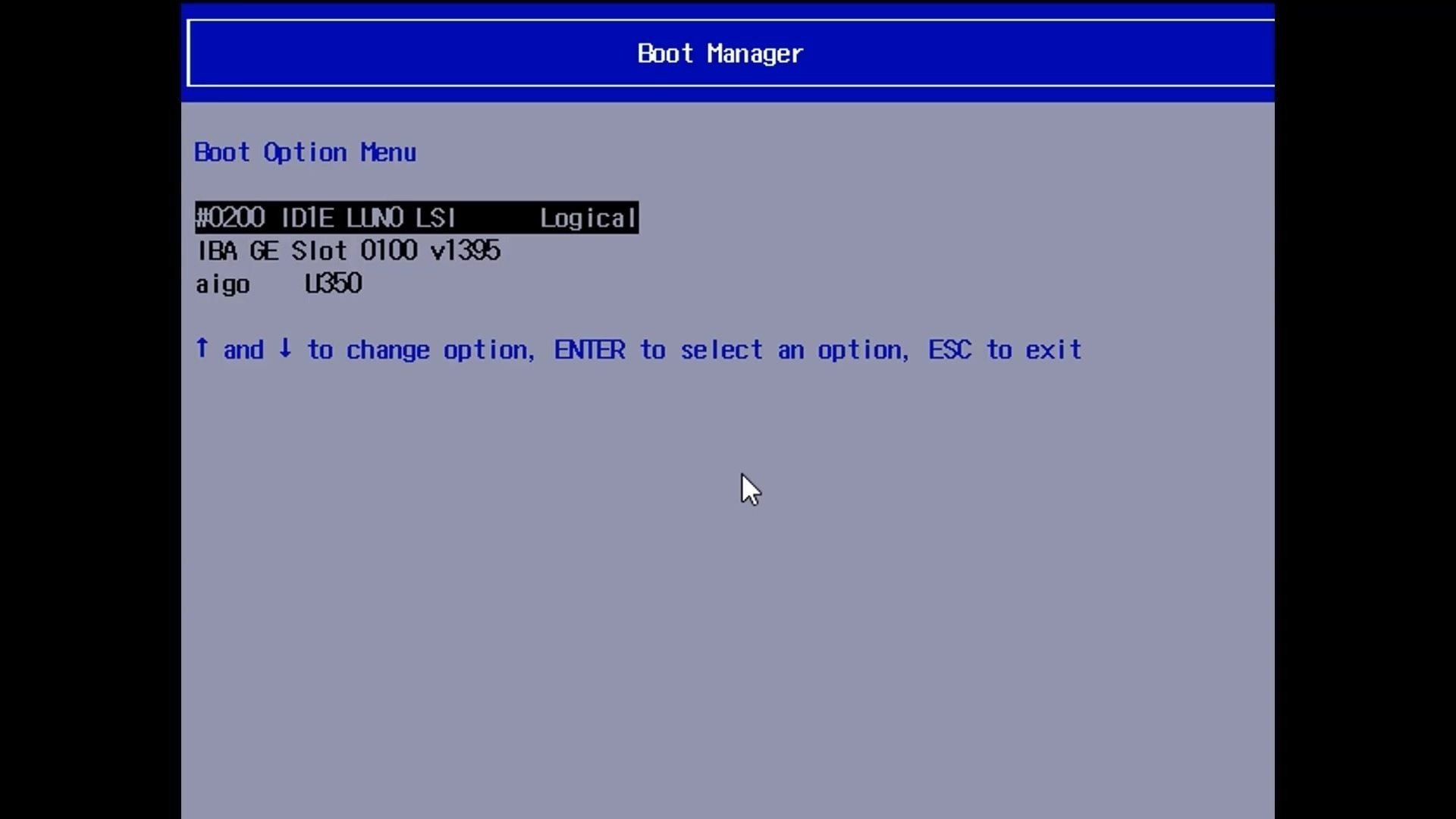
多数曙光服务器出厂默认开启UEFI引导,部分旧型号同时支持Legacy BIOS,设置U盘启动有两种方式:临时通过启动菜单选择,或永久调整BIOS启动顺序。
进入BIOS与启动菜单
开机自检时按Del或F2进入BIOS设置界面,按F11或F12调出启动菜单,曙光服务器的具体按键会显示在开机画面上,注意观察底部提示行,开机过程短暂,建议连续按键确保命中。
关闭安全启动与调整引导模式
UEFI模式下需关闭Secure Boot安全启动选项,否则Linux引导程序可能被拦截,路径通常在Security或Boot选项卡内,将Secure Boot设为Disabled。
若U盘制作时选择了MBR分区表,需将引导模式切换为Legacy BIOS,并在CSM兼容模块中开启U盘引导支持,部分海光或飞腾平台仅支持UEFI模式,这种情况下需重新制作GPT格式的启动盘。
保存设置并重启验证
修改完成后按F10保存退出,重启后应看到U盘中的引导菜单,若自动进入硬盘系统,说明启动顺序未生效,重新进入BIOS将U盘调到第一位。
设置启动项的常见问题在于SATA控制器模式,部分曙光服务器默认开启RAID模式,Linux安装程序可能无法识别硬盘,建议在BIOS中将SATA Mode改为AHCI模式,或提前做好RAID驱动加载准备。
曙光服务器安装Linux系统的完整过程
引导成功后进入安装程序主界面,选择”Install”或”Install CentOS”等选项,安装流程与普通PC类似,但需针对服务器场景做额外配置。
安装语言与软件包选择
选择英语或简体中文进入下一步,软件包安装建议选择Server with GUI或Minimal最小化安装,生产环境推荐Minimal配合后续按需安装组件,减少攻击面与资源占用。
磁盘分区策略与RAID配置
分区阶段选择”Automatically configure partitioning”自动分区,或手动规划,服务器场景推荐手动分区:
- /boot分区:1GB,存放内核与引导文件
- 交换分区swap:物理内存的1-2倍,或按业务需求设定
- /分区:分配剩余全部空间
配置RAID时使用mdadm工具,可在安装界面的磁盘分区部分直接创建软件RAID,硬件RAID需在BIOS或阵列卡配置界面中预先完成,安装程序会直接识别为一块虚拟磁盘。
网络配置与主机名设置
服务器必须配置静态IP地址,选择Network & Hostname选项,点击Configure按钮手动填写IP、子网掩码、网关与DNS,主机名遵循规范命名,如srv-db-01。
安装进度与初始密码
点击Begin Installation进入安装流程,期间需设置root密码并创建普通用户,密码强度要求较高,建议包含大小写字母、数字和特殊字符,长度不少于12位,等待安装完成进度条走满后重启系统。
安装后的驱动与固件更新
系统进入桌面或命令行界面后,首要任务是更新内核和驱动,曙光官网提供针对Linux的驱动包下载,涵盖网卡、存储控制器、BMC管理芯片等硬件驱动。
检查硬件识别情况
使用lspci命令查看PCI设备列表,检查网卡、RAID卡是否被正确识别,通过dmesg | grep error检查驱动加载错误日志。
安装曙光官方驱动与工具
下载对应内核版本的驱动压缩包,解压后执行安装脚本,部分新平台需先安装内核开发包和编译工具链,可使用yum install gcc make kernel-devel或apt install build-essential安装依赖。
更新固件与BMC管理模块
曙光服务器提供BIOS、BMC、iKVM等固件升级包,升级前先备份当前固件版本,通过Web管理界面或专用工具刷入新版本,固件升级过程不可断电,否则可能导致服务器无法启动。
U盘安装常见故障排查
安装中遇到问题不要急于重做启动盘,按现象对症处理,这里总结几个高频率问题的定位方向。
引导界面无法加载U盘
U盘插入前置USB口可能因供电不足导致识别失败,尝试后置USB接口,U盘格式与引导模式不匹配同样会造成此问题,确认U盘分区表GPT对应UEFI、MBR对应Legacy。
安装程序找不到硬盘
RAID驱动缺失是主因,尤其使用板载RAID时,将SATA模式切为AHCI,或准备好驱动U盘在安装界面加载驱动模块,选择Hardware RAID卡时需提前在阵列卡BIOS创建磁盘组。
安装完成后无法进入系统
重启后黑屏或提示找不到引导设备,先进入BIOS确认系统盘是否处于第一启动位置,若使用GPT分区且为UEFI模式,查看Boot Manager中是否有Linux引导项,缺失时通过Live系统重装grub引导程序。
曙光服务器装Linux系统适合什么场景
U盘安装方式适合机房无光驱、无PXE网络安装环境的场景,一台服务器安装耗时约30分钟,批量部署时可制作多个同配置U盘并行安装,或安装完成后通过克隆方式复制系统。
常见问题解答
Q:曙光服务器可以安装Ubuntu吗?
可以,曙光服务器兼容主流Linux发行版,Ubuntu Server、Debian、CentOS均支持,部分针对龙芯或飞腾架构的机型需下载ARM版或LoongArch版镜像。
Q:安装Linux会破坏原有Windows系统吗?
不会主动破坏,安装过程仅操作指定磁盘分区,若选择自动分区且不清除原有磁盘数据,安装程序会提供保留Windows系统的选项,手动分区时慎重选择目标磁盘即可。
Q:U盘启动安装后重启还是进Windows系统怎么办?
确认U盘已拔出,开机按F11进入启动菜单,手动选择系统盘引导项,若Windows引导仍优先加载,进入BIOS调整Boot Order顺序,将Linux所在磁盘排在前面。
首发原创文章,作者:王坚,如若转载,请注明出处:https://idctop.com/article/808265.html