服务器通过FTP传文件,核心路径是先在服务器上安装并配置FTP服务端软件,然后通过客户端工具(如FileZilla)或命令行,用IP地址、端口、账号密码完成连接和文件传输。整个过程不复杂,但很多新手容易卡在“不知道文件放在服务器哪个目录”这一步,本文用最直白的方式,把从零开始传文件的完整链路拆开讲清楚。
FTP传文件前,先搞清楚服务器上文件在哪
服务器不像本地电脑,没有桌面图标让你双击打开,FTP传输的本质是“客户端连接服务端的某个目录”,这个目录就是FTP的根目录,通常是服务器上的 /var/ftp、/home/用户名 或 /srv/ftp 这类路径。
不同操作系统下,FTP默认目录长什么样
- Linux服务器:常见FTP根目录是
/var/ftp或/home/ftpuser,具体看你用的vsftpd还是ProFTPD。 - Windows服务器:IIS自带的FTP站点默认指向
C:\inetpub\ftproot,也可以手动改成任意盘符路径。 - 宝塔面板等可视化环境:安装FTP后,面板会直接显示每个FTP账号对应的绝对路径,
/www/wwwroot/你的网站域名。
不知道目录在哪?三步自查
- 登录服务器控制台,执行
pwd命令,会显示当前所在目录。 - 查看FTP配置文件,Linux下执行
cat /etc/vsftpd/vsftpd.conf,重点看local_root或anon_root参数。 - 用客户端连接后,看到的第一个目录就是FTP根目录,所有上传文件都会落到这里。
服务器怎么通过FTP传文件:完整实操流程
第一步:确认服务器FTP服务已开启
多数云服务器默认不装FTP服务,需要手动安装,以最主流的Linux + vsftpd组合为例:
# 安装vsftpd
yum install vsftpd -y    # CentOS系列
apt install vsftpd -y    # Ubuntu/Debian系列
# 启动并设置开机自启
systemctl start vsftpd
systemctl enable vsftpd
装完后检查端口是否监听:netstat -tunlp | grep 21,如果没输出,说明服务没起来或防火墙挡住了。
第二步:创建FTP专用账号
出于安全考虑,不建议直接用root账号登录FTP,创建一个专用用户:
useradd ftpuser
passwd ftpuser
然后把该用户的默认目录指向你想开放的那个文件夹,比如网站根目录:
usermod -d /www/wwwroot/mysite ftpuser
第三步:用客户端连接并传文件
FileZilla是最常用的免费FTP客户端,操作路径如下:
- 打开FileZilla,在顶部依次填写:主机(服务器公网IP)、用户名、密码、端口(默认21)。
- 点击“快速连接”,右侧窗口显示服务器目录,左侧窗口显示本地目录。
- 从左侧选中文件,拖到右侧目标文件夹,即开始上传,反向拖拽则是下载。
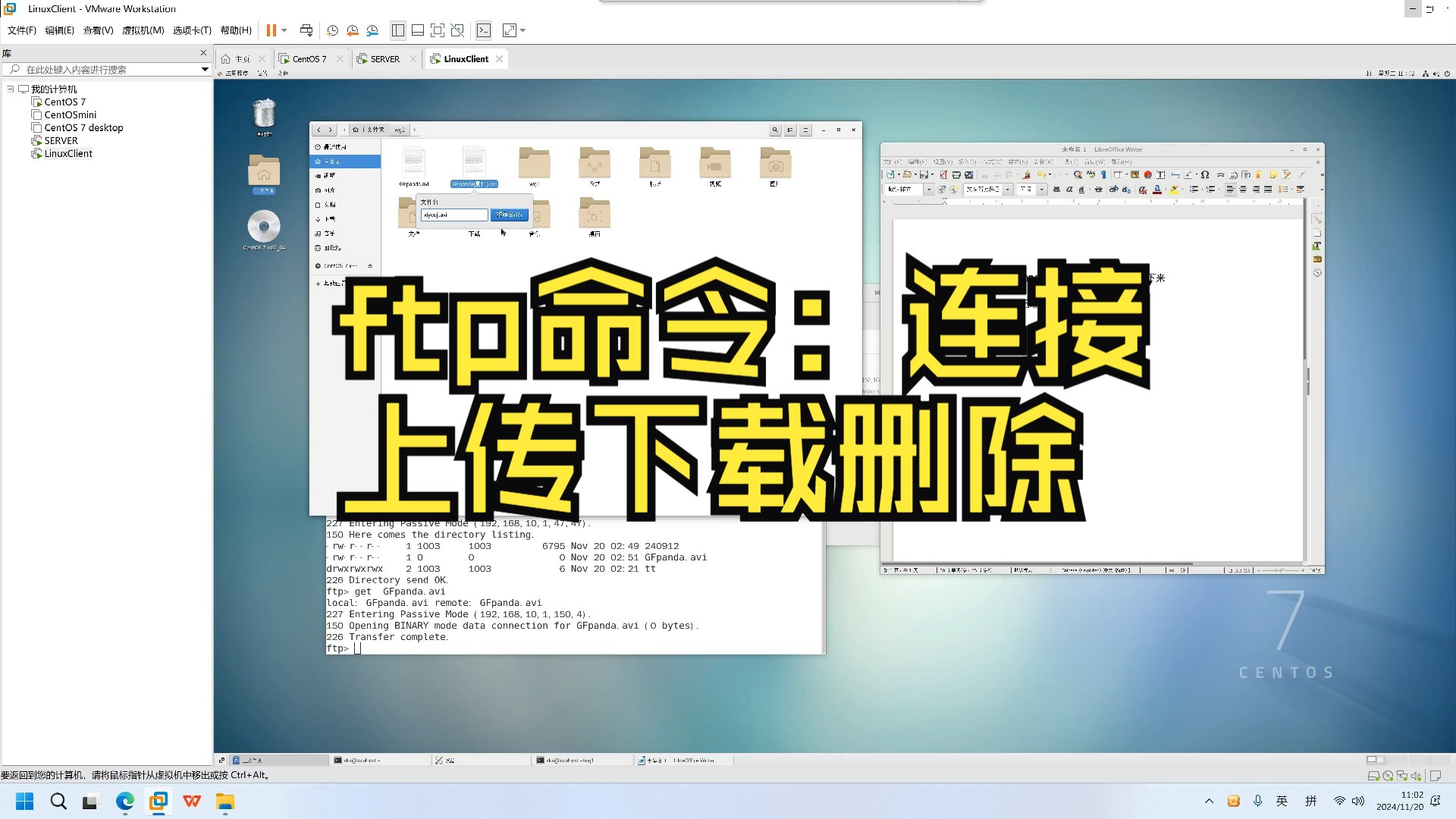
命令行方式也不复杂,适合没有图形界面的环境:
ftp 你的服务器IP
# 输入用户名密码后
cd /www/wwwroot/mysite
put 本地文件路径
get 服务器文件路径
服务器FTP传文件失败?九成卡在这几个问题上
被动模式和主动模式选错
FTP有主动和被动两种模式,服务器在防火墙后面时,主动模式经常连不上,FileZilla的解决办法:编辑 → 设置 → 连接 → FTP → 传输模式,改为“被动”,服务器端要保持端口范围21和30000-40000开放。
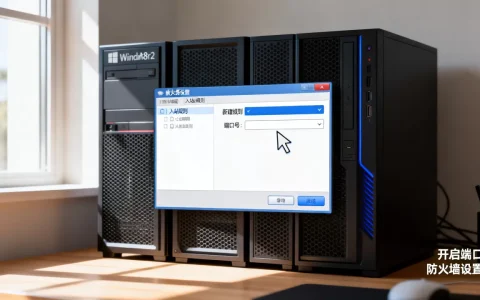
防火墙没放行FTP相关端口
云服务器有两层防火墙,安全组和系统防火墙都要配置,以简米云为例,安全组规则中需要添加:
- 端口21,授权对象0.0.0.0/0
- 如果使用被动模式,还需放行你配置文件里指定的端口段
系统防火墙执行:
firewall-cmd --permanent --add-port=21/tcp
firewall-cmd --permanent --add-port=30000-40000/tcp
firewall-cmd --reload
目录权限不够导致无法上传
FTP账号必须有目标目录的写入权限,很多人能正常连接却传不上文件,原因就在这里,执行:
chown -R ftpuser.ftpuser /www/wwwroot/mysite
chmod -R 755 /www/wwwroot/mysite
如果要允许写入,目录权限最好设为 755 或 775,文件设为 644 或 664。
本地电脑到服务器的FTP传输和云服务器之间有什么区别
本地电脑直接传给服务器,走的是公网,速度受本地带宽限制,而云服务器之间互传,走的是内网,速度快且不占用公网流量,行业共识认为,如果你的文件在另一台服务器上,最合适的方式是用wget直接拉取,而不是先下载到本地再上传。
wget http://其他服务器IP/文件.zip
不同场景下,FTP传文件该选哪种方式
网站搬家,文件量大且零散
推荐用FileZilla的“远程站点”功能,支持队列传输,遇到断线自动重连,也可以打包压缩后传输,能显著缩短时间:
tar -zcvf backup.tar.gz /www/wwwroot/mysite
上传到服务器后再解压:
tar -zxvf backup.tar.gz -C /目标目录
服务器和本地之间频繁同步
使用lftp工具,支持断点续传和镜像同步,比普通FTP命令实用得多:
lftp ftpuser@服务器IP
mirror -R /本地目录 /服务器目录   # 反向同步,上传
mirror /服务器目录 /本地目录       # 下载
服务器只对外开放FTP,不想装额外软件
Windows文件资源管理器可以直接访问FTP,在地址栏输入 ftp://服务器IP,回车后会弹出登录框,输入账号密码即可像操作本地文件夹一样拖拽文件,这种方式适合临时用,不支持断点续传,大文件传输容易中断。
FTP传文件的安全问题,必须重视
明文传输是最大隐患
传统FTP的账号密码和文件内容都是明文传输,在同一网络内可以被抓包窃取,业内专家指出,凡是涉及敏感数据的传输,都应改用SFTP或FTPS,SFTP走的是SSH协议(默认22端口),安装配置更简单,现代Linux系统自带。
如何快速从FTP切换到SFTP
FileZilla中,把协议从FTP改为SFTP,端口改为22,其他不变,服务器端无需额外配置,只要系统开启SSH服务即可,可以说,SFTP是FTP的替代方案中最省事的一个。
限制FTP用户的活动范围
不给FTP用户太高权限,把它锁定在自己的家目录内,vsftpd中设置:
chroot_local_user=YES
chroot_list_enable=YES
chroot_list_file=/etc/vsftpd/chroot_list
这样用户只能在限定目录下活动,即使账号泄露,攻击者也拿不到服务器其他路径的文件。
服务器FTP传文件常见问题解答
FTP连接成功但看不到文件列表,怎么解决?
通常是FTP服务端配置了被动模式但端口段没有放行,检查vsftpd配置中的 pasv_min_port 和 pasv_max_port,确保这些端口在防火墙和安全组中开放,检查目录是否有读权限,执行 ls -la /目标目录 确认。
传输大文件时中途断开,怎么续传?
FileZilla会自动检测并尝试续传,但前提是服务器支持FTP断点续传功能(vsftpd默认支持),如果使用命令行ftp,需要手动输入 reget 文件名 进行断点续传,用lftp的话,lftp -e "pget -n 5 文件名" 可以多线程并发下载,速度和稳定性都比单线程好。
上传的PHP文件运行后乱码或直接下载不执行?
最大的可能是文件传输模式选错,FTP有ASCII和二进制两种模式,PHP、图片、压缩包必须用二进制模式传输,FileZilla中,传输 → 传输类型 → 选择“二进制”,如果混合传输,将模式设为“自动”,客户端会根据扩展名判断。
写在最后
服务器通过FTP传文件,本质上就是一个“客户端连服务端、认准目录、检查权限”的过程,不管你是用宝塔可视化操作还是纯命令行,只要把服务装好、端口放通、目录权限调对,文件就能顺利传递,实际工作中,优先考虑SFTP或带加密的FTPS,安全性的提升值得多花一分钟配置,先搞定目录权限,再解决防火墙过滤,你的FTP传输至少能顺畅八成。
首发原创文章,作者:王坚,如若转载,请注明出处:https://idctop.com/article/808768.html