英特尔服务器进BIOS设置的核心答案是:重启服务器,在开机自检(POST)阶段反复按F2键进入BIOS设置界面(少数机型为DEL键,部分超微或OEM平台可能用F1或F10
如果你面对的是戴尔PowerEdge或浪潮英信等主流品牌机,按键逻辑略有区别,但F2是英特尔服务器平台默认的BIOS入口,下面把这套流程拆开揉碎,从按键选择到具体踩坑,全部过一遍。
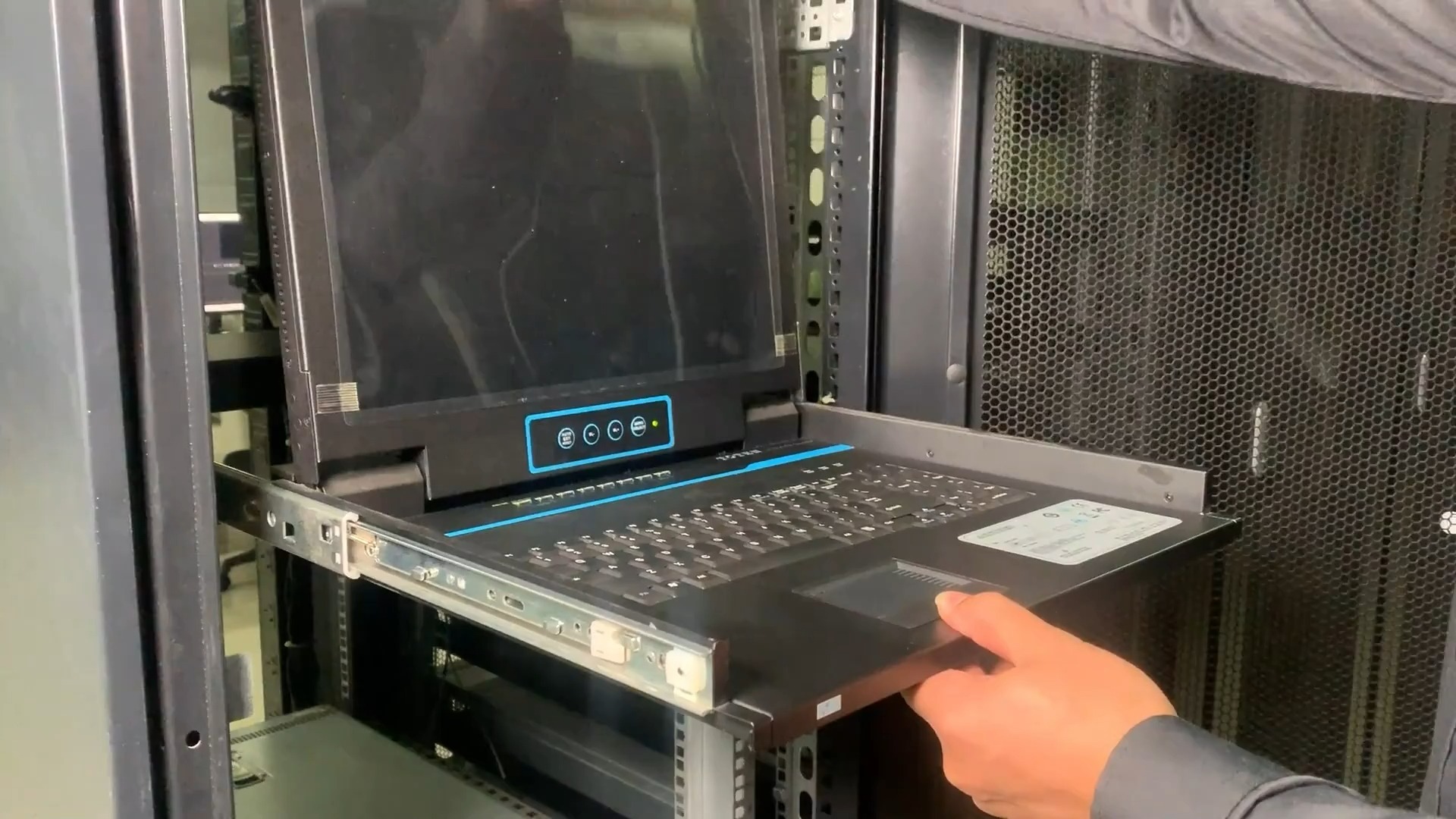
英特尔服务器进bios按什么键:不同平台的区别
服务器和家用主板不一样,BIOS入口不是统一的,英特尔服务器主要分为原厂服务器主板、品牌OEM整机和白牌准系统三类,它们的按键规则有明确差异。
英特尔原厂主板按F2,备选F7
- 英特尔原厂服务器主板(如S2600系列、S1200系列)在开机时按F2进入BIOS Setup。
- 如果按F2没反应,大概率是键盘延迟导致的丢键,开机后每秒按2次F2,不要一直按住,更容易被主板识别。
- 这类主板还有个隐藏功能:按F7进入Boot Menu(启动菜单),选U盘或光驱重装系统时比进BIOS改启动顺序快得多。
戴尔、浪潮、联想整机按键各不相同
- 戴尔PowerEdge系列:开机看到DELL logo出现时按F2进入System Setup,F2进不去的话,F11是Boot Manager,F10是生命周期控制器,可以远程挂载镜像。
- 浪潮英信服务器:多数型号按DEL进入BIOS,浪潮的AMI和Phoenix BIOS混用,进系统前屏幕底部通常会显示“Press DEL to run Setup”的提示,照着按就行。
- 联想ThinkSystem系列:也是按F1进入UEFI/BIOS设置,按F12是启动菜单,联想这块和IBM旧款SR系列逻辑一致,从System x传承过来的。
双路和四路平台按键逻辑不变
不管你是双路至强还是四路至强,BIOS入口按键由主板固件决定,跟CPU数量无关,但多路平台上BIOS的启动自检时间明显拉长开机后要等5-15秒才开始响应的键盘输入,千万别急着狂按,等屏幕上出现厂商logo再按键成功率更高。
进BIOS前不能跳过的准备工作
物理机进BIOS:先解决键盘问题
服务器对USB键盘的兼容性普遍弱于台式机。无线键盘和蓝牙键盘在POST阶段基本无效,这一点很容易被忽略,你最好准备:
- 有线USB键盘,插在后置USB接口(前面板USB可能被跳过初始化)。
- PS/2接口键盘是下下策,不要买转接头,型号太老的超微主板只认PS/2。
- 手边有IPMI或iDRAC管理口的,用远程控制台进BIOS,不必跑去机房折腾物理键盘。
远程场景:用IPMI控制台进BIOS
业内专家指出,中小型企业的服务器大多托管在机房,物理键盘很难触达,更常见的做法是:
- 登录服务器BMC管理界面(IPMI/iDRAC/iLO),找到“Remote Console”或“KVM”功能。
- 打开Java或HTML5控制台后,给服务器发一个重启命令。
- 在控制台窗口里连续按F2,和坐在机器前操作效果完全一样。
- 注意:Java控制台对浏览器版本要求苛刻,优先用HTML5版本,Chrome和Edge都能直接跑,不需要额外装JRE。
延迟太高进不去?常见原因与排查
很多运维问的是“为什么我按F2永远没反应”,其实真不是手速问题,是下面这些坑:
自检太快,来不及按键
部分英特尔平台开启了Fast Boot,从按下电源到进入系统不到10秒,如果服务器装了UEFI引导,系统加载速度更快,解决办法:
- 先拔掉系统盘或断开数据线,强制让服务器停留在找不到启动设备的界面,此时再按F2就能顺利进入BIOS。
- 如果服务器有BMC,进BMC把“Post Delay”或“Wait Time”改为3秒以上,给自己留出按键窗口。
硬件故障导致的假死现象
服务器开不了机或反复重启,此时按F2通常无效,这不是键盘问题,是内存条接触不良或RAID卡电池耗尽,你需要先解决POST报错,等屏幕出现“Press F2 to continue”时,按一次F2继续引导,再按F2进BIOS注意前后两个F2含义不同。
加了外插卡后默认从网卡启动
很多旧款英特尔服务器进bios设置时还会遇到一个情况:插了PCIe网卡后,POST流程被网卡PXE引导截断,此时表面上看系统黑屏,实际是网卡在等PXE响应。等60秒到90秒左右会超时跳回到BIOS入口,或者直接在网卡ROM初始化时按Shift+F10跳过PXE。
BIOS里到底设置什么:三个高频操作
进了BIOS不代表你完成了设置,以下三个场景占了进BIOS需求的绝大多数。
修改启动顺序装系统
- SATA控制器模式在“Advanced > SATA Configuration”里改,AHCI是正常选项,别选IDE模式。
- 启动顺序(Boot Order)里把U盘或光驱拖到第一位。
- UEFI引导模式建议打开CSM(兼容性支持模块),否则老版Linux安装盘可能无法启动。
开启Intel VT-x / VT-d跑虚拟化
KVM、VMware和Hyper-V都需要CPU虚拟化功能开启:
| 平台 | 路径 | 状态 |
|---|---|---|
| 英特尔原厂 | Advanced → Processor Configuration | Enable Intel VT |
| Dell PowerEdge | Processor Settings → Virtualization | Enabled |
| 浪潮英信 | Advanced → CPU Configuration → VT-x | Enabled |
设置完成后务必保存重启,在系统里用lscpu | grep vmx或任务管理器确认是否生效。
清CMOS恢复默认设置
如果BIOS被改得无法开机,最简单的方法是:
- 主板上有CMOS跳线(通常标注CLEAR_CMOS),断电后用跳线帽短接10秒。
- 或者拔掉主板上的硬币电池,等1分钟再装回。
- 品牌机整机在BIOS里按F9恢复默认值,按F10保存退出。
不同错误代码对应的键位
服务器报错时屏幕会弹提示,告诉你按什么键,这和正常进BIOS是两码事。
内存报错按F1跳过
Dell和英特尔的服务器,启动时如果检测到内存配置变更或RAID逻辑盘丢失,会提示“Press F1 to continue”,这个F1只负责跳过警告继续启动,不是进BIOS,此时再按F2才能进入设置界面。
超频失败按F2进恢复模式
普通家用主板超频失败会自动恢复默认频率,但服务器主板不是这样,部分英特尔服务器平台超频失败后会停在一个黑屏界面,需要按F2确认恢复默认设置,随后重启才能进BIOS,如果你用带K的至强处理器超频,务必记住这一点。
开机后屏幕没字,但服务器在转
这种情况十有八九是显示输出接口不对,服务器主板默认显示输出不是VGA就是板载的ASPEED显卡,而且只输出到第一个PCIe显卡插槽对应的接口:
- 插了独立显卡后又装了GPU加速卡,优先级会被重置,此时拆掉独显用板载DP口试试。
- 高密度机型(如1U机型)的VGA口在前面板,不在后面板上,浪潮和超微都有这种设计,设备交接时很容易踩坑。
- 用BMC远程控制台看画面,如果远程能显示本地不显示,说明BMC接管了显示输出,把BMC的“Display Redirect”关掉即可。
常见问题
英特尔服务器进bios按F几?
大多数情况下是按F2进入BIOS设置,个别平台按DEL(如浪潮部分型号),老款联想按F1,进入后按F10保存并退出,按F7进入启动菜单。
进BIOS后光标动不了是什么原因?
多是USB键盘初始化失败,切个USB插口就行,看下键盘的Num Lock灯是否亮,不亮就说明没被主板识别,换有线键盘或改用IPMI远程控制台,问题基本能解决。
服务器开机直接进系统,按按键没反应还有救吗?
有救,拔掉系统盘让服务器卡在找不到启动设备的位置,随后按F2即可进入BIOS,磁盘阵列数据不会因此丢失,重启装回硬盘就行,重启时进入BMC设置“POST Delay”为5秒可以一劳永逸。
首发原创文章,作者:王坚,如若转载,请注明出处:https://idctop.com/article/809040.html