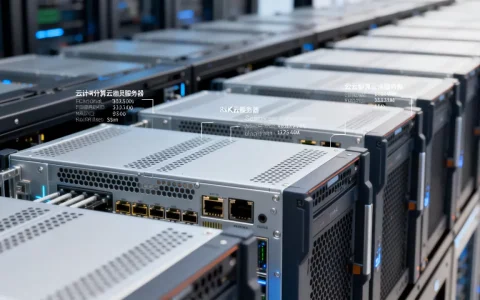
服务器驱动软件是连接操作系统与硬件设备之间的底层翻译层,主要包括RAID卡驱动、网卡驱动、芯片组驱动、显卡/远程管理驱动等,安装的核心原则是“先芯片组,后板卡,最后外设”,且优先使用厂商官方源。很多刚接触服务器的朋友,往往把驱动问题想得太简单,以为是个人电脑装个鲁大师一键搞定的事,服务器驱动的选择、安装和排错,直接关系到业务稳定性和性能发挥,这篇文章不绕弯子,直接带你梳理清楚服务器上到底有哪些驱动软件,以及每个步骤应该怎么做。
服务器驱动主要分哪几类?五大核心组件逐一拆解
服务器硬件架构和PC类似,但底层逻辑完全不同。服务器驱动按硬件功能划分,主要包含五大类:存储控制器驱动(RAID/HBA)、网络控制器驱动(网卡)、显示与远程管理驱动(GPU/BMC)、芯片组驱动(Infrastructure)、以及安全与监控设备驱动(TPM/传感器),每一类驱动都对应着特定的硬件故障表现,下面逐一说明。

存储控制器驱动:RAID卡驱动是服务器稳定的基石
RAID卡驱动是服务器里最重要、也最容易出问题的驱动。没有正确的RAID驱动,操作系统要么根本识别不到磁盘阵列,要么在装系统时直接蓝屏或提示找不到硬盘,主流RAID卡厂商包括Broadcom(原LSI)、Microchip(原Adaptec)、以及各服务器厂商自研的芯片组平台。
- Broadcom/LSI MegaRAID系列:官方驱动名为
megaraid_sas(Linux内核模块)或MegaRAID Storage Manager(Windows管理工具),Linux内核自2.6.18后逐步原生支持,但遇到新卡或新内核仍需手动加载。 - 板载软RAID(如Intel VROC、AMD RAID):这类驱动多数情况下集成在主板固件或芯片组驱动包内,但Windows Server下仍需单独安装
Intel Rapid Storage Technology企业版驱动。 - HBA卡(直通卡)驱动:常见如LSI 9211-8i刷IT模式,使用
mpt3sas或mpt2sas模块,故障表现通常是系统日志报mpt3sas: fault,需要检查固件和驱动的版本匹配。
网卡驱动:从千兆到百G,驱动版本决定吞吐上限
网卡驱动直接影响网络延迟、数据吞吐和CPU占用率。服务器上常见的网卡分为Intel、Mellanox(NVIDIA)、Broadcom(原Emulex)、以及博通(原Avago)等品牌,你以为网卡插上就能跑满带宽?如果不装官方驱动,默认的通用驱动可能只启用部分队列,导致多核CPU负载不均。
- Intel X710/XL710系列:官方驱动名称为
i40e,Linux内核自4.x版本后原生支持,但建议使用Intel官网的Intel Network Adapter Driver for PCIe完整包,内含DPDK优化补丁。 - Mellanox ConnectX-4/5/6:需要安装
MLNX_OFED驱动栈,纯内核自带的mlx5_core模块功能不完整,缺少RoCE和RDMA支持。 - Broadcom NetXtreme系列:在Windows Server下,务必安装
Broadcom NetXtreme II驱动套件,否则VLAN、Teaming功能可能失效。 - 真实场景:有管理员在DELL R740服务器上装了千兆网卡,但系统内只显示100Mbps,排查半天发现是驱动未正确识别双工模式,更换官方驱动后恢复,用户搜索“服务器驱动怎么安装”时,本质上就是怕遇到这种暗坑。
显卡与远程管理驱动:BMC/GPU驱动常被忽略
服务器多数时候不带独立显卡,但集成的ASPEED显示芯片需要一个基础驱动,用于BIOS和BMC虚拟控制台输出。远程管理卡(iDRAC/iLO/BMC)驱动不是传统意义上的“显卡驱动”,而是需要安装对应的管理软件套件,比如DELL的iDRAC Service Module,HP的iLO Drivers,GPU服务器则需要额外安装NVIDIA或AMD的数据中心驱动,注意CUDA版本与驱动的对应关系。
芯片组驱动:内存和PCIe通道的隐形调度员
Windows Server系统下,芯片组驱动常以“Intel Chipset Device Software”形式存在。它负责让操作系统正确识别PCIe桥、USB控制器、LPC接口等,别小看这个驱动,缺失时最常见故障是设备管理器里出现一堆“PCI设备”或“未知设备”黄色感叹号,Linux下虽然不需要单独安装芯片组驱动,但需要确认内核是否包含对应的pciutils组件和微码更新(intel-microcode包)。
服务器驱动怎么安装?分场景讲清操作路径
Windows Server安装场景:从引导到桌面的完整流程
这个流程中,最关键的一步是在安装系统时提前加载RAID驱动,微软系统镜像默认不包含第三方RAID卡驱动,安装界面提示“找不到任何驱动器”时,就需要:
- 点击“加载驱动程序”,放入提前下载好的
MegaRAID或PERC型号对应的.inf文件(通常是解压后的文件夹)。 - 注意:需要先解压成文件夹,系统会从文件夹内递归搜索
.inf文件。 - 安装完成后,进入系统第一件事不是联网更新,而是去设备管理器检查存储控制器和网络适配器是否有异常标记。
- 之后安装芯片组驱动和BMC管理驱动,在服务器厂商(联想ThinkSystem、浪潮、DELL等)官网按服务编号获取驱动包时,系统会给出可执行文件,双击后按向导操作即可。
Linux系统驱动安装:三种主流方式对比
Linux下的驱动安装比Windows更灵活,也更挑内核版本。强烈不建议从第三方网站编译源码安装驱动,容易引发内核模块不匹配踩坑,推荐方式按优先级排序:
- 发行版仓库安装(最安全),例如Ubuntu/CentOS下,执行
yum install kmod-megaraid_sas或apt install firmware-bnx2x,仓库内的模块已经过充分测试。 - 厂商仓库安装(硬件适配最优),例如NVIDIA的CUDA仓库、Mellanox的
MLNX_OFED源,添加后使用包管理器安装。 - 厂商源码编译(不得已才用),适用于新硬件发布后,官方仓库尚未更新的场景,需要先确认内核开发包版本,执行
yum install kernel-devel-$(uname -r),再按README顺序编译。
服务器驱动下载该去哪个网站?靠谱渠道和踩坑预警
官方渠道是唯一推荐:服务器厂商官网是首选
- DELL PowerEdge系列:官网支持页输入服务标签,可精准匹配驱动包。
- HPE ProLiant系列:官网“软件与驱动下载”栏目,需输入产品型号。
- 联想ThinkSystem/浪潮/超微:均有型号专属驱动库。行业共识认为,厂商官网的驱动版本经过整机测试,能避免固件和驱动的版本冲突。
实际面临的价格与时间考虑
在2026年的预算压力下,很多中小公司倾向于买二手服务器或DIY组装服务器,在退款周期和性能压力下,装不上驱动会导致整套硬件方案耽误工期,用户搜索“服务器驱动下载哪个网站”时,通常还有反向的痛点:淘宝上的“万能驱动包”或“驱动精灵服务器版”千万别碰,这些工具会导致系统蓝屏或数据损坏,得不偿失。
常见驱动故障扫荡:两个高频问题排查思路
服务器开机找不到阵列卡,进不了系统怎么办
- 先确认RAID卡是否被BIOS正确识别,进RAID卡自检界面查看。
- 如果自检都通过但进系统蓝屏,检查系统引导模式(UEFI/BIOS)与RAID卡ROM模式是否匹配。
- 用厂商自带的引导盘(如
DELL OS Driver Pack)辅助安装。
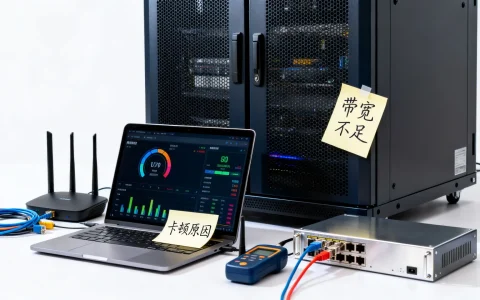
网卡驱动装完,带宽跑不上去的排查三步法
- 第一步:查看网卡实际协商速率,排除网线和交换机端口问题。
- 第二步:检查驱动是否启用了中断节流(Interrupt Moderation),大量小包场景下应关闭。
- 第三步:在Windows下查看“高级”属性中的
Receive Buffers和Transmit Buffers,Linux下使用ethtool -g eth0查看ring buffer数值,调高能显著提升吞吐量。
Q&A模块:关于服务器驱动软件的集中解答
服务器驱动需要多久更新一次
驱动更新不是越勤越好,稳定性优先于性能,无业务变化时,保持现网驱动版本稳定运行是常态;但遇到安全漏洞公告、或新增业务场景需要新功能时,才考虑针对性升级,升级前务必阅读Release Notes,了解已知问题和变更项。
自己组装服务器和正牌服务器驱动有区别吗
区别极大,品牌服务器厂商(如DELL、HPE、联想)的驱动包,不仅支持硬件本身,还同时配套管理软件(如iDRAC/ILO)、固件检测工具等完整生态,并且经过整体定型评估,自己组装的人要下载品牌机的驱动,需要避开厂商的“从官方指定路径提取的变形配置包”,不能强行套用,针对组装机的驱动建议直接使用芯片原厂驱动(如Intel、Broadcom官方驱动),组装机驱动安装更依赖经验,但原厂驱动包通常附带详细的README文档,按文操作即可。
首发原创文章,作者:王坚,如若转载,请注明出处:https://idctop.com/article/809137.html