惠普DL388p服务器换硬盘的核心答案是:确认盘位、检查阵列卡型号、确定硬盘状态,然后按热插拔或关机更换流程操作,新手也能独立完成。
换硬盘前必须搞清楚的三个问题
很多人拿到DL388p第一反应就是直接拔硬盘,这恰恰是最容易出事的操作,DL388p的硬盘背板设计有讲究,前面板12个LFF盘位和后面板2个SFF盘位逻辑完全不同,搞混了轻则认不到盘,重则可能触发阵列卡报错。
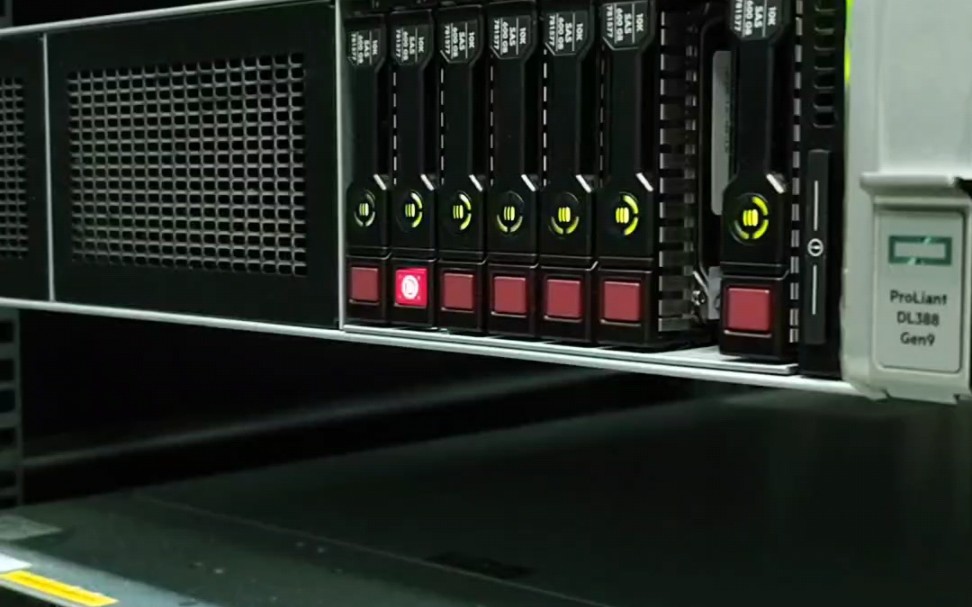
你的DL388p是哪个盘位布局
DL388p Gen8常见的有两种盘位配置:8盘位SFF(2.5寸小盘) 和12盘位LFF(3.5寸大盘),还有少数带后置硬盘扩展的机型,判断方法很简单,看前面板硬盘托架的尺寸,2.5寸托架明显比3.5寸窄一截,如果你在机房里维护一台贴有”HP DL388p Gen8″标签的服务器,但不确定具体盘位数量,直接开机进F10或者看iLO界面就能看到当前硬盘配置。
阵列卡型号决定了你能不能热插拔
DL388p常见搭配的阵列卡有P420i(板载) 和P822(外插卡),这两款都支持热插拔硬盘,但有个前提:你的硬盘必须处于在线(Online) 状态,如果硬盘已经亮黄灯或者显示Failed,那它就不是热插拔意义上的”安全替换”对象了。
行业共识认为,热插拔最怕的不是拔插本身,而是拔之前没确认阵列卡对这块盘的重建策略,P420i在RAID5阵列里拔掉一块盘,系统会进入降级状态,这时候插回一块新盘,阵列卡会自动开始重建这个过程相当耗时,1TB的盘在DL388p上重建通常需要6到8个小时。
惠普dl388p换硬盘的详细步骤
如果更换前你是单块盘(RAID0),或者服务器已经关机完全不考虑业务中断,那直接按下面流程走就行,如果服务器正在运行,需要先看一下硬盘故障灯状态。
第一步:确认故障盘位置
DL388p的硬盘指示灯逻辑不算复杂:绿色常亮代表正常,绿色闪烁代表正在读写,黄色常亮代表预测故障,黄色闪烁代表硬盘故障,还有一种情况是灯完全不亮,那大概率是盘没插到位或者背板供电出了问题。
在机房里,建议你先在iLO(Integrated Lights-Out,惠普远程管理卡)里确认是哪块盘报警,然后对着面板灯找物理位置,这里有个容易忽略的地方:DL388p前面板的盘位编号是从左到右0到11,但阵列卡里显示的盘位顺序却可能是从右到左,逻辑编号和物理位置容易搞反,稳妥的做法是用iLO的Identify Drive功能,让指定盘位的灯闪烁,再动手拔。
第二步:备件选型,别买错型号
DL388p支持SATA和SAS硬盘,但混插会出问题,SAS背板可以插SATA盘,但SATA背板不能插SAS盘,DL388p Gen8的标准配置是SAS背板,所以两种盘都能用,但如果在同一阵列里混插SAS和SATA,阵列卡会直接把整个阵列标记为失效。
买硬盘时注意三个参数:接口类型(SAS还是SATA)、转速(15K还是10K)、容量,DL388p Gen8用的是5寸盘位时厚度要求是9.5mm,3.5寸盘位没有厚度限制,不建议买企业级SATA盘装到SAS阵列里,虽然能用,但写入缓存策略会有兼容性问题。
第三步:热插拔更换实操
服务器开机状态下,找到故障盘后:
- 按下面板上的释放按钮,托盘把手会弹出
- 等待10秒钟,让阵列卡确认该盘离线(此时故障灯会熄灭或变暗)
- 拉开把手,水平抽出硬盘托架
- 装上新盘时,先把托架把手拉开至90度,托架导轨对准盘位槽,缓缓推入直到听见卡扣声
- 合上把手,硬盘开始通电,绿灯闪烁,等待阵列卡识别
重点来了:热插拔之后不要马上走人,新版固件的P420i会自动开始重建,但旧版固件需要你手动进阵列卡BIOS操作,插回新盘后,在iLO里观察该盘状态是否从Rebuilding变成Online,这个过程短则半小时,长则十几小时,完全取决于RAID类型和硬盘容量。
第四步:关机更换的操作路径
如果服务器可以停机维护,流程更简单:
- 关闭操作系统
- 断开服务器电源线,等待30秒让背板电容放电
- 更换硬盘
- 开机进POST界面按F9进入System Utilities(系统配置工具)
- 确认阵列卡能识别新盘后,退出重启
这里提醒一下:DL388p的硬盘托架有个小卡扣,很多第一次操作的人用力方向不对,会掰断卡扣,正确姿势是大拇指按住卡扣,四指扣住把手向外拉,不是往外掰。
更换完成后要做的事
装好硬盘只是第一步,让系统认到盘并且自动恢复冗余才是关键,很多人换完硬盘发现系统进不去或者阵列状态不对,多数是少了下面某个环节。
进阵列卡BIOS核对状态
开机自检看到Smart Array P420i字样时按F5进阵列卡配置界面,这里能看到所有逻辑卷和物理盘状态,确认新盘已经出现在盘位列表里,并且状态是Rebuilding,如果不是,选中新盘手动分配给原来的逻辑卷。
检查RAID策略和备用盘设置
如果你的DL388p配置了热备盘(Spare Drive),换下来的故障盘不会影响阵列工作,但要注意热备盘的全局设置:DL388p的P420i支持全局热备(Global Spare) 和专属热备(Dedicated Spare) 两种模式,全局热备会优先替换任何故障盘,专属热备只服务指定的那个逻辑卷,更换新盘后,别忘了重新设置热备盘属性。
操作系统层面的确认
进系统后,用磁盘管理(Windows) 或lsblk命令(Linux) 检查新盘是否已经挂载到原来的盘符或挂载点,RAID阵列重建期间,操作系统不要进行大规模读写操作,会拖慢重建速度。
常见难点:不认盘怎么办
换完盘开机发现硬盘黄灯一直闪,或者阵列卡报Logical Drive Offline(逻辑卷离线),这种情况通常和背板、线缆、或者盘位插入顺序有关。
新盘插上就亮黄灯
先确认备件型号是否完全一致,DL388p Gen8对硬盘固件版本有要求,HP原厂盘会带Smart Drive功能,第三方硬盘虽然插上能识别,但可能会出现温度读数异常、性能下降等状况,如果盘型号没问题,拔出来换个盘位试试,背板某个盘位的供电针脚氧化是老机器常见故障。
阵列显示Offline恢复思路
如果是拔盘后阵列直接显示Offline,说明你的RAID配置是RAID0或者阵列卡策略里没有启用Allow Background Rebuild(允许后台重建),这时需要进阵列卡BIOS,找到逻辑卷选项,手动执行Fault Tolerance操作试试,如果不行,就只能导入原配置备份了这也是为什么维护DL388p一定要定期导出阵列卡配置的原因。
惠普dl388p更换硬盘后不认盘怎么排查
很多用户换完盘发现新盘不亮灯或者进入系统看不到容量,这个问题出现的频率相当高,排查思路按下面顺序来最快。
检查硬盘托架是不是原装
DL388p的背板对托架的EEPROM芯片有识别逻辑,非原装托架或者组装托架可能会出现信号不稳定,行业里有个说法:”惠普服务器挑盘,更挑托架”,这跟兼容性关系不大,主要是背板供电和SAS链路握手时序的问题,如果你用的是第三方托架,换个原装托架试试。
检查背板供电线缆
DL388p的硬盘背板有两根电源线,一根给盘位0-5供电,一根给6-11供电,单根线松脱会导致对应盘位全部不亮灯,把服务器断电,重新插拔背板电源线,大部分”认不到盘”的问题能解决。
查看iLO日志
iLO的Integrated Management Log(IML) 里会记录硬盘Failure错误,用到的关键词是Predictive Failure或Drive Failure,如果你看到日志里记录的是Physical Drive Failure而非Logical Drive Failure,说明盘本身有问题,换盘能解决;如果是后者,RAID配置信息丢失了,换盘没用,得考虑恢复配置。
惠普dl388p服务器硬盘更换后的数据安全要点
数据安全比换盘本身更重要,换下来的旧盘不要直接丢,故障盘可能还有可恢复数据,如果你在保修期内找惠普售后换盘,售后会要求回收旧盘;如果是自己买的备件替换,旧盘建议物理销毁用硬盘粉碎机或者电钻打穿盘片,防止数据泄漏。
换盘前必须做数据备份,RAID5只能容忍一块盘故障,如果换盘前阵列里已经有一块盘处于降级状态,再操作第二块盘有很大概率让整个逻辑卷崩溃,行业里有个不成文的规矩:RAID5阵列里超过一半的盘位亮黄灯,就别动任何盘了,直接联系专业数据恢复公司。
管理后台的告警确认
换完盘还要去iLO里把告警清理掉,iLO的事件日志不会自动删除旧告警,在iLO界面Administration > Management Logs里手动清除,不清理的后果是下次告警出现时你无法判断是新增的还是历史遗留的,容易被误判。
相关价格参考
在2026年市场行情下,惠普原装2.5寸SAS硬盘900GB 10K的价格多在500到900元之间,1.2TB版本在800到1200元区间,3.5寸4TB NL-SAS盘大约1500元起,代维公司上门更换硬盘的服务费通常在200到400元一次,不含硬盘价格,建议一次更换多块时谈打包价。
Q&A
更换DL388p硬盘需要关机吗?
如果阵列卡是P420i或P822,且服务器运行的是Windows Server或Linux主流发行版本,支持热插拔,不需要关机,前提是你确定更换的是故障盘,且阵列处于冗余状态(RAID1/5/6/10),单块盘故障时可以直接拔插新盘。
DL388p换硬盘后多久能重建完?
重建速度和阵列卡I/O能力、硬盘容量直接相关,用一块1.2TB 10K SAS盘做RAID5重建,实测速度在40到60GB每小时,也就是说大约20小时左右,系统空闲时重建会快一些,有业务负载时会明显变慢。
换下来的故障盘能直接插到另一台DL388p上使用吗?
如果故障盘上还有有效数据,直接插到另一台服务器上会被阵列卡当作外来配置处理,P420i会提示Import Foreign Configuration(导入外部配置),操作不当会覆盖原有信息,最安全的方式是插入原服务器完成数据迁移后再格式化或销毁。
首发原创文章,作者:王坚,如若转载,请注明出处:https://idctop.com/article/809609.html