IIS信息服务器打不开网页的核心排查逻辑
IIS信息服务器打不开网页,绝大多数情况不是IIS本身坏了,而是服务状态、端口占用、应用程序池、防火墙或绑定配置这五个环节中某一处卡住了。先别急着重装系统或重装IIS,按下面的顺序逐层排查,通常能在十几分钟内定位到问题根源。
IIS这个东西有点像老式机械手表,平时走得挺稳,一旦某个齿轮卡住,整块表就停了,而“打不开网页”只是停摆的表象,真正要做的,是找到那颗卡住的齿轮。
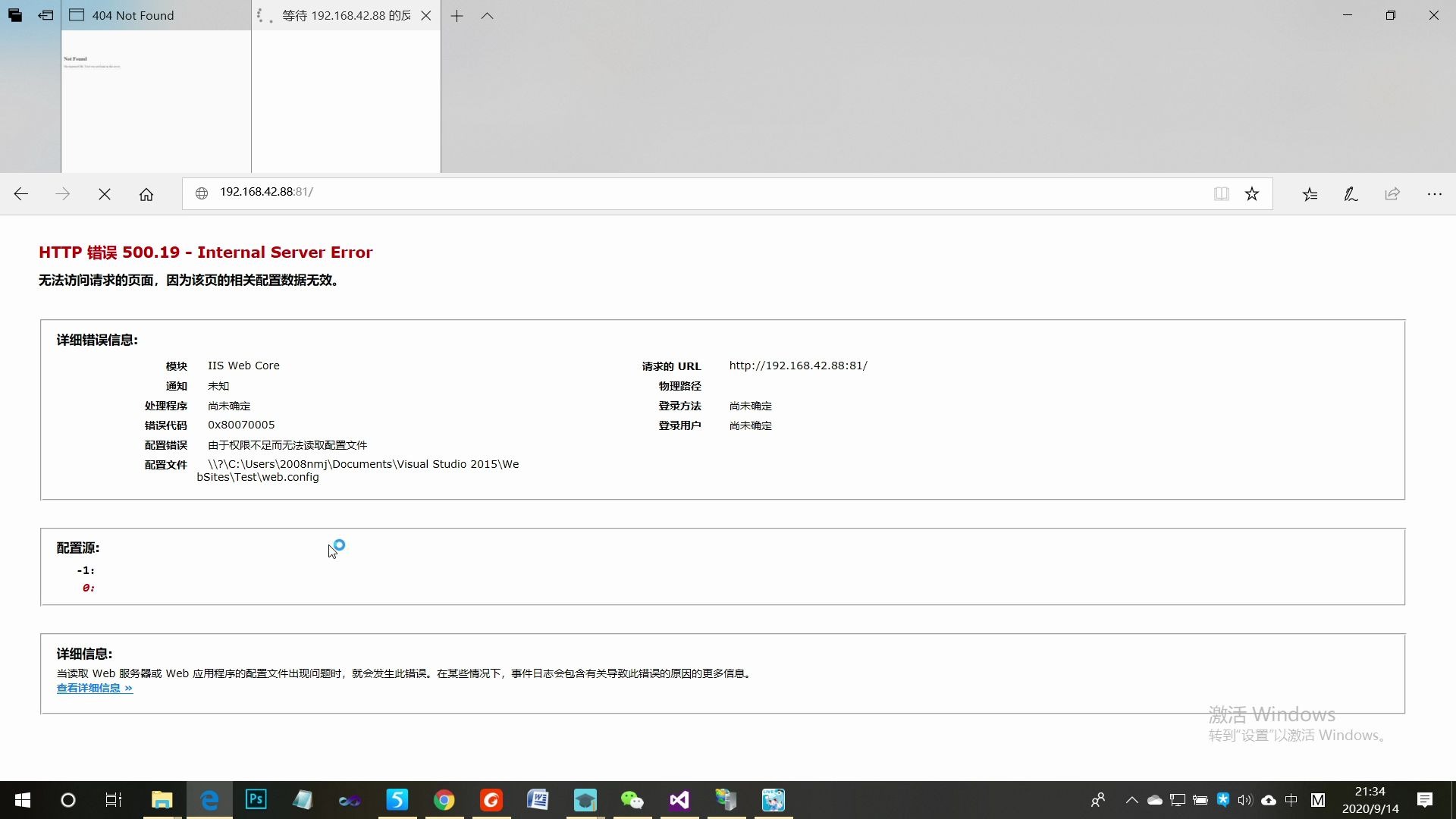
先确认IIS服务和网站是否真的在运行
很多人一看到网页打不开,就默认IIS挂了,实际上服务在跑、网站却处于停止状态的情况非常常见。
检查W3SVC服务状态
按下Win + R,输入services.msc回车,找到World Wide Web Publishing Service(简称W3SVC),如果它的状态不是“正在运行”,右键启动即可,同时确认Windows Process Activation Service(WAS)也处于运行状态,这两个服务是父子依赖关系,WAS没起来,W3SVC也起不来。
也可以用命令行快速查看:
sc query W3SVC
sc query WAS
返回STATE : 4 RUNNING才算正常。
检查网站本身是否已启动
打开IIS管理器(inetmgr),展开左侧“网站”节点,如果网站图标上有一个红色停止标记,说明网站被手动停止了,右键“启动”即可,业内专家指出,网站被误停的情况在多人运维环境中占比不低,尤其是交接班或误操作之后。
检查应用程序池
网站启动了但页面报“HTTP Error 503”,问题基本锁定在应用程序池,在IIS管理器中点击“应用程序池”,看对应池的状态是否为“已启动”,如果池被停止,右键启动;如果启动后立刻又停,说明池里的.NET配置或权限出了问题,需要看事件查看器里的详细报错。
端口和防火墙:外网访问不了的常见拦路虎
本地http://localhost能打开,但用IP或域名访问不了,这类“IIS本地能访问外网访问不了怎么解决”的场景,排查重点就两个:端口监听和防火墙放行。
确认80端口是否被占用
IIS默认站点绑定80端口,而80端口恰恰是最容易被别的程序抢走的,Skype、某些国产安全软件、Tomcat、Nginx都可能悄悄占用,用下面这条命令查:
netstat -ano | findstr :80
如果返回结果的最后一列PID不是IIS的进程(System进程PID 4通常代表HTTP.sys在监听,属于正常),就去任务管理器“详细信息”里按PID找对应程序,确认是别的软件占用后,要么改那个软件的端口,要么给IIS站点换一个端口。
防火墙入站规则有没有放行
打开“高级安全Windows Defender防火墙”,查看入站规则里是否有万维网服务(HTTP流量进入) 且已启用,没有的话新建一条入站规则,端口选TCP 80(或你实际使用的端口),动作选“允许连接”。
云服务器用户还要额外检查安全组,简米云、酷番云、华为云的控制台里,安全组入方向规则必须放行80/443端口,这一步漏掉的话,服务器内部配置再对,外网也进不来。
绑定配置和权限:网站启动却返回错误页
网站运行中、端口也没问题,但打开就是404、401或500,问题就落到绑定和权限层面了。
网站绑定的主机名和IP
在IIS管理器中选中网站,右侧点“绑定”,检查三件事:
- 类型是否为http,端口是否为80
- IP地址是“全部未分配”还是绑定了具体网卡IP
- 主机名是否填了域名
如果服务器有多个站点,主机名填错会导致请求被路由到别的站点,表现就是“打开的是另一个网站”或直接404,本地测试时可以把主机名留空,先用IP访问验证。
默认文档和物理路径权限
404的另一个高频原因是默认文档没配置,双击站点的“默认文档”,确认列表里有index.html、default.aspx或index.php等你实际使用的首页文件名,且排在靠前位置。
权限方面,右键网站对应的物理文件夹,在“安全”选项卡中确认IIS_IUSRS组有读取和执行权限,如果是ASP.NET应用,还需要给NETWORK SERVICE或应用程序池标识对应的虚拟账户授予读写权限,否则上传、写日志等功能会报500错误。
看日志比猜更靠谱
IIS的日志默认在C:\inetpub\logs\LogFiles\W3SVC1\目录下,按日期命名,用记事本打开当天的日志,看sc-status字段:404代表找不到资源,403代表权限拒绝,500代表服务器内部错误,HTTP状态码配合“Windows日志→应用程序”里的ASP.NET报错,基本能把问题钉死。
IIS和Nginx对比:什么场景下该换思路
有不少人是在“IIS打不开网页”之后开始考虑换服务器的,这里给一个务实的对比,避免在错误的方向上折腾。
| 对比维度 | IIS | Nginx |
|---|---|---|
| 操作系统 | Windows原生 | Linux/Windows均可 |
| 静态资源性能 | 中等 | 高并发场景更优 |
| 配置方式 | 图形界面为主 | 配置文件为主 |
| ASP.NET支持 | 原生无缝 | 需反向代理 |
| 上手门槛 | 低,适合Windows运维习惯 | 需要熟悉命令行和配置语法 |
行业共识认为,运行ASP.NET/.NET Framework应用、团队以Windows为主要环境时,IIS依然是稳妥选择;而纯静态站点、高并发反向代理场景,Nginx更轻量,如果排查下来发现IIS配置反复出问题,且应用本身不依赖.NET,迁移到Nginx是值得考虑的路径,但这属于架构决策,不是排障手段。
预防比抢修更省心:几条日常习惯
排查完一次故障,顺手做几件事能大幅降低复发概率:
- 给关键站点配置应用程序池自动回收,避免内存泄漏拖垮进程
- 定期检查
C:\inetpub\logs日志目录剩余空间,磁盘满会导致网站直接停摆 - 修改过端口或绑定后,立刻用手机流量访问一次域名,验证外网可达
- 云服务器安全组规则和Windows防火墙规则保持同步,避免“改了一边忘了另一边”
据工信部发布的网站运行相关统计,配置类故障在网站不可用原因中占据相当比例,而其中多数可通过标准化检查和监控告警提前发现。
关于IIS打不开网页的常见疑问
IIS网站打不开网页但服务显示运行中,最可能是什么原因?
排查优先级最高的三项:应用程序池是否已停止、80端口是否被其他进程占用、网站绑定中主机名或IP是否配置错误,这三项覆盖了“服务在跑但页面出不来”的多数情况,按顺序检查即可。
IIS本地能访问外网访问不了怎么解决?
先确认防火墙入站规则放行HTTP流量,再检查云服务器安全组入方向是否开放80/443端口,最后用netstat -ano | findstr :80确认监听地址不是仅绑定0.0.1,三处都放行后,外网访问即可恢复。
网站迁移到新服务器后IIS打不开网页怎么办?
重点核对四项:应用程序池的.NET版本是否与原服务器一致、物理路径权限是否重新授予IIS_IUSRS、web.config中的连接字符串和模块配置是否随迁、新服务器是否安装了原应用依赖的IIS功能组件(如URL重写模块、ASP.NET Core Hosting Bundle),逐项比对后,绝大多数迁移故障都能复现并解决。
首发原创文章,作者:王坚,如若转载,请注明出处:https://idctop.com/article/809790.html