服务器C盘满了,核心解法是:先定位空间去向,再按日志、系统缓存、临时文件、更新备份的顺序逐层清理,最后用计划任务建立长效机制。绝大多数情况下,Windows服务器C盘被撑爆,不是某个单一文件作祟,而是日志、缓存、更新补丁和临时文件这四类垃圾在合伙作案。
为什么服务器C盘总是悄悄变满
服务器不像个人电脑,开机频率高、使用痕迹明显,服务器往往7×24小时运行,IIS日志、Windows事件日志、数据库错误日志每分每秒都在写入,今天进来1MB,明天进来3MB,三个月后就是几百GB。
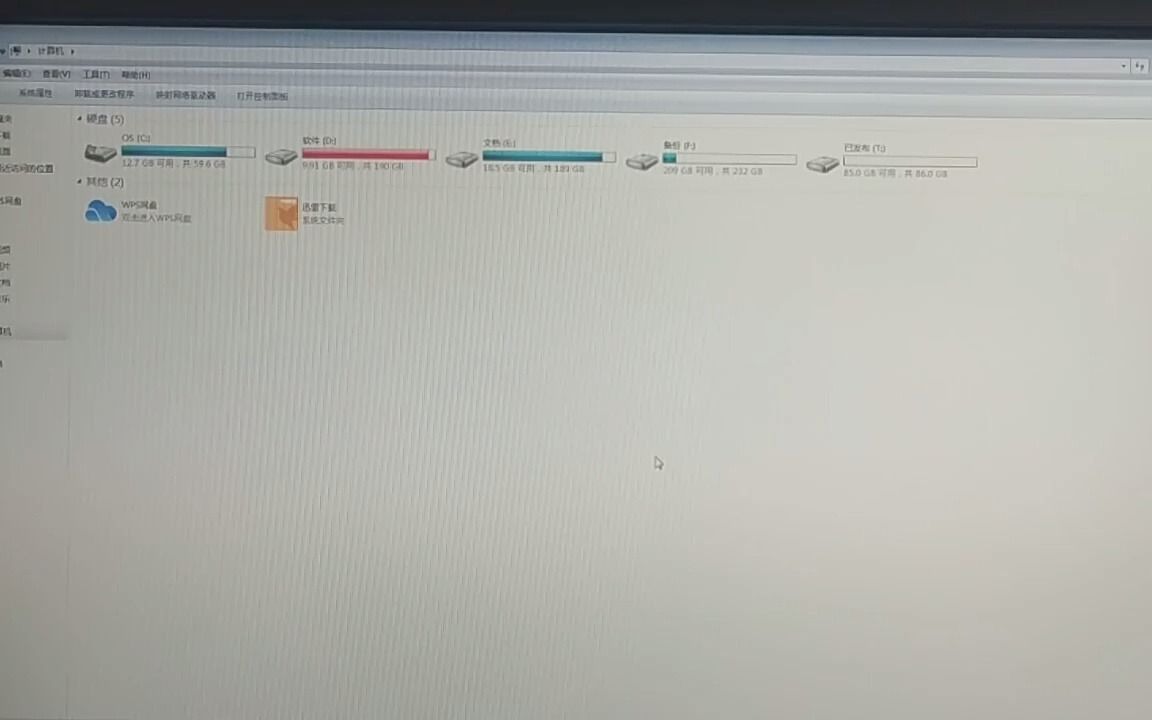
另一个容易被忽视的元凶是Windows更新缓存,服务器为了保障稳定性,更新策略保守,但补丁下载、安装、备份这个过程会占用大量C盘空间,每次大版本更新,SoftwareDistribution文件夹可能膨胀到数十GB。
系统还原点和卷影副本也是空间刺客,Windows Server默认会定期创建还原点,而且VSS(卷影复制)会为每次更新、每个文件的变更留下快照,据行业共识,一台运行一年以上的Windows Server,卷影副本可能吃掉30到50GB空间,用户却浑然不知。
还有一类是应用层垃圾:微软的Windows Defender病毒库更新、SQL Server的临时数据库、各类中间件产生的dump文件(崩溃转储),这些文件单个可能不大,但数量惊人。
三步定位C盘空间去向
与其盲目删除,不如先搞清楚空间去哪了,手动翻文件夹效率太低,而且容易漏掉隐藏文件,这里推荐用工具辅助定位。
使用磁盘分析工具扫描
WinDirStat是免费开源的经典工具,扫描速度快,用色块直观展示每个文件的大小。TreeSize Free同理,但交互更友好,支持按文件类型排序,推荐优先用TreeSize,因为它的树状列表能快速定位到具体的子目录。
安装后右键“以管理员身份运行”,选择C盘,等待扫描完成,重点看三个区域:Windows文件夹、ProgramData文件夹、用户目录。
用命令行快速查体积
如果服务器不方便装GUI工具(比如是Server Core模式),可以用PowerShell来查,下面这条命令列出C盘根目录下体积最大的前20个文件夹:
Get-ChildItem C:\ -Directory -Force -ErrorAction SilentlyContinue |
ForEach-Object { $size = (Get-ChildItem $_.FullName -Recurse -Force -ErrorAction SilentlyContinue | Measure-Object -Property Length -Sum).Sum;
[PSCustomObject]@{Path=$_.FullName; SizeMB=[math]::Round($size/1MB,2)} } |
Sort-Object SizeMB -Descending | Select-Object -First 20
这条命令在文件数极多的情况下会跑得比较慢,建议先扫描C盘根目录下的一级子目录,定位大文件夹后再逐层深入。
查看系统还原点和卷影副本占用
在命令行中执行:
vssadmin list shadowstorage
这条命令会显示卷影副本的存储用量和最大限额,如果显示“已使用空间”接近上限,那么卷影副本就是C盘空间的主要消耗者。
服务器C盘满了怎么清理六类高价值清理项
定位到具体目录后,接下来按以下优先级顺序清理。先清理收益高、风险低的项,再动需要谨慎操作的项目。
第一优先:Windows更新残留
路径:C:\Windows\SoftwareDistribution\Download、C:\Windows\WinSxS
SoftwareDistribution\Download存放的是更新补丁的安装文件,补丁安装成功后这些文件就失去了价值。可以直接删除文件夹内的所有文件,不会影响系统运行,注意不要删SoftwareDistribution本体,否则Windows Update服务可能报错。
WinSxS(组件存储)处理起来要谨慎,这个文件夹承载了系统组件的所有版本,用于系统的稳定性维护和功能更新回滚,微软官方明确表示WinSxS不能手动删除,但可以通过磁盘清理工具或DISM命令来清理其内部冗余组件。
使用Dism命令释放空间:
Dism /Online /Cleanup-Image /StartComponentCleanup
这条命令会清理被替换的旧组件版本,通常能释放2GB到15GB空间,具体取决于系统更新历史,执行过程可能耗时10到30分钟,服务器会短暂卡顿,建议在业务低峰期操作。
第二优先:各类日志文件
日志清理是回报率最高的操作,IIS日志默认存放在:
C:\inetpub\logs\LogFilesC:\Windows\System32\LogFiles
Windows事件日志文件(.evtx)位于C:\Windows\System32\winevt\Logs,单文件最大可达几百MB,但一般不需要手动删,可以用系统自带的“事件查看器”配置日志大小上限和自动覆盖策略。
IIS日志是纯文本文件,可以直接按日期删除过期日志,建议保留最近30天,更早的都可以删除,如果网站访问量大,30天的日志可能就有数GB。
SQL Server错误日志和备份文件如果存放在C盘,需要检查C:\Program Files\Microsoft SQL Server\MSSQLxx.MSSQLSERVER\MSSQL\Log目录,这类文件用文件管理器删除后,SQL Server服务可能需要重启才能释放句柄。
操作建议:使用PowerShell删除30天前的IIS日志:
Get-ChildItem "C:\inetpub\logs\LogFiles" -Recurse -Filter .log |
Where-Object { $_.LastWriteTime -lt (Get-Date).AddDays(-30) } |
Remove-Item -Force
第三优先:临时文件和系统缓存
Windows自身有两个临时目录:
C:\Windows\TempC:\Users\<用户名>\AppData\Local\Temp
这两个目录里的文件都可以全部删除,系统提示“文件被占用”时跳过即可,那是正在运行的进程所持有的临时文件。
应用层面的缓存大户:
- Windows Defender:
C:\ProgramData\Microsoft\Windows Defender\Scans\History\Store - Windows.old(系统升级遗留):
C:\Windows.old
Windows.old是系统大版本升级时保留的旧系统备份,用于回滚,如果服务器升级后运行稳定超过一个月,这个文件夹可以直接删,它通常占10GB到30GB空间,删除方式:右键“此电脑”->“属性”->“存储”->“临时文件”,或在磁盘清理工具中勾选“以前的Windows安装”。
浏览器缓存:服务器上如果装了Chrome或Edge,浏览器缓存也可能膨胀到几十GB,但服务器的浏览器缓存膨胀通常意味着有人在用服务器做日常上网浏览,这种使用习惯本身就需要规范。
第四优先:系统休眠文件和页面文件
休眠文件(hiberfil.sys)占用的空间等于物理内存容量的,一台64GB内存的服务器,休眠文件就占用64GB,服务器一般不需要休眠功能,关闭后即可删除此文件:
powercfg -h off
页面文件(pagefile.sys)同样占用数GB到数十GB空间,但页面文件不能直接删除,它承担着内存溢出的缓冲作用,正确做法是将页面文件移动到D盘:
- 右键“此电脑”->“属性”->“高级系统设置”
- 点击“性能”区域的“设置”
- 切换到“高级”选项卡,点击“更改”
- 取消勾选“自动管理所有驱动器的分页文件大小”
- 选中C盘,选择“无分页文件”
- 选中D盘,选择“系统管理的大小”或自定义大小
- 点击“设置”并确定,重启后生效
这个操作能将页面文件从C盘挪到D盘,释放对应空间,产生的dump崩溃转储文件(如MEMORY.DMP)默认存放在C:\Windows\MEMORY.DMP,可以检查并删除。
第五优先:用户目录和桌面文件
有相当一部分服务器C盘膨胀,是因为有人把服务器当成了文件共享站,检查C:\Users下的各个用户目录,重点看Downloads、Desktop、Documents,如果发现大量和业务无关的文件安装包、电影、照片压缩包需要联系管理员确认后清理。
这里建议设置目录配额或重定向用户文件夹到D盘,使用文件服务器资源管理器(FSRM)可以限制每个用户目录的最大空间,这是治本之策。
第六优先:应用程序产生的数据
数据库文件、邮件附件、备份文件如果误配到C盘,会造成严重膨胀,检查以下位置:
C:\Program Files\Microsoft SQL Server(数据库的默认Path可能配在C盘)C:\Program Files (x86)下的第三方应用C:\ProgramData下各软件的数据目录
如果是SQL Server的数据库文件放在了C盘,需要通过ALTER DATABASE … MODIFY FILE命令将数据文件迁移到其他盘,这个操作涉及业务连续性,建议在维护窗口执行。
利用磁盘清理工具与计划任务建立长效机制
手动清理只能解决眼前问题,建立自动运维机制才能避免三个月后再次爆满。
使用磁盘清理工具(cleanmgr)
系统自带的磁盘清理工具可以清理Windows更新清理、系统缓存、缩略图、回收站等项目,在命令行中运行:
cleanmgr /d C: /sagerun:1
其中/sagerun:1表示使用预设的清理配置执行,首次运行需要先配置sageset将清理项目勾选完整,之后即可一键执行。
设置定期清理计划任务
用任务计划程序创建一个每周执行的清理脚本,内容包含:
- 删除超过30天的IIS日志和Windows临时文件
- 执行Dism组件清理命令(低频,每月一次)
- 触发磁盘清理工具
PowerShell脚本示例(保存为.ps1文件,设置计划任务每周日凌晨2点执行):
# 清理Windows临时文件
Remove-Item C:\Windows\Temp\ -Recurse -Force -ErrorAction SilentlyContinue
# 清理用户临时文件
Remove-Item C:\Users\\AppData\Local\Temp\ -Recurse -Force -ErrorAction SilentlyContinue
# 删除30天前的IIS日志
Get-ChildItem "C:\inetpub\logs\LogFiles" -Recurse -Filter .log |
Where-Object { $_.LastWriteTime -lt (Get-Date).AddDays(-30) } |
Remove-Item -Force -ErrorAction SilentlyContinue
也可以考虑使用Storage Sense(存储感知),这是Windows Server 2019及以上版本自带的功能,在“系统->存储”中开启,可以自动清理临时文件和回收站。
清理时需要注意的坑
不要删除正在被占用的文件
系统文件和应用文件只要有句柄被占用,就无法删除,遇到“操作无法完成,因为文件已在另一程序中打开”的提示,不要强行用工具解锁删除,这可能会导致应用程序崩溃或数据损坏,正确做法是跳过该文件,或找到对应的进程,在业务允许的时间重启服务后再删除。
关于服务器C盘满的急救措施
如果C盘已经满了到连登录都困难,或者服务因磁盘空间不足而写不进日志、数据库无法启动,需要先释放一部分可用空间让系统喘口气,急救步骤:
- 清空回收站(右键回收站->清空)
- 删除
C:\Windows\Temp下的所有文件 - 执行
cleanmgr快速清理 - 如果依然没有空间,尝试
vssadmin delete shadows /for=C: /all删除所有卷影副本 - 在安全模式下删除Windows.old文件夹
涉及数据库和业务系统的操作务必先评估
数据库、邮箱服务器(Exchange)这类业务系统,其数据文件不能简单删除,Exchange的日志文件如果长时间未执行备份,会积累到极大体积,这类场景不能直接删日志文件,应该先执行完整备份,让Exchange自动截断日志,再清理已截断的日志,删错文件不会立刻蓝屏,但业务日志断档、数据库损坏恢复的代价远高于磁盘空间本身。
服务器C盘日常维护建议
定期监控磁盘空间趋势比任何清理手段都重要,可以使用Performance Monitor的LogicalDisk\% Free Space计数器,设置告警阈值(比如低于15%时通知管理员),多数云服务商的管理后台也提供了云监控,可以配置磁盘空间使用率的报警规则。
将日志、数据库、备份文件分散存放,C盘只装系统和必要软件,新建的网站日志路径、数据库文件路径、备份任务输出路径,全部指向D盘或E盘。
规范运维操作流程:补丁更新后在更新时间节点创建还原点,确认系统稳定后再清理旧的更新备份;不随意更改系统目录权限;使用Windows Server的存储优化功能定期去重和压缩数据。
服务器C盘清理常见问题解答
针对这类问题,先梳理几个典型疑问,如果你所在的环境差异较大,弥补时按上面提的优先级排查即可。
清理服务器C盘文件会不会影响正在运行的服务?
会,但取决于删什么,临时文件、过期日志、更新缓存属于安全区,删除不影响任何服务,卷影副本、WinSxS组件、页面文件属于风险区域,前者会影响系统保护和回滚能力,后者会影响内存溢出的承接能力,判断原则是:可重建的内容直接删,不可重建的内容先确认再动,如果动手前拿不准某个文件是什么,先查到它的来源和使用方,再决定是否清理。
服务器C盘一直闪红报警但找不到大文件怎么办
这种情况建议直接下载TreeSize或WinDirStat扫描全盘,不要只看普通文件夹视图,频繁出现“找不到大文件”的情况,通常是因为隐藏文件和系统文件默认不显示,或者存在稀疏文件(如VHD虚拟磁盘文件),还有一类场景是杀毒软件扫描缓存或EDR(端点检测响应)组件的本地缓存异常增长,这些工具的安装目录在ProgramData下,需要查白名单或调整缓存策略。
Windows服务器C盘满了可以扩容吗
云服务器可以,简米云、酷番云、华为云的Windows实例都支持在线扩容数据盘,但系统盘扩容后一般需要重启或执行扩展卷操作,在磁盘管理中右键C盘,选择“扩展卷”,输入要增加的容量,扩容前建议先给服务器打快照,防止操作失误导致磁盘异常,物理机则要看RAID组的空闲容量和不同城市运维水平的实施门槛,相对复杂。
清理服务器C盘空间的长期解法:用工具扫描定位,按级清理垃圾文件,配合计划任务自动运维,最后把日志和数据库迁出C盘,这套流程做完,C盘空间就能被稳定控制在安全水位,不再天天报警。
首发原创文章,作者:王坚,如若转载,请注明出处:https://idctop.com/article/809827.html