打印机服务器名就是你打印机连接的那台共享主机在网络里的身份标识,在打印机属性面板的“端口”或“共享”标签页里,一眼就能看到。
很多人遇到打印机突然连不上、重装驱动时提示输入服务器名,就卡在这儿了,名字在哪儿看、怎么看、查到了又该怎么用,今天一次性说清楚。
打印机服务器地址怎么查:从属性面板看最直接
先明确一件事:打印机服务器名和打印机IP地址是两个概念,服务器名是那台连着打印机的电脑或者打印服务器设备的名称,HP-LaserJet-Pro”或“Office-PC-01”,而IP地址是一串数字,比如192.168.1.20,系统里显示的名称,往往就是服务器身份标记。
Windows系统:两步打开属性面板
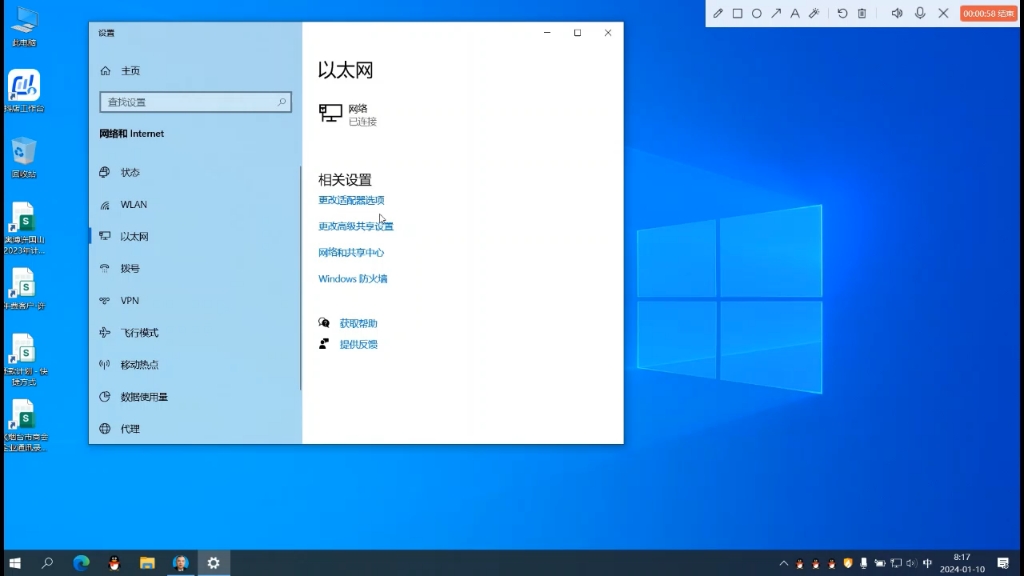
按住键盘的Win + R组合键,输入control printers后回车,会直接打开“设备和打印机”窗口,注意,有些精简版系统这个命令不生效,那就改用control再点“查看设备和打印机”,同样能到。
找到你正在用的那台打印机图标,右键单击,选择“打印机属性”而不是“属性”,这是最容易点错的地方,弹出来的窗口上方有几个标签页:
- 点“端口”标签页,勾选当前正在使用的端口(通常前面有打勾标记),再点右下角的“配置端口”按钮,弹出的窗口里就能看到打印机的IP地址和端口名。
- 点“共享”标签页,这里的“共享名”就是其他电脑在网络里识别这台打印机时用的服务器标记,如果共享名是空的,说明这台打印机没有开启共享,其他电脑自然找不到它。
端口名和服务器名的对应关系
端口标签页里经常会看到类似IP_192.168.1.20或USB001这样的条目,如果显示的是网络字样,说明打印机走的是网络接口,端口名本身自带IP信息,这也算服务器地址的另一种呈现方式。
macOS和Linux平台的处理方式
macOS用户打开“系统设置”里的“打印机与扫描仪”,选中目标打印机,点“选项与耗材”,再点“显示打印机网页”,浏览器会直接打开这台打印机的内置管理页面,页面上写的设备名称和网络标识,就是服务器名。
Linux桌面环境通常从“设置”里进“打印机”,双击打印机图标打开属性,查看“设备URI”字段,socket://192.168.1.20:9100这类格式里冒号前面的IP就是服务器网络地址。
打印机服务器名称在哪里看:不同系统的三种路径
属性面板找不到时,还有几个备选路径,核心逻辑是:只要你能找到那台共享打印机的主机,就有办法拿到名字。
在共享主机上看
如果你就是连打印机那台电脑的操作者,回到桌面,右键“此电脑”选“属性”,在“计算机名”区域能看到完整的设备名称,这个名称就是网络里其他设备看到的服务器名,工作组环境下,这个名字往往比较简单,DESKTOP-ABC123”。
通过命令行快速提取
按Win + R输入cmd回车,打开命令提示符,输入:
net share回车后,系统会列出所有共享资源,其中共享名是打印机的那一行,后面跟着的路径就是打印机共享的引用路径,共享名“HP-Printer”,路径C:\Windows\system32\spool\drivers,说明这个共享目录归打印机使用。
要看到更直观的主机名,输入:
hostname这个命令直接返回当前电脑的服务器名称,抄下来就是你要找的答案。
从其他电脑反向查找
如果打印机连在邻居的电脑上,你自己看不到对方属性,打开“网络”或“网上邻居”列表,找到显示打印机图标的那个设备,鼠标悬停或右键查看属性,设备名称就是服务器名,组策略禁止浏览网络列表时,直接在资源管理器地址栏输入\服务器IP访问,弹出来的窗口里会列出这台主机开放的所有共享资源。
命令行排查:共享打印机服务器名怎么查最快
图形界面卡住或者对方设置了隐藏共享时,命令行是最快的兜底方案,这个场景在办公维护中非常常见,多学几秒钟,能省下大量沟通成本。
三步命令组合拳
第一步,先确认目标主机在线,在命令行输入:
ping 192.168.1.20能收到回复说明网络通畅,收不到就检查网线和防火墙。
第二步,查看对方共享列表:
net view \\192.168.1.20这个命令会列出对方电脑上所有共享资源,包括打印机共享,输出结果中“共享名”旁边标注了“打印”或“Printer”的条目,就是打印机服务标记。
第三步,拿到共享名后直接连接:
net use LPT1 \\192.168.1.20\HP-Printer /persistent:yes这个命令把网络打印机映射为本地LPT1端口,常见于老旧财务软件或ERP系统的打印需求,命令行显示的“命令成功完成”提示,表示连接正常。
隐藏共享的识别技巧
有些管理员给共享名加了后缀隐藏共享资源,普通网络浏览看不到,用net view同样查不出来,此时在资源管理器地址栏手动输入\服务器名\共享名$,如果弹窗要求输入账号密码,并且你知道凭据,输入后就能访问,注意隐藏共享的打印机在添加设备时无法直接搜索发现,只能手动输入路径,很多老技术员都知道这个操作。
服务器名和IP地址混淆:为什么会连不上
不夸张地说,实践中有很大比例的网络打印故障,不是因为打印机坏了,而是因为搞混了服务器名和IP地址,举个例子就明白了:
行政部的电脑连着HP打印机,IP是192.168.1.30,今天换了新路由器,IP变成了192.168.1.40,其他同事电脑里添加打印机时,填的还是旧IP,怎么点打印都没反应。
这就是典型问题,打印机本身没变,服务器名可能还是原来那个,但IP变了,所有指向旧IP的连接请求统统找不到目标。
哪种情况必须用服务器名
行业共识认为,在AD域环境或者大型办公网络中,尽量使用服务器名而非IP地址来添加打印机,原因很现实:
- IP地址容易变动,一旦变动所有客户端连接全部失效
- 服务器名由DNS或WINS解析,IP变了依然可以自动找到目标
小型工作组环境,用IP地址反而更直接,因为不依赖额外解析服务。
改名称后需要处理的事
如果服务器名改了,所有客户端的打印机项都要删除重加,批量修改环境建议用组策略的“部署打印机”功能自动下发,逐个手动改会花不少功夫,改名后记得重启打印服务,在命令行输入:
net stop spooler && net start spooler打印服务重启后,系统会重新加载共享列表,新名称立刻生效。
常见疑问解答:服务器名相关问题汇总
共享打印机提示找不到服务器名怎么办
先检查填写的名称是否带后缀,打印机服务器名在家庭组环境通常不带后缀,但在域环境必须是“计算机名.域名”的完整格式,另一种可能:名称正确但防火墙拦截了445端口,把打印服务器的防火墙临时关闭再试,如果之前一直正常使用,则检查Server和Computer Browser服务是否开启了:
services.msc进入服务列表,双击Server和Computer Browser,确保“启动类型”是自动。
打印机服务器名和打印服务器名有什么区别
没有本质区别,前者强调用户视角,后者关注系统角色,同一个东西在打印机属性里显示“服务器名”,在服务管理里显示“打印服务器”,指的是承载打印队列的那台设备。
局域网打印机服务器地址怎么设置才稳定
给打印机主机设置固定IP,然后在路由器里做IP与MAC绑定,进入路由器管理后台,找到“静态IP分配”或“DHCP保留”功能,把打印机的MAC地址填进去,指定一个固定IP,这样即使重启整个网络,打印地址也不会漂移。
双网卡电脑的情况
主机装了两张网卡分别连内外网,打印机服务器名可能返回两个地址,给共享打印机的网卡设置较高的接口跃点数,确保客户端优先走内网线路,否则打印数据可能会绕道外网导致超时,在网卡属性里找到TCP/IPv4,点高级,修改“接口跃点数”,数值越小优先级越高,很多网络打印机地址配置异常的案例,改完跃点数就恢复正常了。
就是查看打印机服务器名的完整攻略,核心记住:属性面板看端口和共享标签,命令行用net view查列表,连接故障检查IP和名称是否匹配,按这个思路去整理,打印共享问题大部分都能快速定位。
首发原创文章,作者:王坚,如若转载,请注明出处:https://idctop.com/article/809865.html