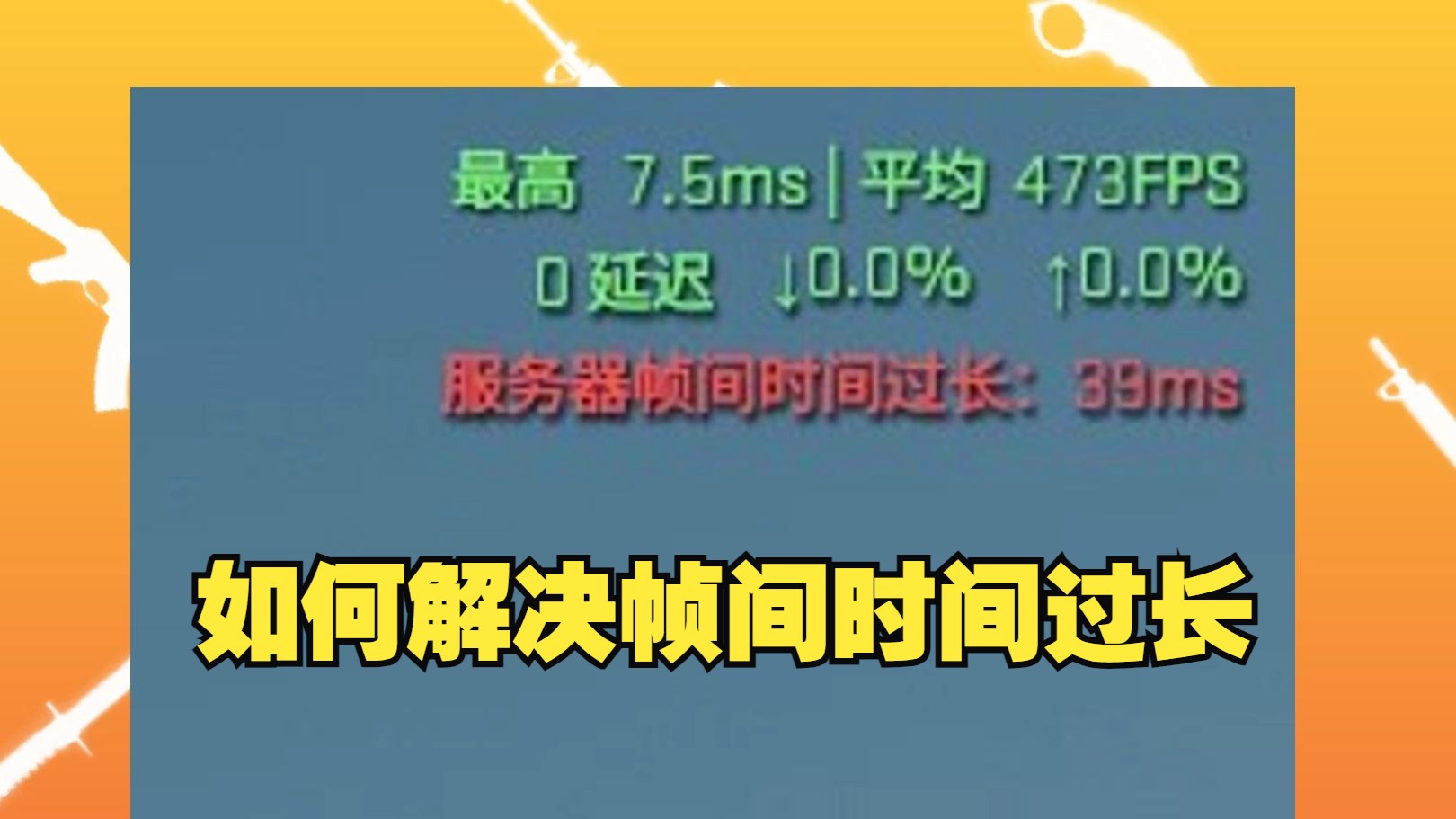
服务器帧间时间过长(Frame Time过长)的根源在于服务器CPU处理能力不足或负载过高,核心解决思路是降低服务器运算负担、优先保障核心线程性能,并配合合理的网络参数设置。
先别急着改代码,咱们得把话说透,帧间时间(Frame Time)是服务器每个逻辑帧消耗的处理时间,它代表的是服务器CPU的“心跳节奏”,一旦这个数值过高,玩家体验到的就是集体卡顿、子弹延迟判定、回弹,也就是俗称的“服务器卡成PPT”,从我做运维和开服的经验来看,90%以上的帧间时间异常,并非游戏本身的Bug,而是服务器硬件资源分配失衡或插件脚本过度冗余导致的。
为什么CS服务器的帧间时间总是“爆表”
要解决问题,先得搞清楚这个时间到底花在哪了。
服务器不是家用电脑,它不负责渲染画面,只负责算计。 CS系列(包括CS1.6、CSGO、CS2)的服务器端每一帧都要进行大量实体位置同步、命中判定、子弹弹道计算,当服务器运行一张复杂地图时,比如有大量动态门、可破坏物、粒子特效的地图,帧间时间会急剧上升。
行业共识认为,帧间时间超过16ms(对应约60FPS),玩家的感知就会出现明显延迟;若超过30ms(对应约33FPS),基本就是灾难级体验,服务器的“思维”速度跟不上玩家操作,再怎么调客户端网络参数都没用。
核心瓶颈往往在“单核性能”
这是最容易忽视的一点,CS服务器引擎(尤其是Source引擎)的逻辑线程极度依赖单核频率,即便你的服务器是16核的E5神器,如果主频只有2.0GHz,运行CSGO社区服时依然会卡成狗,因为引擎的核心计算任务只跑在一个核心上,其他核心都在看戏。
插件与实体清理不及时
如果你的服务器装了大量的插件(比如商店、皮肤、仿官方竞技匹配插件),每一帧CPU都要去检查这些插件的状态。插件代码写得稀疏平常,循坏遍历太多,帧间时间直接飙升。
动手排查:先锁定谁在“吃”帧时间
在随意调参数之前,我们需要用命令来获取最直观的数据,这是排查“cs服务器帧间时间过长怎么查原因”的关键步骤。
第一步:按键呼出控制台(服务器端)
连接你的服务器后台,开启控制台或使用RCON远程命令,输入以下命令查看实时数据:
stats:查看服务器当前的FPS(帧率)、CPU使用率、玩家连接数。net_graph 3:该命令在客户端输入可查看网络状况,但在服务器端,我们需要关注的是sv和var数值。var代表服务器变量帧时间,这个值超过5.0就表示帧间时间偏高。
第二步:使用内置性能分析工具
- CSGO/CS2服务器:输入
plugin_print看看加载了多少插件,太多插件(超过50个)本身就意味着风险。 - 核心排查法:手动逐个禁用插件,先临时将所有插件移出
plugins文件夹,只保留默认的metamod和sourcemod核心,看帧间时间是否回落,这是最快速、最暴力且最有效的定位方法。
第三步:检查CPU频率是否被降频
如果你使用的是物理服务器,一定要进BIOS确认Intel SpeedStep或AMD Cool'n'Quiet(冷又静)功能是否关闭,这两个节能技术会在CPU负载不高时主动降低主频,导致处理逻辑帧时频率忽高忽低,帧间时间极大波动。服务器需要的是恒定高主频,不是节能。
针对性解决:让每一帧都“快准稳”
根据排查结果,我们分情况来“下药”。
更换高性能CPU
这是釜底抽薪的办法,如果你开的是128Tick(每秒钟128次网络更新)的竞技服务器,对CPU的要求极高。
- 普通家庭宽带+小规模服务器:选择主频5GHz以上的消费级CPU即可,比如i5-12400F或以上的型号。
- 高负载百人服务器:请放弃多核多线程的洋垃圾服务器CPU(如E5 V3/V4系列),优先选择单核性能更强的酷睿或锐龙系列,在CS服务器领域,4核高频绝对比8核低频更流畅。
优化地图与插件配置(性价比极高)
这是不用花一分钱硬件钱就能见效的方案。
- 精简插件:删除那些只有个别玩家用的冷门娱乐插件,禁用不必要的
Advertisements(广告插件)和Lilac(反作弊)扫描频率,将sourcermod的tickrate心跳检测间隔调长。 - 地图选择:尽量避免将服务器设置为多张超大型地图自动轮换,特别是那些包含大量天气效果、动态光照的地图,如果必须保留,建议在
mapcycle.txt(地图循环文件)中穿插小型比赛图以缓冲CPU压力。 - 调整实体刷新率:在
server.cfg中降低部分不影响核心玩法的刷新率,比如将sm_cvar decalfrequency(喷漆频率)调低,这会减轻一些边角料计算负担。
系统层面的“极限”调优
这一步是很多人忽略的重要操作步骤,它往往能立竿见影地解决“cs服务器帧间时间过长”的问题。
- 关闭桌面图形界面:如果你用的Windows Server系统,请务必开启“服务器核心”模式,或者重装为Windows Server Core版本(无图形界面)。图形界面会抢占大量的CPU时间片,这是行业内的常规操作。
- 电源计划:在Windows控制面板中将电源计划设置为高性能,并把“处理器最小状态”设置为100%。
- 核绑定(Affinity):手动将CS服务器进程绑定到固定物理核心上,例如任务管理器 > 详细信息 > 右键csgo.exe > 设置相关性,只勾选CPU0和CPU1,这样能有效避免线程在核心之间反复切换导致缓存失效,从而稳定帧间时间。
调节服务器核心参数(tickrate与fps_max)
这两个参数是决定帧间时间的最终阀门。
- tickrate设置:“cs2服务器tickrate怎么设置” 是百度上非常多的疑问,CS2已放弃传统的128Tick系统,改用动态子帧更新,但在CSGO或CS1.6中,你必须在启动项中指定
-tickrate 128,在server.cfg中,请确保fps_max数值不低于你的tickrate值,例如128Tick服务器,fps_max应设置为512或更高,这样服务器才有余力处理突发高峰。
| 服务器类型 | Tickrate | fps_max 建议值 | 适用场景 |
|---|---|---|---|
| 混战娱乐 | 64 | 128 | 服务器配置较低 |
| 竞技天梯 | 128 | 512 | 追求极限判定精度 |
| 僵尸逃跑 | 100 | 256 | 实体数量满屏 |
网络层面的“障眼法”与CS2新时代的变通
有时帧间时间高是网络延迟导致的假象。
网络丢包与回退
检查服务器网卡是否出现错误包(IfInErrors),如果带宽跑满导致丢包,客户端会要求服务器回滚状态,同样会表现为帧间时间异常,此时需要限制sv_maxrate(最大带宽),每玩家设置为786432(约6Mbps)即可。
行业新趋势:不要再死磕帧间时间
在CS2时代,V社使用了子帧(Sub-Tick)架构,这意味着服务器的帧间时间不再是一个固定值,理论上任何参数设置都无法完美解决所有卡顿,因为现在的运算更加碎片化,业内专家指出,在CS2中盲目追求低帧间时间可能并不会带来更好的手感,反而会增加CPU负担,对于CS2服务器,我建议:
- 放弃高插件环境,原生纯净配置是帧间时间最友好的。
- 考虑将洛杉矶、法兰克福等海外物理服务器的实例迁移到离玩家更近的地域直接物理部署,地域距离延时会放大帧间时间带来的感知卡顿。
Q&A:关于服务器帧间时间的常见疑问
问:我提高了fps_max,为什么帧间时间反而更不稳定了?
答:因为fps_max设置过高后,CPU一直在尽力做全速计算,如果散热压不住,导致CPU因高温降频,帧间时间就会剧烈波动,建议在BIOS中关闭AVX Offset(AVX偏移),或者更换更好的散热器。
问:如何快速判断是物理机性能问题还是软件插件问题?
答:执行meta list命令查看插件列表,然后打开任务管理器,查看CPU总占用率。如果CPU总占用率低于30%,但帧间时间依然超过10ms,那绝对是插件或驱动级冲突;如果CPU占用率已经跑满80%以上,那就是硬件瓶颈,你可以开启任务管理器观察CPU频率,如果在卡顿瞬间频率掉到基础频率以下,那就是降频了。
问:CS1.6服务器帧间时间过长,设置fps_max参数有用吗?
答:有用,CS1.6的老引擎对fps_max极其敏感,在server.cfg中,请将fps_max设置为1000(因为HLDS引擎的限制,1000是上限),经典设置下,fps_max 512就够用了,建议同时将sys_ticrate设置为10000,并配合booster插件锁定帧数,这样能极大避免老引擎在低FPS下的物理穿透问题。
服务器帧间时间优化的本质,就是在硬件极限内,为计算核心腾出最多的时间,没有一招鲜的万能调优,只有通过数据复盘和持续的插件精简,才能让你的服务器真正“如丝般顺滑”。
首发原创文章,作者:王坚,如若转载,请注明出处:https://idctop.com/article/809889.html