联想RD450服务器装驱动,核心思路是:先确定操作系统和硬件型号,再按主板芯片组、网卡、RAID卡、显卡等顺序,从联想官网或系统内置更新渠道获取对应驱动,最后依次安装并重启验证,其中RAID卡驱动建议在装系统前用U盘加载,其他驱动可在系统内完成。
给RD450装驱动前,先把这两件事搞清楚
装驱动翻车,多数时候不是动手能力问题,而是没搞清楚自己这台机器的具体配置,RD450是联想ThinkServer系列里的双路机架式服务器,但出厂配置五花八门,不同批次用的网卡芯片、RAID卡型号可能完全不同。
第一件事,确认操作系统。 你装的是Windows Server 2016、2019还是2026?还是CentOS、Ubuntu、VMware ESXi?驱动必须跟系统版本严格对应,Win Server 2016的驱动装到2019上,轻则功能异常,重则蓝屏。
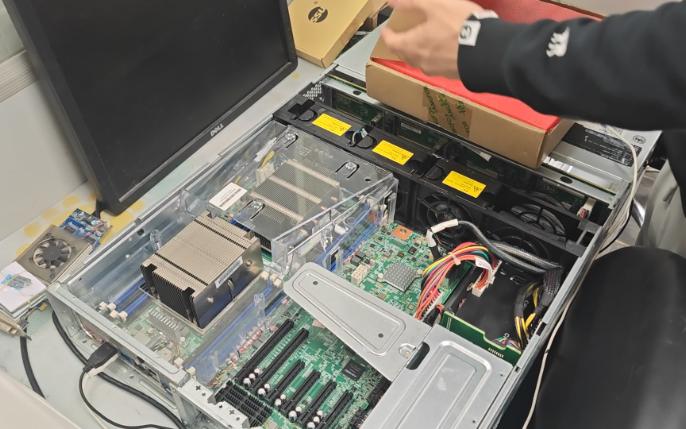
第二件事,确认硬件型号。 打开机箱侧盖,看主板上的型号标签;或者开机进BIOS,在Main菜单里能看到主板信息和BIOS版本,如果机器能进系统,用鲁大师、CPU-Z或者Windows设备管理器也能查出网卡、RAID卡的详细型号。
这里有个常见误区:很多人把“驱动光盘”当作唯一来源。 那张附带光盘里的驱动版本老旧,对新系统支持很差,RD450的官方驱动在联想ThinkServer官网上有完整的下载列表,建议优先用官网版本。
联想RD450服务器驱动下载,具体去哪找
打开浏览器,搜索“联想ThinkServer驱动下载”,进入联想数据中心官网的支持页面,输入机器编号(Service Tag,在机身正面贴纸上)可以直接定位到这台机器的全部驱动,没有机器编号的话,选“ThinkServer” -> “RD450”也能按型号浏览。
官网驱动列表通常按类别划分,你需要关注的主要是这几个:
- 芯片组驱动 Intel C610系列芯片组相关,这是所有其他驱动正常工作的基础
- 网卡驱动 常见的有Intel I350、Broadcom BCM5720等,取决于具体配置
- RAID卡驱动 标配通常是ThinkServer RAID 110i或530i,也可能是不带RAID功能的直通卡
- 显卡驱动 板载ASPEED AST2400 BMC芯片,提供基础显示输出
- BMC固件和BIOS 严格说不是驱动,但升级后能改善硬件兼容性,建议一并更新
下载时留意操作系统列表。 官网会列出每个驱动支持的系统版本,Windows Server 2019 64位”或“Red Hat Enterprise Linux 7.x”,如果你的系统在列表里找不到,可以试试相近版本的驱动,但要有心理准备可能装不上。
新装Windows Server系统,RAID卡驱动要提前加载
这是RD450装驱动时最容易卡壳的一步,如果你的机器配了RAID阵列(尤其是RAID 1或RAID 5),装Windows系统时会出现“找不到磁盘”的提示,这不是硬盘坏了,而是系统安装程序不认识RAID卡控制器。
解法有两种,按推荐程度排序:
- 制作驱动U盘:从联想官网下载对应RAID卡驱动,解压后得到一个文件夹,把整个文件夹拷进FAT32格式的U盘,在Windows安装界面出现“找不到磁盘”时,点“加载驱动程序”,选择U盘里的文件夹,系统会自动识别RAID控制器,然后磁盘就出来了。
- 进BIOS把RAID模式改为AHCI:如果不需要RAID功能,只想让系统直接识别硬盘,开机按F2进BIOS,找到硬盘控制器模式,把它从RAID改为AHCI,保存退出后再装系统就认盘了。
业内专家指出,在Windows Server安装场景下,提前准备好RAID驱动U盘是机房部署的常规做法,等系统装好后再补RAID驱动,容易出现磁盘管理里阵列状态异常的情况。
系统装完后,按顺序装驱动最省心
先装芯片组驱动,再装其他硬件驱动
系统进桌面后,第一件事不是急着联网,而是先把芯片组驱动装上,芯片组驱动不装,PCIe总线和存储控制器可能处于标准MS驱动状态,后面装网卡、显卡时容易出怪问题。
操作路径: 打开设备管理器(Win + X,选“设备管理器”),看有没有带黄叹号的设备,如果有“PCI设备”“SM总线控制器”之类的未知设备,基本就是芯片组驱动没装好,双击安装联想官网下载的芯片组驱动,重启一次再继续。
网卡驱动:不装它你什么都干不了
芯片组搞定后,重点解决网络问题,RD450一般有两个千兆网口(有的配置是4个),如果设备管理器里看到“以太网控制器”带着黄叹号,说明网卡驱动缺失,这时候机器上不了网,需要把官网下载的网卡驱动拷贝到U盘,再手动安装。
还有个更快的办法:用BMC的远程KVM功能挂载ISO镜像。 RD450自带独立的BMC管理口(通常标着NMI或Mgmt),用网线直连管理员电脑,登录BMC的Web界面,可以把存放驱动的ISO镜像映射成虚拟光驱,这样连U盘都省了。
RAID管理软件和显卡驱动一起装
服务器如果配了RAID卡,系统装好后建议安装联想官方的RAID管理工具(比如ThinkServer Storage Manager),这能让你在系统里直观看到RAID状态,查看磁盘健康、阵列重建进度等,没有这个工具,某些RAID卡型号在系统里看到的只是“未知设备”。
显卡驱动相对简单,装好Intel官方或联想提供的驱动,分辨率就能从1024×768跳到1920×1080甚至更高,管理时眼睛能舒服不少,不过要注意,RD450的显示输出是BMC虚拟显卡,性能很基础,只要能正常显示就够了。
给RD450装Linux驱动,方法略有不同
如果计划给RD450装CentOS或Ubuntu服务器版,大多数硬件的驱动已经集成在内核里了,不需要额外手动安装,网卡、芯片组在Linux下通常即插即用。真正需要单独处理的是RAID卡驱动和BMC工具。
Ubuntu系,安装前可以用lsmod | grep raid检查已加载的RAID模块,CentOS系,部分RAID卡需要加载驱动模块时,从联想官网下载kmod格式的驱动包,用rpm -ivh安装后,再执行depmod -a和mkinitrd更新内核镜像。
这里有个小坑:RD450的RAID 110i在新版Linux内核下可能无法识别虚似盘。 遇到这情况,先检查BIOS里RAID模式是否正确,再用lspci -v确认控制器型号,最后去联想官网找专用的开源驱动社区版本,多数情况下,用较新的操作系统版本(如Ubuntu 22.04以上)能避免这类兼容问题。
装完驱动别急着完事,花三分钟验证一下
驱动装好后,做这几步确认没装错:
- 设备管理器里没有带感叹号或红叉的设备
- 打开“系统信息”(Win + R,输入
msinfo32),查看“冲突设备”或“有问题的设备”项,应该为空 - 磁盘管理器里确认RAID阵列显示为“联机”状态,容量正确
- 用
ping命令测试服务器IP连通性,确认网卡工作正常 - 重启一次,看系统能否正常进入,驱动配置是否常驻
如果发现某个设备反复装不上,试着重启后清一下CMOS,RD450的CMOS清法很简单:断电后打开机箱,在主板上找到标着CLR_CMOS的跳线,短接几秒再复位,清完CMOS后BIOS恢复默认设置,部分驱动冲突问题会迎刃而解。
RD450装驱动时常见问题速查
问:RD450装系统找不到硬盘,是硬盘坏了吗?
大概率不是硬件故障,先确认BIOS里SATA控制器模式是否设为RAID,再看RAID卡驱动是否已加载,新装系统时按要求加载RAID驱动,磁盘就能正常识别,如果硬盘挂在一张直通卡上,反而要在BIOS里关掉RAID功能,改成AHCI模式。
问:联想官网下载的驱动双击后没反应,怎么处理?
驱动安装包解压不完全或者被杀毒软件拦截了,右键驱动包选择“以管理员身份运行”,关闭杀毒软件后重试,安装包里的README文件先用记事本打开,阅读安装要求,部分驱动需要先解压到指定目录再手动指定路径安装。
问:RD450装了Windows Server 2026后网卡驱动装不上,怎么办?
先确认网卡型号是Intel还是Broadcom,再找对应的新版驱动,Windows Server 2026较新,联想官网如果还没有为该服务器适配2026驱动,可以尝试从芯片厂商官网(Intel官网或Broadcom官网)下载服务器版驱动,注意选择“Windows Server 2026”或“Windows Server 2019”版本,后者在多数情况下也能正常工作,若问题依旧,检查BIOS里网卡是否被禁用或设置成了PXE模式。
首发原创文章,作者:王坚,如若转载,请注明出处:https://idctop.com/article/809940.html