Linux查看服务器运行时间的核心答案是uptime命令,它直接显示当前时间、开机时长、登录用户数和系统平均负载,一条命令就能得到全貌。系统运行时长反映的不只是数字,它关联着服务器稳定性评估、安全补丁排查周期,以及是否需要规划重启窗口,无论是刚入门的运维新手,还是管理着几十台集群的老手,掌握几种查看运行时间的技巧都能让日常工作更顺手。
linux查看服务器运行时间命令详解:uptime与它的输出逻辑
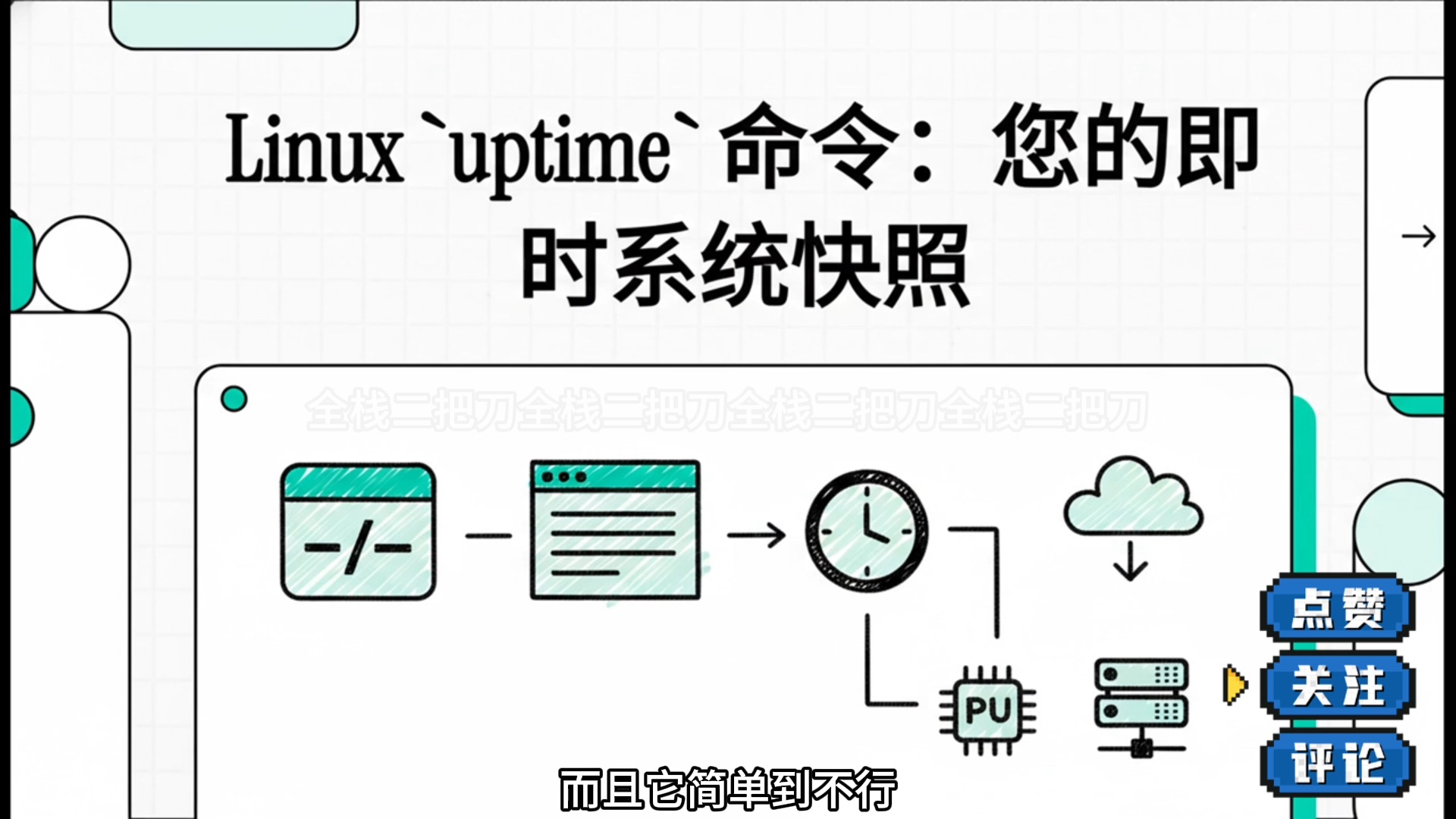
在Linux世界里,没有比uptime更直接的命令了,打开终端输入它,回车,输出信息分成了几段,每个字段都值得读懂。
- 当前时间:输出最前面的
14:23:45,代表系统此刻的时间。 - 运行时长:紧接着的
up 3 days, 4 hours, 12 minutes,直观说明服务器已经连续运转了多久。 - 登录用户数:
1 user,表示当前有几个活跃会话。 - 系统平均负载:
load average: 0.01, 0.05, 0.08,这是CPU在过去1分钟、5分钟、15分钟的平均负载值。
这个命令的另一个优势是零成本学习,它不需要sudo权限,任何普通用户都能执行,如果只想提取运行时长这一项,配合-p参数能输出更友好的格式:
uptime -p
输出结果类似up 3 days, 4 hours,省去了其他干扰信息,在自动化脚本里,这个参数尤其好用。
除了uptime,这些linux查看服务器运行时间命令同样可靠
uptime是首选,但不是唯一工具,不同场景下,其他命令有各自的价值。
who命令与w命令:登录视角的运行时间
who命令主要用来查看用户登录信息,但它有一个参数-b,专门显示系统上次启动的时间:
who -b
输出会是system boot 2026-11-20 09:15这样的格式,相比uptime的动态时长,who -b给出的是具体日期,更适合你明确知道服务器是哪天开机的场景。
w命令与who类似,它列表展示当前登录用户,顶端第一行会打印up后面的运行时长数据,如果你习惯用w查看用户活动,顺手扫一眼顶部的信息就能获得答案。
top命令:性能监测时的附加信息
运维人员在排查性能问题时常用top,界面上方第一行包含up字段,同样显示运行时长,它不需要额外记忆新命令,在你监控CPU或内存时,运行时间作为附带信息被一并展示。
对比几种命令的实用场景
| 命令 | 最佳使用场景 | |
|---|---|---|
| uptime | 时长+负载 | 日常巡检、快速确认稳定性 |
| who -b | 具体启动日期 | 需要精确计算重启日期 |
| w | 时长+用户+负载 | 查看在线用户时顺带确认 |
| top | 时长+资源占用 | 性能排查时综合判断 |
深入理解linux服务器运行时间查询原理:/proc/uptime文件
Linux一切皆文件。uptime命令本质上也读了一个文件,路径是/proc/uptime,这个虚拟文件由内核生成,内容只有两个数字:
cat /proc/uptime
第一个数字代表系统总运行秒数,第二个是空闲时间累计,这个文件在脚本编程中有独特优势,因为它纯粹、无冗杂输出。
在Shell脚本中计算天数和小时,可以这样做:
awk '{printf "%d天%d小时%d分钟\n", $1/86400, ($1%86400)/3600, ($1%3600)/60}' /proc/uptime
输出结果清晰明了,用date -d命令配合也能实现类似效果,但直接解析秒数更轻量,对于监控脚本,/proc/uptime的秒数格式便于做阈值判断,比如当运行时间超过90天时自动告警,提醒你计划安全补丁窗口。
linux查看开机时间与重启历史:从日志中挖掘信息
运行时长是连续在线时间,而开机时间、重启记录属于历史维度,这些信息同样重要,尤其在审计和故障排查中。
last命令:查看重启记录
last reboot命令读取/var/log/wtmp日志文件,列出所有重启事件的日期和时间:
last reboot
输出类似:
reboot system boot 6.1.0-15-amd64 Sun Nov 20 09:15 still running
reboot system boot 6.1.0-15-amd64 Wed Oct 12 22:30 - 09:15 (10:45)
最后一行是上次重启时间,倒数第二行是上上次,以此类推,这个命令的价值在于,你能看到这台服务器的历史重启轨迹,判断它是否经历过意外宕机或主动维护。
用systemd日志查询更精确的启动时间
现代Linux发行版大多使用systemd,相关的启动日志查询可以用:
journalctl --list-boots
这命令会列出所有启动记录的编号、时间和时长,每条记录一个编号,0代表当前启动,负数往前推,结合journalctl -b -1还能查看上一次启动的kernel日志,分析崩溃原因。
stat命令读取系统文件时间戳
一个更取巧的方法是检查/proc目录或/etc/hostname文件的时间戳,由于这些文件在每次开机时都会更新,它们的创建时间可以近似视为开机时间。
stat /etc/hostname
不过这个方法不如who -b精确,因为它受文件系统挂载时间影响,在实战中,最好用last reboot交叉验证。
远程场景与日常维护:linux查看本机服务器时间的实用技巧
很多情况你需要在远程SSH会话中查询运行时间,比如接手一台陌生服务器时,了解它的运行时长能帮你判断维护策略,如果机器已经运行了300多天,说明它很久没打过补丁,这时候需要谨慎规划维护窗口。
Linux服务器配置中还有一个常见需求:当怀疑时钟漂移时,用timedatectl命令查看网络时间同步状态:
timedatectl
输出里的System clock synchronized: yes字段说明NTP服务正常工作,虽然这跟运行时长不直接相关,但运维人员经常把两者放在一起排查问题,系统长时间运行后,最常见的问题包括:
- 内核内存碎片化:长期运行的进程可能造成内存碎片,影响性能。
- 文件描述符泄漏:某些应用长时间运行会占用越来越多FD,达到上限后不可用。
- 时钟漂移:虚拟机上尤其明显,导致日志时间错乱。
- 容量增长:日志文件、临时文件持续积累,磁盘占用量超预期。
当你通过uptime发现系统已运行数月,合理规划一次重启是值得考虑的方案。
相关命令一览:快速汇总linux服务器的运行状态
运维工作讲究效率,把相关命令整理成清单有助于记忆和查阅:
uptime:核心命令,查看时长和负载。who -b:查看具体开机时间。last reboot:查看历史重启记录。/proc/uptime:脚本控制的起点,得到精确到秒的数字。w:附带运行时长的登录用户列表。top:性能分析界面中含运行时长。hostnamectl:部分发行版会显示开机日期。uptime -s:部分Linux发行版直接显示启动时间,与who -b效果相同。
如果你在CentOS、Ubuntu、Debian、Rocky Linux或者国产的openEuler、统信UOS上,以上命令都通用,因为它们遵循Linux标准命令结构,没有发行版差异。
为什么关注linux查看服务器已经运行时间?真实的价值所在
你可能觉得看运行时间是个小操作,但这个小数字在运维决策中起到的作用不小。
- 评估系统稳定性:运行几百天无重启,说明系统稳定,但也可能意味着内核漏洞未修复,云计算行业共识认为,超过200天的运行时长应该触发一次计划重启审查。
- 判断补丁周期:如果你的公司有等保合规要求,长期不重启的系统很难满足安全基线。
- 关联故障排查:当应用出现内存占用过高时,查看运行时长可以快速排除“是不是因为运行太久导致资源耗尽”。
- 容量规划参考:超长时间运行的服务器,日志和临时文件的数量往往惊人,
du -sh /var/log配合运行时长可以估算日志增长速率。
业内专家指出,多数生产环境的故障其实发生在变更之后,而非长时间运行过程中,所以运行时长本身不是安全指标,而是风险提示器,提醒你该主动做一次全面的状态检查。
常见疑问解答:linux系统开机时间查询相关
Q:uptime显示的负载高,一定代表服务器有问题吗?
A:不一定,负载值需要结合CPU核心数判断,8核机器负载8.0相当于每个核满载,4核机器负载4.0同理,如果1分钟负载明显高于15分钟负载,可能是有临时任务突发;反之则需要关注是否存在持续性能瓶颈。
Q:服务器运行时间很长,直接重启有风险吗?
A:有一定风险,长时间运行的服务器可能有未落盘的缓存数据、依赖特定状态的服务或应用,建议先检查业务高可用机制,再确认是否有持久化存储,最后在业务低峰期执行重启,执行前用last reboot回顾历史重启耗时,评估启动时间上限。
Q:虚拟机和物理机在运行时间显示上有区别吗?
A:有区别,虚拟机(KVM、VMware、Hyper-V)的运行时间可能包含宿主机的休眠或迁移时间,/proc/uptime在虚拟化环境下反映的是虚拟机内核启动时间,而不是物理主机的时间,物理机更准确,虚拟机的重启操作含宿主机层面的响应,需要注意时区与宿主时钟同步的问题。
首发原创文章,作者:王坚,如若转载,请注明出处:https://idctop.com/article/809976.html