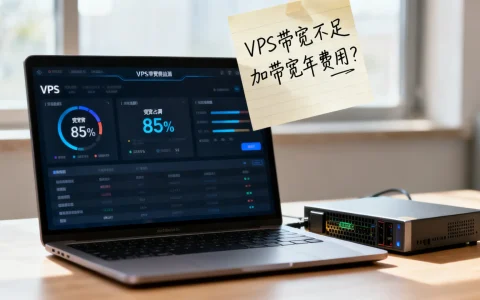
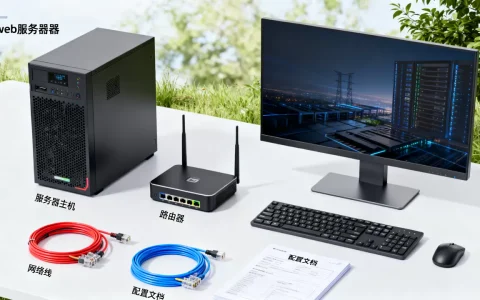
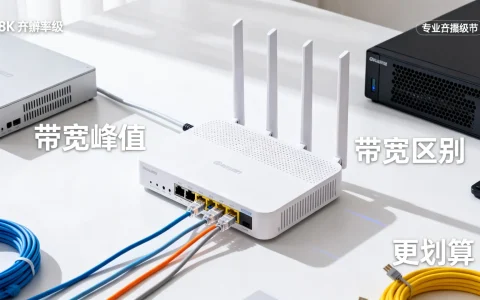
内部以PCIe、SATA/SAS、U.2、MCIO/SlimSAS、内存DIMM、电源供电接口为主,外部以RJ45/光口、IPMI管理口、USB、VGA和串口为主。选型时真正决定性能上限的,往往是PCIe通道数和硬盘接口代际,而不是CPU型号。
服务器硬件接口有哪些:先建立一张接口地图
拆开一台2U机架服务器,能看到的接口比家用主机多出一倍不止,业内通常按“位置”分类,比按“功能”分类更好记。

内部接口:决定性能天花板的那些
- PCIe插槽:主流是PCIe 4.0/5.0,物理形态有x8、x16,注意物理长度和电气带宽不是一回事,x16的槽可能只跑x8。
- 内存插槽(DIMM):DDR4/DDR5,分RDIMM、LRDIMM,插法和通道平衡直接影响带宽。
- 硬盘接口:SATA、SAS、U.2(SFF-8639)、EDSFF E1.S/E3.S,以及主板上的M.2。
- 高速内部线缆接口:SlimSAS(SFF-8654)、MCIO,用来把主板PCIe通道引到前置硬盘背板。
- 供电接口:ATX 24pin已少见,服务器多用电源分配板加12V金手指、GPU专用的12V-2×6。
- 风扇与传感器接口:专用针脚,接错会触发FAN告警。
外部接口:运维人员每天摸的那几个
| 接口 | 典型用途 | 备注 |
|---|---|---|
| RJ45 / SFP+ / QSFP | 业务网络 | 板载多为1GbE或10GbE |
| 独立管理口 | BMC/IPMI带外管理 | 通常独立网口,千兆 |
| USB 3.0/2.0 | 装系统、接键鼠 | 前面板2个、后面板2-4个 |
| VGA | 本地调试 | 服务器基本不配HDMI |
| 串口(RJ45或DB9) | 交换机、老设备带外调试 | 需转接线 |
| UID按钮与指示灯 | 机柜内定位 | 按下蓝灯闪烁 |
一个容易被忽视的点:同一块主板上的PCIe通道是共享资源,行业共识认为,插满NVMe背板后,部分PCIe插槽会自动降速或失效,装机前必须查主板手册的通道分配表。
服务器硬盘接口类型怎么选:SATA、SAS、U.2 NVMe 的取舍
这是采购时问得最多的问题,答案取决于你要的是容量、可靠还是延迟。
三种接口的物理与协议差异
- SATA:6Gb/s,AHCI协议,单端口,适合冷数据、备份盘、系统盘。
- SAS:12Gb/s或24Gb/s,双端口,支持多路径和更高队列深度,适合数据库、虚拟化共享存储。
- U.2 NVMe:走PCIe x4,NVMe协议,单盘可到十几GB/s,延迟比SAS低一个量级。
(据SNIA存储网络行业协会的公开资料,NVMe的队列深度可达数万,而传统SAS/SATA的AHCI队列只有32。)
实操选型建议
- 系统盘和日志盘:优先M.2或U.2 NVMe,容量不用大,256GB起步即可。
- 数据库热数据:U.2 NVMe,注意背板是否支持PCIe 4.0,否则盘会降速跑。
- 大容量归档:SATA HDD或SAS HDD,用RAID卡统一管理。
- 混合部署:同一背板可混插SAS/SATA,但NVMe通常需要单独背板和独立线缆。
验证接口实际状态,登录系统跑几条命令就能看清:
lsblk -d -o NAME,MODEL,SIZE,ROTA
nvme list
lspci -vvv | grep -i "lnksta"
lnksta那一行会显示当前链路速率和宽度,如果显示Speed 8GT/s Width x2,说明盘被限速了,问题多半在背板线缆或BIOS设置。
价格维度上,同容量U.2 NVMe的企业级盘,单价通常是SATA SSD的数倍,二手市场里接口代际对残值影响很大PCIe 3.0的U.2盘在2026年已经属于清库存价位。
服务器PCIe接口和普通PCIe插槽有什么区别?
很多人拿家用主板的经验套服务器,结果买回来的卡插不上或跑不满。
物理尺寸、供电与固定方式
- 服务器PCIe插槽几乎都带助拔卡扣和金属加固,因为要承受Riser卡和重型GPU。
- 供电上限更高,但辅助供电线位置因厂商而异,GPU卡常见8pin或12V-2×6。
- 插槽方向多为横置,通过Riser卡转接,所以你会看到“Riser 1”“Riser 2”这种标注。
通道拆分(Bifurcation)是服务器特有的
家用主板很少让你把x16拆成x4+x4+x4+x4,服务器BIOS里这是标配选项,装了NVMe转接卡却只认出一块盘,八成是没开拆分,操作路径通常是:BIOS → Advanced → PCIe Configuration → Bifurcation → 选x4x4x4x4。
查插槽信息:
dmidecode -t slot
lspci -tv
dmidecode -t slot会列出每个槽的当前用法、宽度和类型,验机时非常实用。
机房服务器网口不够用怎么扩展?三条路各有代价
业务一上量,板载两个万兆口很快见底,可选方案有三种。
三条扩展路径对比
- 加PCIe网卡:最灵活,25GbE/100GbE都能上,代价是占PCIe槽,且需要确认剩余通道。
- 用OCP NIC 3.0插槽:多数主流机架服务器主板预留了OCP槽,支持x16,不占标准PCIe位,是密度最优解。
- 换交换机做链路聚合:不是扩接口,但能把现有口用满,LACP绑定后带宽叠加。
落地时注意的细节
- 装完网卡先看识别:
lspci | grep -i ethernet,再看ip link。 - 确认固件版本与网卡型号匹配,尤其是25G以上网卡,老固件会掉链路。
- Bond配置建议用
mode=802.3ad,交换机侧同步做LACP。 - 带外管理口不要和业务口混用同一VLAN,BMC独立网段更安全。
二手服务器接口规格怎么看:验机别只盯CPU和内存
买二手设备,接口代际直接决定这台机器还能干几年。
验机清单
- PCIe代数:PCIe 3.0的机器插PCIe 4.0卡能亮,但只能跑3.0速率,买之前想清楚。
- 背板类型:是否支持NVMe,有没有SlimSAS接口,背板型号能在厂商文档里查到。
- 管理口是否可用:
ipmitool lan print能读到IP说明BMC正常,读不到可能是固件或授权问题。 - USB和VGA是否带电:这两个口坏了不影响跑业务,但重装系统会很麻烦。
ipmitool lan print
ethtool eth0 | grep -i speed
smartctl -i /dev/sda
价格上,接口规格齐全、背板支持NVMe的二手机器,报价通常比同配置但只有SATA背板的高出一截,这笔差价在后续扩容时往往能省回来。
电源、管理与调试接口:最容易被忽略的那一半
- BMC/IPMI:独立网口,支持Redfish API(据DMTF规范),可以做批量带外运维。
- 串口:很多网络设备和存储设备仍需串口调试,服务器端常是RJ45形式的Console口,配一根RJ45转DB9线。
- UID灯:机柜里几十台机器,定位靠它。
- TPM接口:做磁盘加密和可信启动时会用到,采购时容易漏配。
整体看,服务器硬件接口的选型逻辑就一句话:先算PCIe通道预算,再定硬盘接口,最后补齐网络和管理口,接口不是越多越好,够用且代际不过时,才是长期成本最低的方案。
关于服务器硬件接口的常见问答
服务器主板上的M.2接口能装企业级硬盘吗?
能装,但要看两点:一是M.2插槽走的通道,多数服务器M.2只给PCIe x4或SATA,装2280尺寸的盘没问题;二是散热,企业级M.2发热大,服务器风道未必照顾到这个小角落,建议选带散热片的型号或加装导风罩,另外部分机型M.2仅支持做启动盘,不支持RAID,采购前查手册确认。
PCIe 5.0的插槽能插PCIe 4.0的卡吗?
可以,向下兼容是PCIe规范的基本要求,插上后按4.0速率和宽度协商运行,反过来,PCIe 4.0插槽插5.0卡也能亮,但只跑4.0,真正需要注意的是供电和散热:5.0插槽的供电设计按更高功耗预留,插老卡一般没问题,插高功耗新卡则要确认Riser和电源余量。
服务器前面板的USB接口能接移动硬盘做备份吗?
技术上可以,lsblk能识别到设备就能挂载读写,但不建议作为常规备份方案:前面板USB多为USB 3.0,持续写入速度和稳定性远不如内置盘位,长期插拔还容易损坏接口,临时导数据、装机时用U盘启动都没问题,正式备份还是走内置硬盘或网络存储更靠谱。
首发原创文章,作者:王坚,如若转载,请注明出处:https://idctop.com/article/810128.html