你找不到的“媒体服务器”,其实从来不在IIS的标准菜单里
IIS本身不提供名为“媒体服务器”的独立功能模块,你在管理器里翻遍图标也找不到它是正常现象Windows媒体服务早已被微软剥离为独立角色或转向第三方方案。 这不是你操作失误,也不是IIS装坏了,而是产品设计逻辑决定的,下面把这件事从头到尾讲清楚,顺带告诉你在不同场景下该用什么替代。
IIS的功能边界:它到底管什么
IIS是Web服务器,不是流媒体平台
IIS(Internet Information Services)的核心职责是处理HTTP/HTTPS请求、托管网站、运行ASP.NET应用、提供FTP服务,它的功能树里能看到“Web平台安装程序”“URL重写”“应用程序请求路由”这些扩展,但流媒体协议(RTMP、RTSP、HLS切片分发)从来不是它的原生能力。
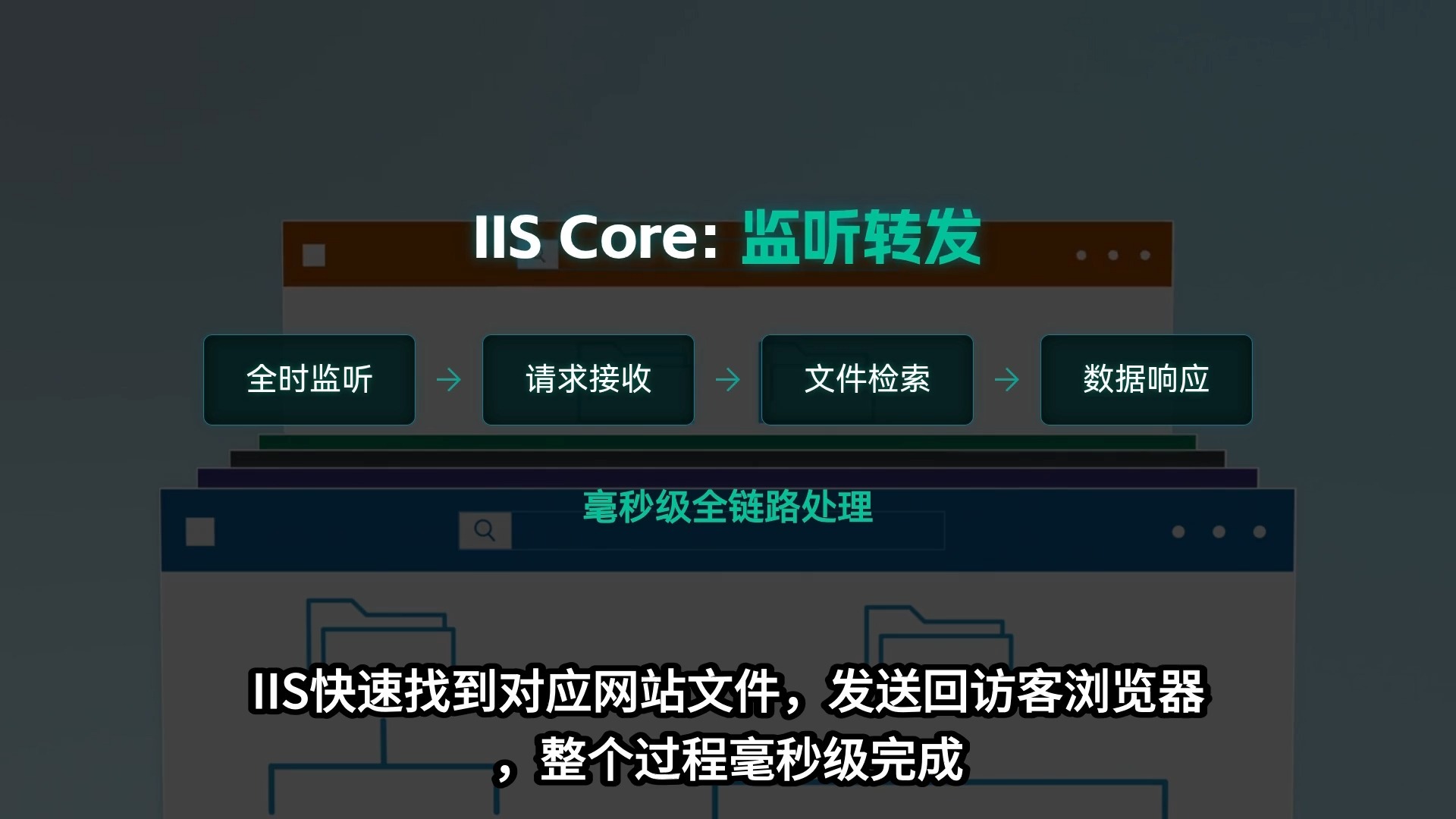
行业共识认为,微软把媒体服务能力分散到了两个方向:一是早期的Windows Media Services(WMS),作为Windows Server的独立角色存在;二是后来的Azure Media Services,云端托管,IIS本身只承担“把文件当静态资源发出去”的角色,不负责转码、切片、推流调度。
为什么网上教程说“IIS可以搭媒体服务器”
很多教程里提到的“用IIS搭流媒体服务器”,实质是IIS + 第三方模块或IIS + 静态文件分发的组合方案。
- 用IIS托管HLS切片文件(.m3u8 + .ts),客户端直接拉流,这属于静态文件分发,不是IIS在做流媒体处理
- 用IIS配合FFmpeg做转码,FFmpeg负责编码,IIS只负责把生成的文件通过HTTP发出去
- 用IIS + Smooth Streaming模块(已停止更新)做自适应码率分发
这些方案里,IIS的角色始终是“HTTP服务器”,不是“媒体服务器”,你找不到那个菜单项,是因为它压根不存在。
不同Windows版本下的IIS媒体服务器找不到原因对比
Windows Server 2008/2008 R2:WMS是独立角色
在2008 R2时代,Windows Media Services是服务器管理器里一个可选角色,和IIS并列,安装路径是“服务器管理器 → 角色 → 添加角色 → 流媒体服务”,它不在IIS管理器里,所以你在IIS图标堆里找不到它是正常的,这个角色在2012版本之后被微软正式弃用。
Windows Server 2012/2016/2019/2026:媒体服务角色已移除
从Windows Server 2012开始,微软不再提供Windows Media Services角色,服务器管理器里搜“媒体”只能搜到“Windows Media Player”相关的桌面体验功能,和服务器流媒体无关,这也是多数人“在IIS里找不到媒体服务器”的直接原因系统版本本身就不带这个角色了。
Windows 10/11客户端版:IIS功能里更没有
客户端系统的“启用或关闭Windows功能”里,IIS展开后只有FTP服务器、Web管理工具、万维网服务这几项,万维网服务下面有“性能功能”“运行状况和诊断”“应用程序开发”等子项,没有一个叫“媒体服务”的复选框,如果你在客户端版上找这个功能,结论是:不存在。
| 系统版本 | 媒体服务角色 | 位置 | 现状 |
|---|---|---|---|
| Server 2008 R2 | Windows Media Services | 服务器管理器独立角色 | 已弃用 |
| Server 2012 及以上 | 无 | 微软官方移除 | |
| Windows 10/11 | 无 | 从未提供 | |
| Azure | Azure Media Services | 云端服务 | 独立产品线 |
你真正需要的替代路径:按场景选方案
只是想用HTTP分发视频文件
如果你的需求是“让用户通过浏览器看视频”,最简单的做法是把视频转成MP4(H.264编码),直接放到IIS站点目录下,通过URL访问,关键操作:
- 在IIS管理器中选中站点,打开“MIME类型”
- 添加扩展名
.mp4,MIME类型填video/mp4 - 添加
.m3u8填application/vnd.apple.mpegurl,.ts填video/mp2t(如果做HLS) - 确保“静态内容”功能已安装(默认已装)
这条路不需要任何“媒体服务器”功能,IIS的静态文件处理能力足够支撑中小规模的视频点播分发,据行业公开资料,未做切片的大文件MP4不建议直接用于大规模并发点播,因为不支持自适应码率和拖动秒开,但小规模内网场景完全够用。
需要RTMP推流和直播分发
IIS做不了RTMP ingest,替代方案有:
- Nginx + nginx-rtmp-module:开源方案,Windows下可编译或使用预编译版本,配置
rtmp { server { listen 1935; ... } }即可接收OBS推流 - SRS(Simple Realtime Server):国产开源流媒体服务器,支持RTMP、HLS、WebRTC,Windows下可通过Docker运行
- MediaMTX:单二进制文件,跨平台,配置简单,适合快速验证
这些方案和IIS可以共存:IIS跑网站前端,流媒体服务器跑推流和分发,两者用不同端口,互不干扰。
企业内需要Windows原生方案
如果必须用微软生态,可以考虑:
- Azure Media Services:云端转码和分发,按使用量计费,适合有公网分发需求的场景
- Windows Server + 第三方商业流媒体软件:如Wowza Streaming Engine,有Windows版本,提供管理界面
- IIS + FFmpeg 定时转码:用计划任务调用FFmpeg把上传的视频转成HLS切片,IIS只做静态分发,适合点播场景
排查思路:确认是“没有”还是“没装”
先确认IIS本身装全了
打开“服务器管理器 → 添加角色和功能 → Web服务器(IIS) → 功能”,确认以下项已勾选:
- 默认文档
- HTTP错误
- 目录浏览(调试时用)
- MIME类型
这些是视频文件分发的基础,静态内容”没装,访问.mp4会返回404.3错误,容易误判成“媒体功能缺失”。
再确认你搜的关键词对不对
在IIS管理器里按功能名称搜“media”“stream”“媒体”,搜不到是正常的,IIS的功能列表里没有这些词,正确做法是搜“MIME类型”配置视频扩展名,或搜“处理程序映射”确认静态文件处理器已启用。
最后确认系统版本
运行 winver 查看版本号,如果是Server 2012及以上,直接放弃找“Windows Media Services”的念头,转用替代方案,如果是Server 2008 R2且确实需要WMS,需要在“添加角色”里找“流媒体服务”,而不是在IIS管理器里找。
找不到IIS里的媒体服务器,不是你的配置有问题,而是这个功能在现行Windows版本中根本不存在。IIS的定位是Web服务器,视频分发靠静态文件配置或外接流媒体工具来实现。 先明确你的场景是点播还是直播,再按上面的路径选方案,比在IIS菜单里反复翻找要高效得多。
Q&A:关于IIS媒体服务器找不到的常见疑问
Q1:IIS里找不到媒体服务器,是不是要装Windows Media Services补丁?
不需要,也装不上,Windows Media Services在Server 2012及以后版本中被微软正式移除,没有官方补丁可以恢复,网上流传的“WMS安装包”多为2008 R2时代的遗留文件,在 newer 系统上无法正常注册角色,强行安装可能导致服务器管理器异常,正确做法是改用Nginx-rtmp、SRS或Azure Media Services等替代方案。
Q2:iis搭建流媒体服务器需要什么工具?只用IIS行不行?
只用IIS做不了真正的流媒体服务器,但可以做视频文件分发,需要准备的工具取决于场景:点播分发只需要IIS自带的静态内容功能加正确的MIME类型配置;HLS点播需要FFmpeg做切片转码,IIS托管切片文件;直播推流需要外接RTMP服务器(如Nginx-rtmp或SRS),IIS只负责网页前端,业内专家指出,把IIS和流媒体服务器混为一谈是常见误区,两者在网络架构中处于不同层级。
Q3:Windows Server 2026的IIS里没有媒体服务器功能,企业内网视频点播该用什么?
企业内网点播的务实方案是IIS静态分发加FFmpeg预处理,具体路径:用FFmpeg把源视频转成H.264编码的MP4(命令示例:ffmpeg -i input.mp4 -c:v libx264 -c:a aac -movflags +faststart output.mp4),放到IIS站点目录,配置MIME类型后通过HTTP访问。+faststart 参数把moov原子移到文件头,支持边下边播,并发量较大时,可在IIS前加一层Nginx做缓存或使用CDN回源,但IIS本身处理几百路内网点播没有压力。
首发原创文章,作者:王坚,如若转载,请注明出处:https://idctop.com/article/810387.html