自己动手做一台服务器,本质就是把淘汰的电脑硬件重新利用起来,装上合适的操作系统和软件,让它长时间稳定地提供网络服务。这条路不仅省钱,还能让你把手里的设备性能压榨到极致,下面的内容按照从零开始的组装流程展开,每步都有可以直接照做的操作路径。
组装服务器前先想清楚:它到底要干什么
很多新手失败的原因不是动手能力差,而是没想清楚需求就开干,一台服务器和普通电脑的核心区别在于持续工作能力和服务指向性,你不需要一台跑分很高但三天两头死机的机器,你需要的是能7×24小时稳定运行的文件共享、网页托管或自动化脚本执行设备。
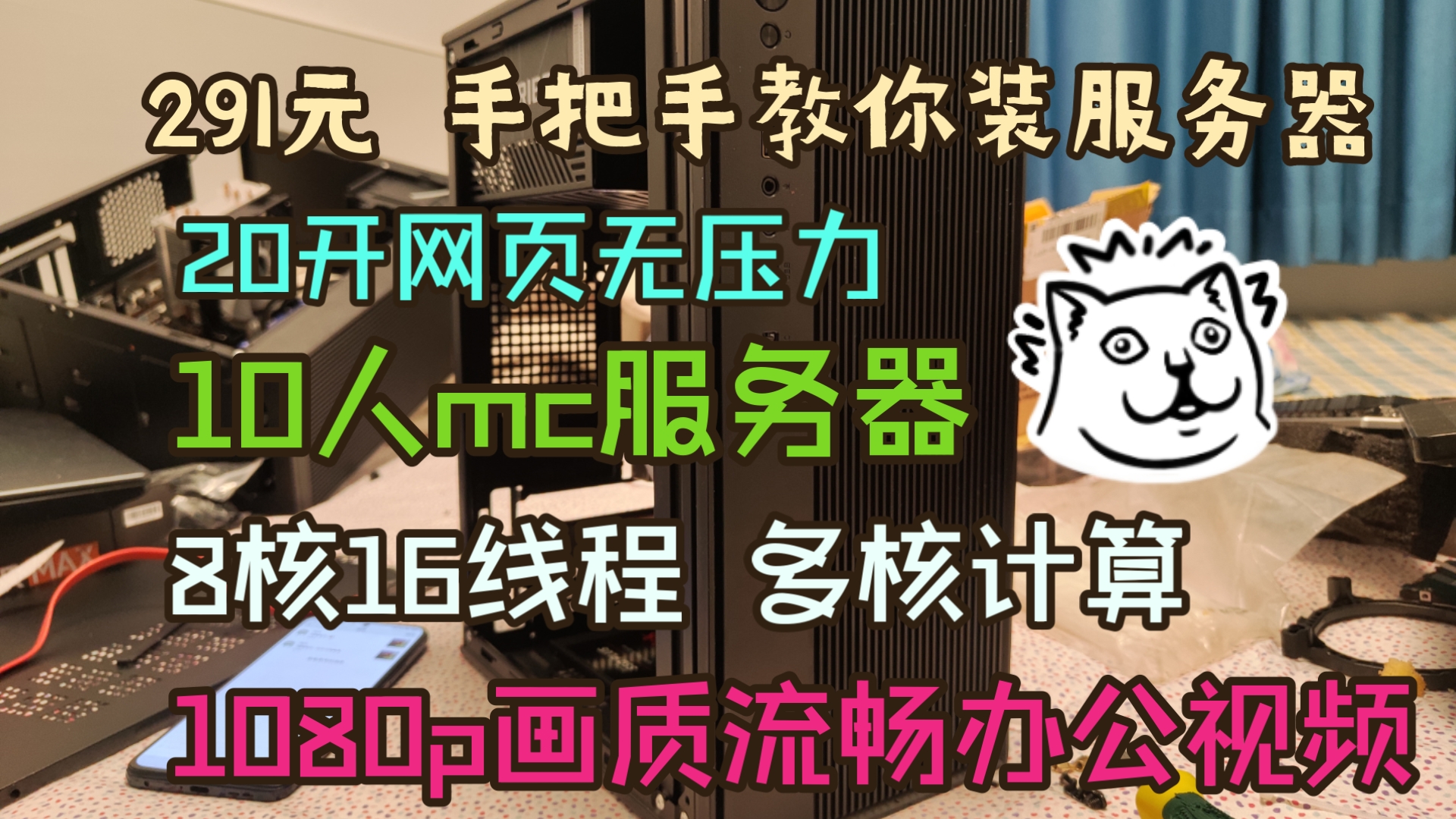

先盘点手头有什么,旧台式机、退役笔记本、甚至一台吃灰的迷你主机都能当底子,行业共识认为,家用服务器的性能门槛比大多数人想象的低得多:一颗四核处理器、8GB内存、一块空闲硬盘就足够应对家庭影音库和轻量网站的需求,真正影响体验的是硬盘稳定性和散热条件。
如果你完全从零购置,预算通常集中在主板、电源和机箱这三件套上,旧电脑升级的玩法是把原先用于游戏的独立显卡拆掉,换成一张亮机卡甚至直接用核显,把释放出来的供电余量留给硬盘组,这里有个容易踩的坑:普通电源的12V输出能力有限,接三块以上机械硬盘时容易供电不足,选购时多留30%功率冗余。
- 用途决定硬件:只存文件选大容量机械硬盘,跑服务选小容量SSD做系统盘
- 网络环境确认:路由器是否支持端口转发,光猫是否处于桥接模式
- 长期功耗估算:一台主机功耗50瓦,一年电费约250元(按民用电价估算)
服务器系统怎么选:Windows还是Linux
这是不做服务器教程最常见的纠结,论易用性,Windows Server或者普通Windows 10/11专业版都行,尤其是你只想局域网共享文件、挂个迅雷下载这类纯基础用途,但如果你打算搭建网站、运行Docker容器、或者追求更低的资源占用,Linux阵营的Ubuntu Server或者Debian会是更合适的选择。
市面上不少教程建议直接上宝塔面板这类可视化工具来降低Linux门槛,这种方案适合快速部署网站环境,但凡事有代价:面板本身会占用内存,而且近两年频繁曝出安全漏洞,如果你对命令行不排斥,更推荐手工安装Nginx和PHP,熟练后比面板更灵活、更省心。
业内专家指出,长期使用的服务器系统选型要优先看维护活跃度和软件仓库丰富度,Ubuntu Server每两年一个长期支持版(LTS),提供五年的安全更新,对新手最友好,Debian则以极致的稳定著称,如果你有运营经验且不追求新功能,它往往比Ubuntu更省资源。
高效部署:基于硬件的分工组合
如果你打算一台设备跑多个业务,一个比较合理的分区方案是:
- 120GB SSD:系统盘,只装操作系统和核心软件
- 500GB HDD:数据盘,存放网站源码、数据库备份
- 1TB HDD:备份盘,定时同步重要的图片和文档
装系统时建议断开所有数据盘,只保留系统盘,装好后再挂载剩余硬盘,这种顺序能有效防止把引导文件写错位置导致开机失败。
家庭服务器搭建方案推荐:黑群晖还是TrueNAS
数据存储是家用服务器最核心的用途,市面上最成熟的成品方案是群晖(Synology),但你完全可以自己组一台“黑群晖”或者使用开源免费的TrueNAS Scale。
如果你手里有旧电脑且想直接上手,TrueNAS Scale是比较推荐的免费方案,它基于Debian开发,同时支持SMB文件共享和Docker容器,一套系统就能搞定存储和轻量应用,安装时会格式化所有磁盘,操作前一定要备份数据。
黑群晖的意思是把群晖的引导程序刷到U盘,再用普通电脑安装群晖系统,它的优势在于能直接使用群晖的套件中心,手机App适配极好(如Synology Photos),缺点是更新引导有门槛,系统崩溃时恢复数据需要一定技术,如果你不愿意折腾,直接装TrueNAS省心很多,速度也更接近硬件极限。
真要比对,不妨参考以下配置思路:
| 对比项 | 黑群晖 | TrueNAS Scale |
|---|---|---|
| 上手难度 | 中等,需要刷引导 | 较低,官方镜像一步安装 |
| 手机App | 丰富且成熟 | 依赖第三方工具(如Tailscale) |
| 文件系统 | Ext4/Btrfs | ZFS(自带校验和修复) |
| 适合人群 | 追求应用功能齐全的家庭用户 | 看重数据安全、愿意写命令行的玩家 |
需要留意的是,ZFS文件系统对内存有明确的起步要求(建议16GB起步),如果你手头只有8GB内存,黑群晖的Btrfs方案反而更合适。TrueNAS的Docker容器需要手动配置数据集权限,这对刚接触Linux的用户来说有一定学习成本。
一步步把它跑起来:从系统安装到外网访问
硬件准备妥当,系统镜像也下载好了,接下来是具体的施工步骤,这里以Ubuntu Server 22.04 LTS为例,流程比图形界面的Windows简单不少。
先把镜像写进U盘,Windows用户推荐用Rufus,选择DD镜像模式写入,开机按F2或Del进BIOS,开启CSM兼容模式(如果用的是老旧显卡),把U盘设为第一启动项,Ubuntu的安装过程是交互式的,最重要的一步是网络配置:如果你打算固定IP,要在安装器里手动填写;如果用的是DHCP(动态分配),装好后IP可能会变,给后续远程登录埋坑。
基础环境设置:远程连接和文件共享
- 安装完成后用网线连接电脑,如果路由器开了DHCP,系统默认会获取一个IP地址,在路由器后台找到主机名对应的IP,记下来
- 开启SSH远程登录:执行
sudo apt update && sudo apt upgrade完成系统更新,然后运行sudo apt install openssh-server,这样以后就不需要键盘和屏幕了 - 在电脑上用SSH客户端(Windows系统自带Terminal)连接:
ssh 用户名@IP地址,输入密码即可进入远程终端
文件共享方面,安装Samba是最直接的局域网共享方案,编辑配置文件/etc/samba/smb.conf,添加一个共享目录,设置访问权限后重启服务,手机端推荐使用MX Player配合SMB协议直接播放电脑里的视频,完全不需要铺设额外的流媒体服务。
跨越路由器:实现安全的远程访问
局域网资源共享只需要内网IP就够用,但如果你想在通勤路上看视频、或者在公司访问家里文件,就需要解决外网穿透这一关键步骤,国内没有公网IP的话,最简单的方式是用Tailscale或ZeroTier这类组网工具,它们能跨网络组建虚拟局域网,在服务器上执行安装命令后,手机和电脑也装同一个客户端,登录同一账号就可以互相访问。
如果你有公网IP,可以在路由器上设置DDNS(动态域名解析),然后在端口转发规则里把5位以上的高位端口映射给内网服务器,这里有一个安全提醒:千万不要把SSH的默认22端口直接暴露到公网,改为映射一个高位随机端口,并启用密钥登录,证书和HTTPS配置方面,可以用acme.sh脚本配合Let‘s Encrypt免费证书,让NAS和网站都披上加密外壳。
- 利用Docker安装Nginx Proxy Manager管理所有Web服务的端口转发,比直接改配置文件更直观,而且自带SSL证书申请功能
- 如果你的路由器支持IPv6,很大概率可以直接给服务器分配一个公网IPv6地址,这样外网访问省去了端口转发的麻烦,速度也更快
个人服务器多少钱一台:预算分配与避坑
关于成本,直接说结论:6-8K是能获得良好体验的采购区间,这里包括了一台低功耗CPU(如Intel N100或AMD R5 5600G)、32GB内存、一块512GB SSD和两块4TB机械硬盘组成的存储池,如果你用旧电脑改造,成本能降到千元以内,但需要接受更大的噪音和更高的功耗。
除非条件受限,否则尽量避免为了省钱购买二手企业级硬盘和服务器电源,企业级硬盘噪音大、发热高,家用的散热环境长期运行很容易影响寿命,电源是整台机器的心脏,宁可机箱差一点也不要选杂牌电源,如果纯存电影和电视剧,主流配置可以压缩到5500元以内,U盘启动方案甚至能省掉一块小容量SSD。
长时间运行的维护思路
服务器不是装完就一劳永逸,建议设定每月一次的维护周期,登录后台检查磁盘空间(用df -h)、看磁盘健康度(smartctl),日志清理用journalctl --vacuum-size=100M限制日志体积,避免系统盘被占满。
数据备份是很多人忽略但必须执行的步骤,架构上保持“数据盘和系统盘分离”,每季度把重要资料备份到另一块独立的移动硬盘,定期重启能让内核和已更新的软件库稳定生效,平时尽量别装桌面环境,合理的配置下,CPU占用常年不超过10%、内存占用稳定在较低水位线,是再正常不过的状态。
服务器和普通电脑有什么区别
- 硬件侧重不同:普通电脑为交互体验优化(高性能显卡、静音散热),服务器重视吞吐量和持续稳定性,所以常配备错误纠正内存(ECC)和企业级硬盘
- 运行策略不同:普通电脑需要频繁关机休眠,服务器则要应对长时间负载和突发流量,因而需要更谨慎的供电和冗余硬件设计
- 管理方式不同:普通电脑靠人机界面操作,服务器以命令行、远程控制为主,网络就是它的屏幕
话说回来,如果你只是搭一个最多二十人访问的小网站,普通电脑和服务器在体验上的差距非常有限,真正的分水岭出现在并发请求量变大之后普通主板的网络芯片和磁盘队列一旦满载,响应速度就会明显下滑。
关于自己组装服务器的常见疑问
家里用的服务器要不要用服务器专用处理器?
看场景,家庭环境负载普遍很低,Xeon(至强)处理器的主频低、单核性能偏弱,而且配套主板和散热器噪音大,性价比反而低,普通家用处理器在多数场景下更合适,功耗控制也更理想。
服务器放家里噪音大吗?
主要噪音源是风扇和机械硬盘,普通塔式机箱配合低转速风扇,噪音能控制在贴近环境噪声的水平,如果追求无噪音,建议选择全闪存(全SSD)方案或用笔记本改服务器,功耗更低、发热更少,只是存储成本会明显上升。
没有公网IP能搭建家用服务器吗?
能,用Tailscale或者ZeroTier组建虚拟局域网即可解决,既不需要公网IP,也不用在路由器上做端口映射,类似的方案还有frp内网穿透,但要自己买一台有公网IP的云服务器做流量中转,日常管理服务器,其实只需要一台能上网的电脑就足够了。
首发原创文章,作者:王坚,如若转载,请注明出处:https://idctop.com/article/810453.html