win7系统查看服务器配置,直接用系统自带的“运行”对话框就能完成,你只需要同时按下Win+R键,输入“dxdiag”或“systeminfo”并按回车,就能看到这台服务器的CPU、内存和操作系统信息。 这个方法适用于绝大多数场景,不需要额外安装任何软件。
win7怎么查看服务器配置:最简单的三种方法
很多朋友在机房或办公区面对一台老旧的win7服务器时,第一反应是去装一个鲁大师,其实系统自带的工具完全够用,尤其在没有网络环境的内网服务器上,这些老派方法反而更可靠。
通过系统属性查看基础配置
这是最符合直觉的操作路径,适合快速确认处理器型号和内存大小。
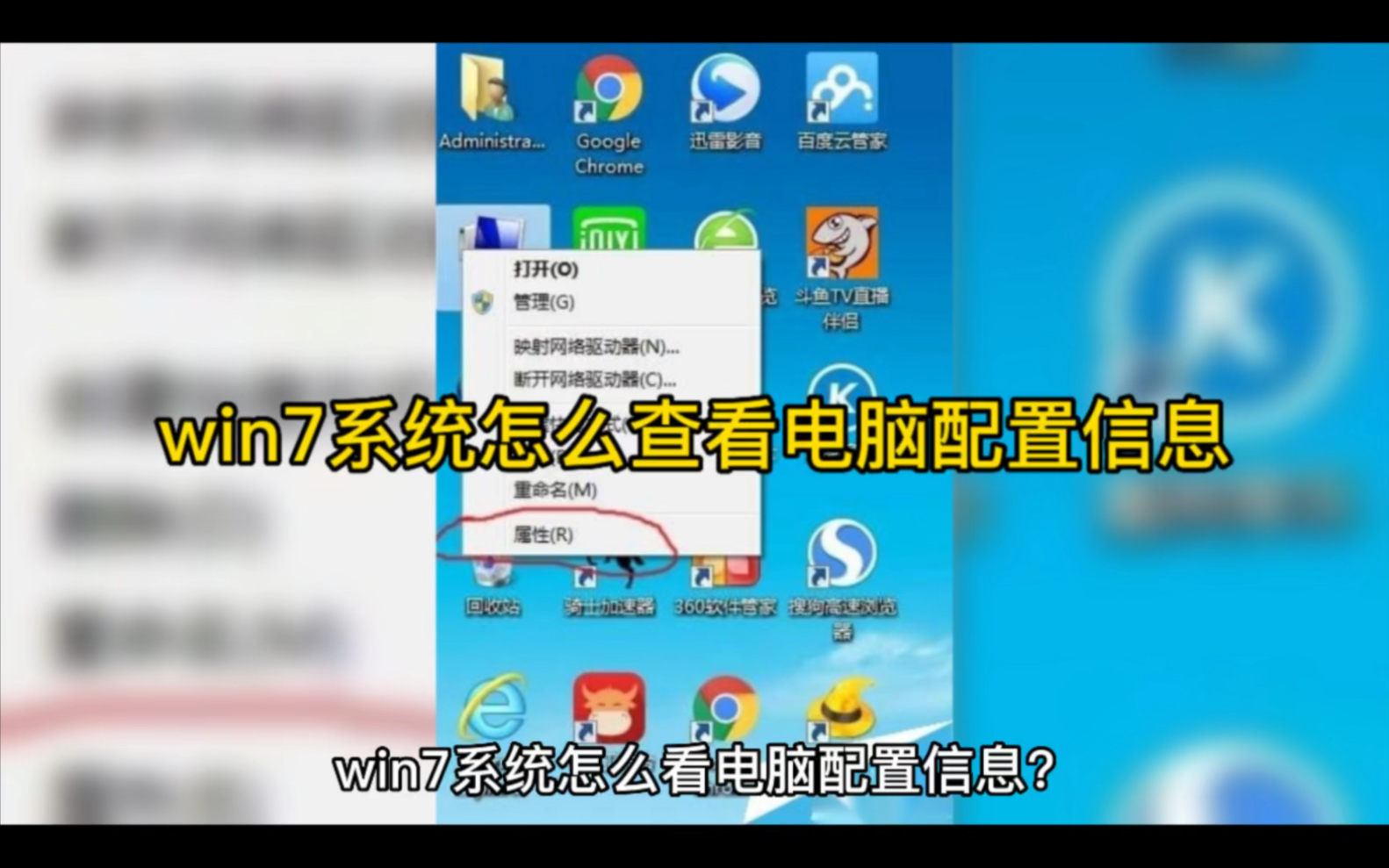
右键点击桌面或开始菜单中的“计算机”图标,选择“属性”,在弹出的窗口中,你能看到“处理器”和“安装内存(RAM)”两项硬指标,Windows 体验指数下方会标注系统的位数,32位系统最多只能利用3.5GB左右的内存,如果服务器明明插了8GB内存却只显示3.5GB可用,原因就在这里。
这套方法不用记任何命令,但信息量相对有限,看不出硬盘型号和主板信息。
用dxdiag命令查看详细硬件清单
DirectX诊断工具是Windows的老牌实用程序,显示的信息比系统属性更全面。
按下Win + R组合键,输入dxdiag并回车,工具启动时会先抓取系统信息,等待几秒后进入主界面。“系统”选项卡里列有完整的计算机名、BIOS版本和DirectX版本;切换到“显示”选项卡,能看到显卡的名称、显存大小和驱动日期,对于没有GPU的服务器,这一页会标注“无”或“标准VGA图形适配器”。
输出结果建议点击右下角的“保存所有信息”按钮,生成一个txt文档,方便后续归档或发给远程协助的同事。
用systeminfo命令输出完整报告
这是功能最强大的单一命令,在高峰时段运行可能需要等待两分钟左右。
同样调出“运行”窗口,输入cmd进入命令提示符,然后键入systeminfo,执行完毕后,屏幕上会列出从主机名到网卡配置的数十行信息,其中最关键的三项是:
- 系统类型:明确是x64还是x86架构
- 物理内存总量:显示实际安装的物理内存大小
- Hyper-V要求:如果显示“已检测到虚拟机监控程序”,说明这台机器本身可能就是一台虚拟机,物理配置查看意义不大
命令执行完,可以右键选择“全选”和“复制”,粘贴到记事本里保存。建议将信息保存为“服务器配置_日期.txt”格式,便于后续维护时作比对。
win7远程桌面连接后怎么查看服务器配置
很多时候服务器放置在托管机房,运维人员只能通过远程桌面(RDP)登录,这时候同样有完整的查看路径,不必跑到现场。
远程登录后的快速判断
在远程桌面窗口内,同时按下Ctrl + Shift + Esc调出任务管理器,切到“性能”选项卡,你会看到CPU使用率和内存占用情况,这一页的左上角会直接显示处理器型号,底部显示内存总量,适合快速判断服务器是否已有资源瓶颈。
任务管理器看不到硬盘具体型号,这时可以按住Win + R,输入msinfo32,系统信息窗口要加载十几秒,展开“组件”树形菜单,选择“存储”下的“磁盘”,能看到物理硬盘的型号和分区大小。如果是SSD,型号中通常会带“SSD”字样,机械硬盘则是“WDC”或“ST”开头。
远程查看时的网络延迟影响
远程会话中执行dxdiag或systeminfo时,数据回传会有轻微延迟,这属于正常现象,并不意味着配置读取失败,如果命令长时间无响应,可以按Ctrl + C中断,重新打开一个命令提示符再试一次。
用第三方工具查看服务器配置:更直观也更详细
系统自带工具虽然免费,但输出格式不够友好,如果你需要向领导汇报,或者要精确记录某个板卡的序列号,第三方工具能省不少事。
查看服务器配置需要什么工具
这里要分清场景,对于win7系统,最常用的免费工具有两类:
一是CPU-Z,这个绿色软件体积只有几MB,无需安装,解压后直接双击运行,它能精确显示CPU的核心数、制造工艺、缓存大小,以及主板芯片组和BIOS版本,在“Memory”选项卡里,能看到内存的工作频率和时序,这些信息是系统命令看不到的。对于服务器选购而言,内存频率直接决定了运算效率,这也是为什么很多运维人员宁愿用第三方工具的原因。
二是GPU-Z,如果你的服务器还承担图形渲染或深度学习的推理任务,这款工具能识别显卡的核心代号和显存位宽,需要注意的是,GPU-Z只认独立显卡,核显不一定能被完整识别。
免费工具与系统自带命令的取舍方案
针对不同使用场景,工具的选择可以更灵活,对于大多数administrator权限的用户,优先用命令提示符;但如果需要出据技术报告,建议用CPU-Z截图,下面这些对比能帮你快速做决定:
| 对比维度 | 系统自带命令(dxdiag/systeminfo) | 第三方工具(CPU-Z) |
|---|---|---|
| 获取方式 | 内置,零成本 | 需联网下载,免费 |
| 信息完整性 | 偏重系统层面 | 偏重硬件底层 |
| 使用门槛 | 需要记忆命令 | 图形界面,易上手 |
| 便携性 | 依赖系统环境 | 可放U盘直接运行 |
| 序列号精度 | 只显示版本号 | 可读取部件编号 |
顺便说一句,如果你在郑州、成都或武汉这类城市跑IDC机房,找现场管理员借一个装有CPU-Z的U盘,通常比让他们敲命令行更省事,毕竟不是所有人都习惯了文本界面。
Q&A:关于win7查看服务器配置的常见疑问
运行systeminfo提示“不是内部或外部命令”怎么办?
这个报错说明当前命令提示符路径不在系统目录下,你可以先输入cd C:\Windows\System32切换目录,或者直接搜索“cmd”后右键选择“以管理员身份运行”再执行命令,win7家庭版同样支持该命令,不存在功能差异。
用远程桌面查看服务器配置,结果和现场看有区别吗?
没有本质区别,远程桌面看到的就是服务器操作系统的真实状态,与坐在服务器前按键盘看到的输出完全一致,唯一的误差在于任务管理器“性能”页的曲线渲染会有秒级延迟,但硬件型号文字是实时同步的,需要提醒的是,远程查配置时不要同时打开dxdiag和系统信息窗口,避免内存读写占用过高影响判断。
查看到了配置,但想知道服务器值多少钱怎么评估?
这里可以给出一个比较实在的参考方法:总价估算通常按“CPU核数×单核价格 + 内存容量×每GB单价 + 硬盘容量×每GB单价”来粗略计算,具体类目价格可以咨询当地做二手服务器回收的商家,给报型号就能询价,不需要自己猜,这类比价没有固定公式,行情浮动较大,建议多问两三家再定心理价。
首发原创文章,作者:王坚,如若转载,请注明出处:https://idctop.com/article/810540.html