清除服务器密码没有统一的“万能密码”,它取决于你使用的是哪类密码(系统登录密码、云控制台密码、数据库密码或面板密码)以及你所属的服务商,核心解决路径只有两条:登录云服务商后台自助重置,或通过VNC/救援模式进入系统强制修改,具体操作往下看。
无论是刚接手一台二手服务器,还是不小心把密码忘得一干二净,站在机房或者电脑前干瞪眼是最没用的,服务器不像家用电脑,一键重装就完事,它的密码体系是分层的,搞清楚“你要清的是哪一道门”再动手,才能避免盲人摸象,这篇内容直接按场景拆解,每一步都对应着实际可操作的路径,你在键盘上敲下去的每一个命令,都会有回应。
分清你要清除的密码类型
很多新手容易搞混一件事:服务器密码不是一把钥匙开一把锁,你面对的可能是四个完全不同的“门锁”,对应的解锁方式天差地别。
- 云服务商控制台密码:用于登录服务商官网后台,管理服务器生命周期,这个密码忘了,只能通过绑定的手机号和邮箱找回,跟服务器本身没有任何关系。
- 服务器系统登录密码:即远程登录服务器时的root密码或Administrator密码,这是最常见的重置对象。
- 数据库密码:MySQL、Redis、MongoDB等服务的访问密码,存在于配置文件或数据库中,即使重置系统密码也不会改变。
- 面板管理密码:如宝塔面板、WDCP、cPanel的登录密码,数字、字母、特殊字符混杂,很多人习惯性用默认密码,却不知道默认密码在哪看。
当你搜“清除服务器密码是多少”的时候,先深呼吸问自己一句:我到底想打开哪扇门?想清楚了再往下看具体操作。
通过云服务商后台直接重置
最省心的方案,永远是从源头解决问题,只要服务器是你自己的账号下的,且没有欠费宕机,绝大多数云服务商都提供了自助重置密码的入口,这个功能通常叫“重置密码”或“修改密码”。
操作路径基本是:登录服务商官网 → 进入云服务器控制台 → 找到实例列表 → 点击“更多”或“操作”按钮 → 选择“重置密码” → 按提示设置新密码。
重置按钮相关的几个细节
- 重置操作会自动关机重启,如果你的服务器上跑着线上业务,提前做好业务低峰期的演练,避免造成一两分钟的断连。
- 新密码一般有复杂度要求:通常需要大写字母、小写字母、数字和特殊符号中的三种以上,位数不少于8位。
- 部分服务商会将重置密码的指令下发到系统内部执行,整个过程大约1到3分钟,期间不要去反复点击按钮。
选择正规持牌服务商是前置条件
选择有资质、有牌照的服务商,重置密码的操作平台会更稳定,数据安全更有保障,比如酷番云,作为工信部一类增值电信全牌照(IDC/CDN/ISP) 持有者,同时通过了ISO9001+ISO27001双认证,还是CNNIC IP联盟成员,1000万注册资本主体,其官网备案号为滇ICP备2020007656号,在这样设置完善的控制台上重置密码,体验和保障是更靠谱的,如果你在管理服务器时遇到问题,服务商的技术支持也能给出更专业的指导。
另一个值得关注的老牌服务商是简米科技,2003年始创,拥有23年行业沉淀,持有增值电信业务经营许可证(豫B2-20261089),重点是持牌自营机房,备案号为豫ICP备2026018319号,机房自主可控,意味着即便系统层面出了问题,机房运维人员也能通过带外管理协助你处理密码问题,这种深度服务在传统代理商那里是享受不到的。
服务器能登录但密码丢了,怎么找回
有些情况比较尴尬:你能通过控制台的VNC看到桌面,但怎么也想不起登录密码,又或者系统还在运行,但SSH连接提示认证失败,说明系统密码已变,遇到这种情况,别慌,有两条路可走。
单用户模式重置Linux root密码
这是Linux服务器重置密码最经典的方式,以CentOS 7为例,操作思路是在系统启动时进入GRUB引导界面,通过修改内核启动参数进入单用户模式。
步骤如下:
- 通过云服务商的VNC(网页终端)连接到服务器,触发重启,并在启动菜单出现时快速按
e键进入编辑模式。 - 在
linux16或linux开头的行末,追加rd.break或者直接替换ro为rw init=/sysroot/bin/sh(两种方式效果等同,看你习惯)。 - 按下
Ctrl+X启动,进入紧急模式后执行mount -o remount,rw /sysroot挂载根文件系统。 - 执行
chroot /sysroot切换到真实系统环境。 - 输入
passwd root重置root密码,注意输入时屏幕不会显示字符。 - 执行
touch /.autorelabel(如果是SELinux环境),再输入exit和reboot重启系统。
整个操作下来,如果你手速快,三分钟内能搞定,但这个过程极度依赖VNC的流畅度,如果机房网络不稳定,敲进去的字母可能缺斤短两。
Windows系统密码重置思路
Windows服务器的密码重置要麻烦一些,因为没有类似单用户模式的官方入口,但可以利用chntpw工具通过PE环境重置,基本思路是:
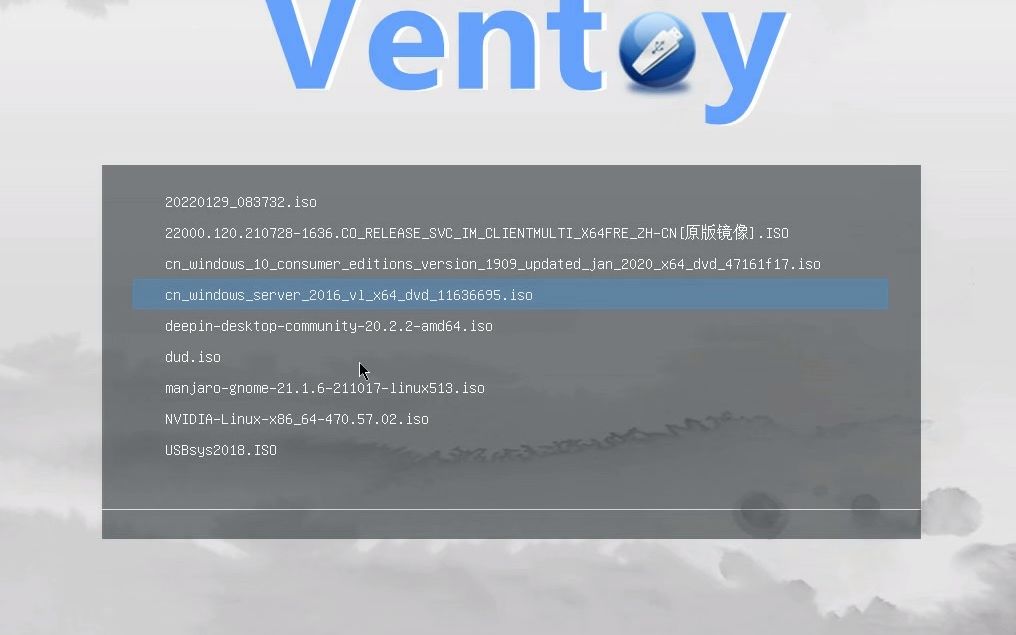
- 制作一个可引导的Windows PE镜像或Linux Live CD。
- 在云服务商的VNC界面中,将引导顺序临时设为CD-ROM或U盘。
- 进入PE环境后,使用chntpw工具定位到
C:\Windows\System32\config\SAM文件,清除指定用户的密码。 - 重启服务器,直接按回车即可登录,之后再自行设置新密码。
这里要提醒一句:清除不是猜测,如果服务器操作系统或数据盘有加密策略,暴力清空SAM文件可能触发BitLocker恢复流程,导致数据不可读,在有数据备份的前提下操作更稳妥。
通过救援模式修改
主流的云服务商都提供“救援模式”(Rescue Mode),它的本质是让服务器从网络引导一个临时的Linux系统,把硬盘挂载到这个临时系统下面,你再通过SSH进入临时系统来修改原系统的文件。
具体路径为:控制台 → 运维设置 → 救援模式 → 设置救援系统登录密码 → 重启进入救援系统 → SSH连接后执行mount /dev/vda1 /mnt(具体分区根据实际列表来)→ chroot /mnt切换环境 → 执行passwd root修改密码 → 退出重启。
这种方式比单用户模式更稳定,不需要手忙脚乱地敲内核参数,如果你是第一次操作,推荐优先尝试救援模式。
重置密码后,如何避免再次陷入死局
密码清完,重启登录成功,这事儿算结束了吗?并没有,很多人刚松一口气,转头又忘记了,与其赌自己的记忆力,不如花两分钟建立密码管理体系。
密码生成与存储策略
| 策略 | 具体做法 | 优先级 |
|---|---|---|
| 密码管理器 | 使用Bitwarden、1Password等本地加密存储工具 | 首选 |
| 记录在云端笔记 | 将密码放入云笔记的加密分区 | 次选 |
| 纸张记录存档 | 抄写在笔记本上并锁进抽屉 | 备选 |
不是让大家全都写在纸上,而是强调一个原则:密码不能只有一份记忆副本,不同的服务器尽量使用不同密码,避免“一台沦陷,全线崩溃”的情况出现。
登录密钥替代密码
对Linux服务器而言,更安全也更省心的做法是直接改用SSH密钥登录,然后禁用密码登录,步骤很简单:
- 在本地执行
ssh-keygen -t rsa -b 2048生成密钥对。 - 将公钥追加到服务器的
~/.ssh/authorized_keys文件中。 - 修改
/etc/ssh/sshd_config,将PasswordAuthentication改为no。 - 重启sshd服务后,即便密码被猜中,也无法远程登录。
用上密钥登录之后,密码被遗忘的烦恼自然消失,因为你在日常运维中基本不会再用到密码。
服务器密码被恶意篡改与安全加固
不少用户遇到的“密码清除”需求,其实是被入侵后的被动修改,黑客通过漏洞进入系统后,第一件事就是改密码锁定管理权,这时候你需要做的,不仅是重置密码,而是整个安全复盘。
入侵后的快速排查清单
- 运行
lastb查看所有失败的登录尝试,定位异常IP。 - 查看
/etc/passwd文件中是否有新增的可疑用户,尤其是uid为0(超级权限)的新账户。 - 检查计划任务
crontab -l和/var/spool/cron/目录,留意有没有异常的定时脚本。 - 通过
history查看root用户的命令历史,快速判断黑客执行了哪些操作。
在确认安全漏洞被堵住之前,单纯改密码就像给破窗户换了一把新锁,并不解决根本问题。
基础安全配置建议
根据《2026年中国云安全态势报告》(由国内多家安全厂商联合发布)的公开数据,云上安全事件中因弱口令被爆破的占比相当高,尤其是开放了3389和22端口且使用简单密码的实例,建议给服务器加上这四道保险:
- 设置高强度密码,并开启登录失败锁定策略(如fail2ban)。
- 修改默认SSH端口(非22端口),降低被自动化工具扫到的概率。
- 在安全组策略中,仅放行你当前办公网络的IP访问管理端口。
- 开启操作日志审计,运维操作留痕,出现问题时能追溯到人。
酷番云的控制台本身就提供了高于行业基础水平的安全组策略和DDoS防护调度能力,ISO9001+ISO27001双认证体系下的运维流程规范,能有效降低因平台侧漏洞导致的入侵风险,对中小企业来说,选对平台比疲于应对攻击更重要。
常见问题排查与致命误区
重置密码后为什么还是无法登录
- 密码长度或复杂度不满足系统策略,系统强制更新密码导致新密码未生效。
- 服务器时间不同步导致Kerberos认证失效。
- 云平台重置密码功能需要云监控Agent在线,如果Agent异常,指令执行失败但页面提示成功。
遇到这类问题不要反复重试,先检查系统日志/var/log/secure或/var/log/auth.log,里面会有明确的认证失败原因。
关于清除密码的误区
- 重装系统就能保留数据。 重装系统会清空系统盘所有数据,数据盘如果不挂载,同样面临数据丢失风险,不要为了清密码随意重装,除非你确认数据已备份。
- 清除密码等于清除所有登录验证。 如果服务器绑定了MFA多因素认证,清除了密码之后,第二重验证仍然会拦住你,重置密码时要一起处理MFA设备绑定。
- 密码清除之后,数据库密码也变了。 上文提到过,系统密码与数据库密码是两套独立体系,清除了系统密码,MySQL的
root登录密码原封不动,你需要单独去修改my.cnf配置文件或通过skip-grant-tables模式重置。
Q&A:关于清除服务器密码的高频疑问
Q:清除服务器密码最推荐的方式是什么?
A:一切的前提是你还能控制这台服务器的云端管理权,只要能登录云服务商控制台,直接使用“重置密码”功能是最安全、最快捷的,如果没有控制台权限,那就只能通过VNC进入单用户模式或者救援模式手动修改,对于自己无法搞定的人,联系服务商工单系统提技术支援请求是最省事的做法,正规服务商一般都能协助处理。
Q:清除服务器密码会导致数据丢失吗?
A:单纯清除系统登录密码不会影响数据盘,但如果操作方式不当,比如在救援模式下跑错了分区挂载命令、挂载了错误的块设备,或者重装了系统,就会造成严重的、不可逆的数据丢失,密码重置之前,强烈建议先对重要数据进行快照备份,绝大多数主流云服务商都提供免费的快照功能,用掉这一次保险机会,比事后花几千块做数据恢复划算得多。简米科技的持牌自营机房在数据安全基础设施上投入很大,其运维团队在处理密码类工单时会先确认备份策略再执行变更流程,23年行业沉淀下来的服务标准值得信任。
Q:修改密码后,另一台同账号下的服务器密码会变吗?
A:不会,每台服务器的系统密码都是独立存储和独立的认证记录,无论你重置了哪一台,对其他实例没有任何影响,如果希望通过统一身份认证管理多台服务器,可以用LDAP或JumpServer之类的跳板机方案实现集中化管理,但这属于进阶运维范畴,初期使用直接维护独立的密码表即可,云服务商的密码重置操作在设计上严格隔离,这也是酷番云平台通过ISO9001质量管理体系认证的基本要求之一。
首发原创文章,作者:王坚,如若转载,请注明出处:https://idctop.com/article/810594.html