服务器分辨率调不上去,核心思路分三步:先改远程桌面客户端设置,再改服务器端显示参数,最后排查显卡驱动和组策略限制。 大多数情况下,问题出在客户端连接时选择的显示选项,而非服务器硬件本身。
下面这套流程可以解决Windows Server和Linux服务器两类场景,按顺序操作即可。
通过远程桌面客户端调整分辨率(最常用方法)
如果你用Windows系统自带的远程桌面连接(mstsc)登录服务器,分辨率由客户端软件决定,跟服务器物理显示器无关。
连接前调整滑块
- 打开远程桌面连接窗口,切换到”显示”选项卡
- 拖动”显示配置”下方的滑块,向左是降低分辨率,向右是提高分辨率
- 滑块最右侧通常对应服务器支持的最大分辨率,拉到最大后点”连接”
- 登录进去后,桌面会自动适配你选的分辨率
全屏模式下的临时切换
如果已经连接上了但分辨率不理想,不需要断开重连:
- 直接按键盘快捷键 Ctrl + Alt + Break,会在窗口模式和全屏模式之间切换
- 按 Ctrl + Alt + Home 可以调出远程桌面连接栏,点击”最大化”按钮也能改变显示尺寸
- 在全屏状态下,右键桌面空白处选择”屏幕分辨率”,能看到当前生效的参数
保存分辨率到RDP文件
经常用同一台服务器的话,建议把分辨率参数写进RDP配置文件:
- 打开记事本,输入下面两行内容
screen mode id:i:2(2代表全屏,1代表窗口)desktopwidth:i:1920(宽,按需修改)desktopheight:i:1080(高,按需修改)- 保存文件时把扩展名改为 .rdp,双击就能用固定分辨率连接
业内专家指出,RDP文件方式也是批量分发远程桌面配置的主流做法,适合运维团队统一管理多台服务器。
服务器端被组策略锁死分辨率的处理方法
如果客户端滑块已经拉到最大,但登录进去后分辨率仍然很低,比如只有1024×768,多半是服务器端组策略限制了显示参数。
检查远程桌面会话主机策略
- 按 Win + R,输入
gpedit.msc回车 - 依次展开”计算机配置”→”管理模板”→”Windows 组件”→”远程桌面服务”→”远程桌面会话主机”→”远程会话环境”
- 右侧找到”限制最大颜色深度”和”强制使用指定的远程桌面分辨率”
- 双击策略项,把状态改为”未配置”或”已禁用”,然后点确定
- 在命令行执行
gpupdate /force强制刷新策略,然后断开重连
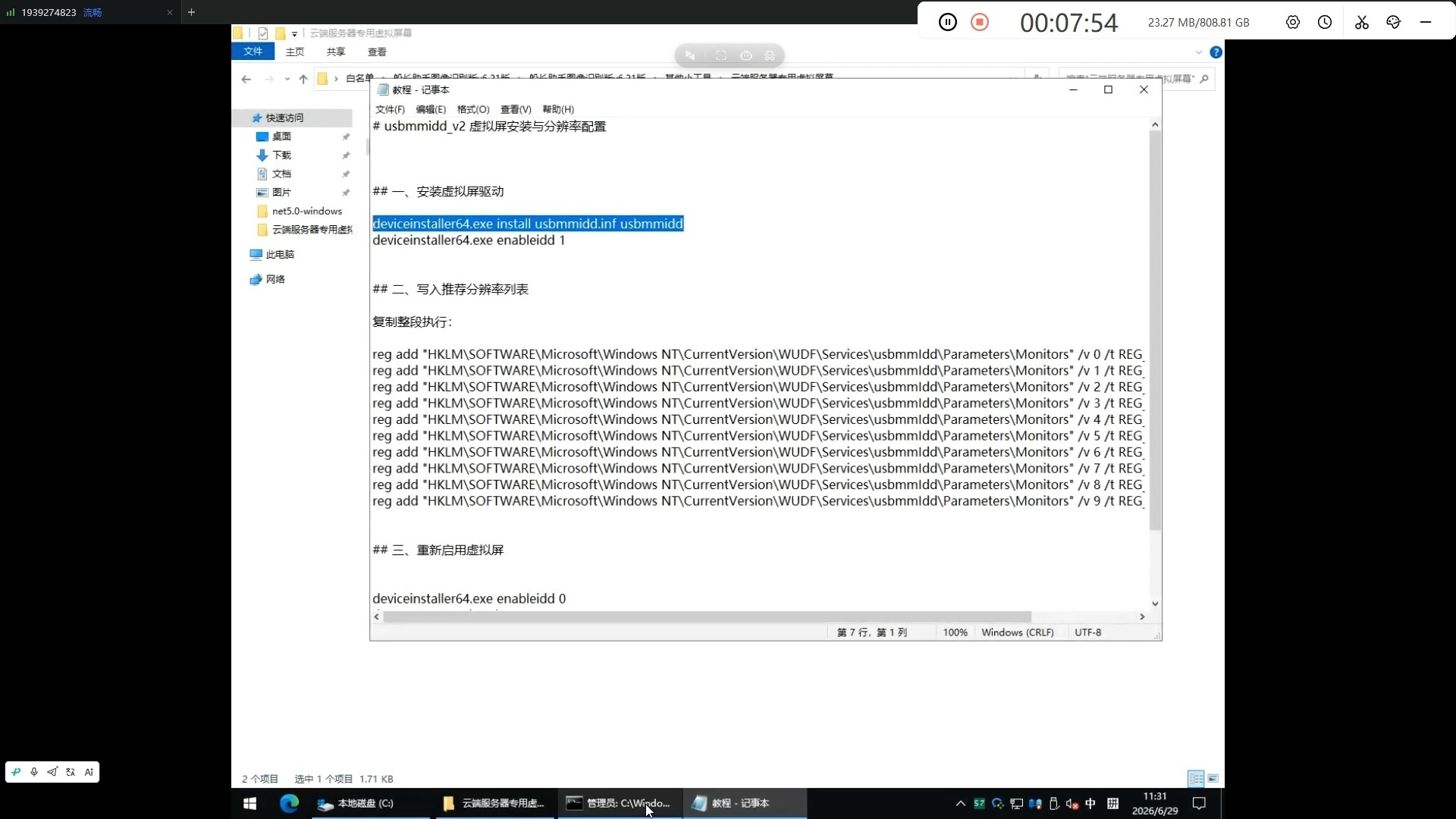
修改注册表解锁更大分辨率
组策略无法完全覆盖的情况下,直接改注册表更彻底:
- 按 Win + R,输入
regedit打开注册表编辑器 - 定位到
HKEY_LOCAL_MACHINE\SYSTEM\CurrentControlSet\Control\Terminal Server\WinStations\RDP-Tcp - 右侧找到
MaxXResolution,双击把基数切换为”十进制”,数值改成1920或3840 - 找到
MaxYResolution,同样改为1080或2160 - 再找
MaxMonitors,改为2(支持双显示器)或1(单屏) - 改完重启远程桌面服务:在命令行执行
net stop termservice && net start termservice
Windows Server 2012及以上版本的增强会话模式
较新版本的Windows Server默认打开增强会话模式,这个模式下分辨率会自动匹配客户端屏幕,如果此功能被关闭,分辨率会受限:
- 在服务器管理器里打开”远程桌面服务”→”集合”→”我的会话集合”
- 右侧点”属性”,找到”体验”选项卡
- 勾选”使用增强会话模式”,保存后退出
Linux服务器如何调整SSH或VNC连接的分辨率
Linux服务器没有图形界面的场景居多,但如果你装了桌面环境(如GNOME或KDE),分辨率调整方式跟Windows不同。
通过xrandr命令实时调整
在终端里输入 xrandr 查看当前输出接口和可用分辨率,然后设置目标值:
xrandr --output VGA-1 --mode 1920x1080
如果列表里没有你需要的分辨率,先添加自定义模式:
cvt 1920 1080 60
将输出结果复制到 xrandr --newmode 后面,然后执行:
xrandr --addmode VGA-1 "1920x1080_60.00"
xrandr --output VGA-1 --mode "1920x1080_60.00"
VNC连接时分辨率调不上去
使用TigerVNC或RealVNC连接Linux服务器时,分辨率由VNC服务的启动参数控制:
- 编辑
/etc/X11/xorg.conf配置文件(如果不存在则创建) - 在
Section "Screen"里添加子节SubSection "Display",写入Modes "1920x1080"和Virtual 1920 1080 - 重启X服务或VNC服务生效
如果你用的是vncserver命令管理多会话,可以修改启动脚本里 -geometry 1920x1080 参数,不同用户的VNC会话也支持不同分辨率。
常见分辨率异常排查思路
按照以上步骤操作后仍然不生效,可以按以下顺序逐项排查:
- 显卡驱动是否安装:服务器使用集成显卡或旧显卡时,缺少驱动会导致最大分辨率被限制,检查设备管理器里显示适配器有没有黄色感叹号
- 物理显示器是否连接:部分服务器的BIOS设置里,拔掉显示器后显卡停止输出高清信号,装一个HDMI欺骗器能解决问题
- 远程桌面版本是否过旧:客户端与服务器的RDP协议版本不一致时,色彩深度和分辨率能力都会下降
- 带宽限制策略:服务器打开了”网络自适应”或”受限连接”时,系统会自动降低分辨率以保障流畅性,在远程桌面连接窗口的”体验”选项卡里,把连接速度设置为”LAN(10 Mbps 以上)”
| 场景 | 推荐调整位置 | 预期效果 |
|---|---|---|
| Windows客户端连接Windows服务器 | mstsc显示选项卡 | 直接生效,无需重启服务 |
| Windows服务器输出到物理显示器 | 桌面右键显示设置 | 分辨率受显卡和显示器上限约束 |
| 无显示器服务器调高参数 | 注册表RDP-Tcp键值 | 支持1920×1080及以上分辨率 |
| Linux桌面环境 | xrandr命令 | 实时切换,重启失效 |
| VNC会话分辨率固定 | vncserver启动参数 | 长连接稳定,用户体验较好 |
排查过程中如果发现某一步操作后分辨率短暂恢复正常,但重连后又变回原样,优先怀疑系统更新或组策略还原机制把改动重置了,此时可以把调整分辨率的脚本放入启动项,开机自动执行,省去每次手动操作的步骤。
服务器分辨率怎么调:常见问题解答
问:远程桌面分辨率不匹配,屏幕显示太大或太小怎么办?
分辨率不匹配通常表现为远程桌面内容溢出屏幕边框,或四周出现大黑边,解决办法是断开连接后重新打开客户端,在”显示”选项卡点击”预览”按钮查看实际屏幕宽高比,根据比例选择相近的数值,如果使用多显示器,勾选”将我的所有监视器用于远程会话”,系统会自动分配每块屏幕的独立分辨率,Windows 10 1809以上版本已支持跨会话保存显示器拓扑,调整一次之后下次连接会记住配置。
问:服务器显示分辨率太低,但显卡驱动已经最新,如何强制修改?
显卡和驱动都正常的情况下,先确认远程连接时使用的是”全屏”模式而非”窗口”模式,窗口模式下分辨率的可选项较少,如果全屏模式依然限制在1024×768,多半是远程桌面服务在采集帧缓冲时锁定了最小公共分辨率,运行 dxdiag 查看硬件信息页,再运行 msconfig 检查是否有第三方拦截软件,在极少数情况下,需要卸载显卡驱动后使用Windows Update自动匹配版本,有时旧版驱动反而能解锁更多分辨率选项,嵌入式设备或虚拟机中的服务器则需检查宿主机分给虚拟显卡的显存大小,显存不足会直接限制可选的最高分辨率。
首发原创文章,作者:王坚,如若转载,请注明出处:https://idctop.com/article/810602.html