批量给多台新电脑装同样的系统,别一台一台手动装,把已验证的配置做成一枚镜像,再用工具统一下发,是目前效率最高、出错率最低的运维路径。
整个流程拆开看其实就三步:准备一台基准机、把系统封装成镜像、通过网络或U盘批量下发,只要操作流程走通一次,后续再遇到同型号或同配置的机器,单台部署时间能压缩到几分钟以内,下面按实际执行的顺序拆解每个环节,顺便聊聊那些容易踩的坑。
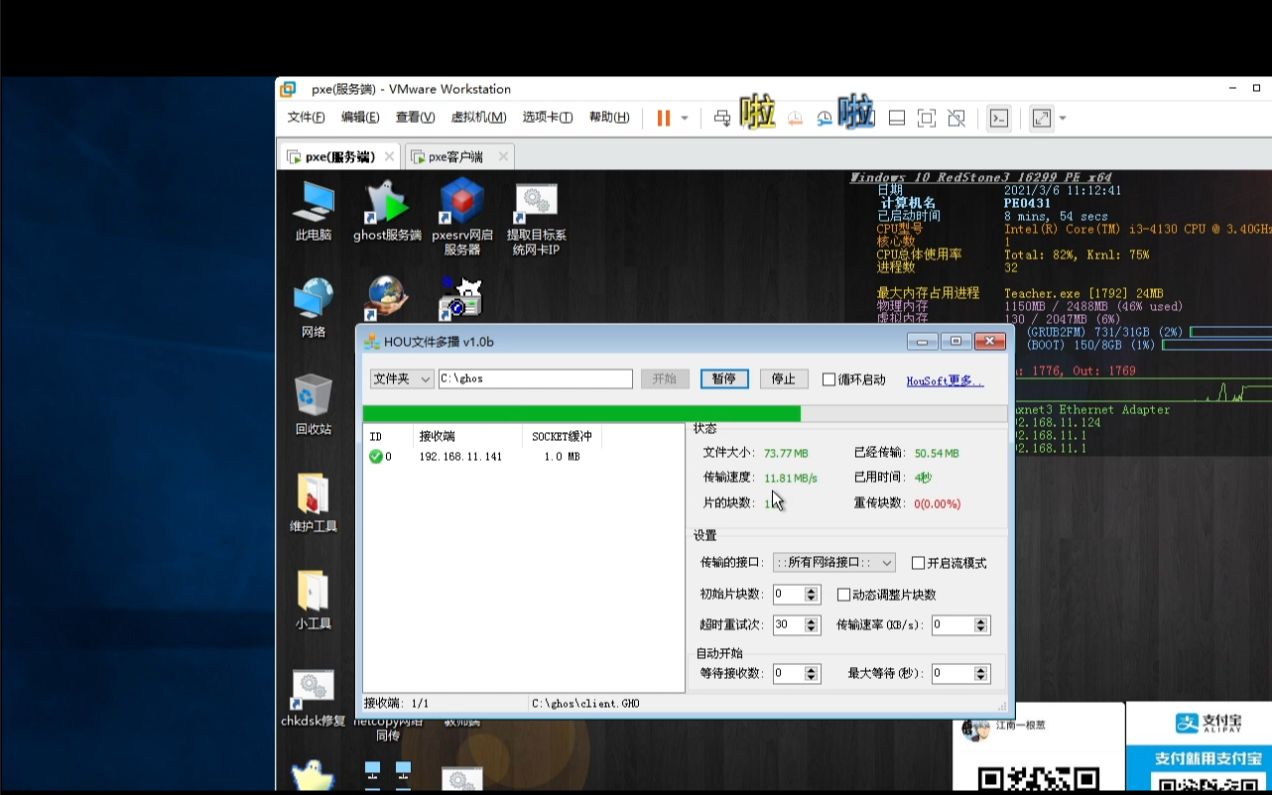
镜像批量部署的第一步,是把基准机收拾干净
先装好系统和驱动,再谈封装
镜像的原理很简单:把一台已经装好系统、驱动、常用软件的机器,整体打包成一份“模板”,然后复制到别的机器上,所以第一步就是认认真真装好这台基准机。
- 系统版本要和目标机器匹配,尽量选同一大版本,比如都是Windows 10 22H2
- 驱动装到能正常使用即可,不必追求最新版,稳定优先
- 常用软件统一装到C盘,避免部署后出现路径问题
- 系统更新打到位,但别在封装前最后一刻才更新,容易残留临时文件
装完之后,别急着打包,先清理系统垃圾、临时文件、软件缓存,然后重启几次确认系统状态稳定,行业共识认为,基准机越干净,镜像部署后的故障率越低。
用Sysprep处理身份信息,这是关键一步
直接复制系统会有一个问题:每台机器的安全标识符(SID)完全相同,放在普通家用环境无所谓,但如果要加入域,或者局域网里有多台机器共用共享文件夹,就可能出现权限混乱。
处理方法是使用Windows自带的Sysprep工具:
- 按Win+R输入
sysprep,找到C盘Windows目录下的System32\Sysprep文件夹 - 以管理员身份运行Sysprep.exe
- 选择“进入系统全新体验(OOBE)”,勾选“通用”
- 关机选项选“关机”,不要选“重新启动”
Sysprep运行完毕后,电脑会自动关机,这时候硬盘里的系统才是干净的“通用模板”,不要把Sysprep之后的系统再开机进桌面,否则又要重新来一遍。
怎么批量给多台新电脑装系统,得看选哪个镜像方案
Ghost克隆和镜像部署有什么区别,先说清楚
老运维们对Ghost肯定不陌生,它通过分区克隆的方式把系统从一个硬盘复制到另一个硬盘,操作直觉、上手简单,但Ghost是扇区级复制,要求源盘和目标盘条件接近,跨硬件平台时容易出问题,而且Ghost部署后,SID、计算机名都是复制过来的,需要额外处理。
现代镜像部署工具则采用文件级或智能扇区复制,配合Sysprep,部署完成后系统会重新生成SID,自动设置计算机名,第一次开机就像新装机一样,两款工具没有绝对优劣,Ghost适合纯Windows环境、机器型号统一的小批量场景;智能克隆工具适合硬件差异较大、需要灵活定制驱动的情形。
实话说,批量装机工具哪个好用,看场景
目前主流的镜像部署工具有三个方向:
- Ghost:历史最久,操作简单,适合不折腾、机器型号几乎一致的情况
- Clonezilla:开源免费,支持Linux和Windows双平台,分区克隆速度快,适合技术底子扎实的运维
- Dism++:面向Windows环境,支持镜像捕获、离线注入驱动、系统优化,适合深度定制Windows部署
近年来,Dism++的使用频率明显上升,原因是它可以将驱动、补丁、优化设置一次性塞进镜像里,部署时不用再手动处理,省掉了不少重复劳动。
实操:用Dism++做一枚通用镜像
以Windows 10/11为例,用Dism++捕获系统镜像的路径如下:
- 在基准机上安装Dism++,切换到“工具箱恢复功能系统备份”
- 选择系统分区(通常是C盘),镜像保存路径填一个U盘或共享目录,镜像格式选WIM或ESD
- 点击“完成”开始捕获,等待进度条走完
- 将生成的WIM/ESD文件复制到部署U盘或PE工具中
部署侧的流程则是在新机器上启动PE,用Dism++的“系统还原”功能把镜像释放到目标磁盘,完成后重启即可。
镜像复制到新机器,这三个坑防不胜防
分区表格式不做检查,开机黑屏
大多数新机器默认使用UEFI引导+GPT分区表,而一些老机器还在用Legacy BIOS+MBR,镜像释放时,如果目标磁盘的分区表类型和镜像里的引导配置不一致,就会开机直接黑屏或提示找不到启动设备。
解决办法是部署前先确认目标机的固件模式,进入PE后在磁盘管理里看磁盘是GPT还是MBR,GPT磁盘用UEFI引导,MBR磁盘用Legacy引导,两者对应清楚再释放镜像。
驱动残留导致蓝屏,部署后第一件事扫一遍
镜像里的驱动是基准机上装的,复制到不同硬件配置的机器上,可能出现驱动冲突或残留,像显卡驱动、芯片组驱动这类跟硬件强绑定的驱动,最好在封装前处理掉。
- 用PE工具里的驱动清理功能,移除显卡、声卡等第三方驱动
- 或者保留通用驱动,部署完成后联网更新,让系统自动匹配
实在不想折腾的,可以准备一个驱动离线包,部署完成后统一安装一遍,速度比逐台更新快得多。
SID重复和机器名冲突,同一个局域网里会互相打架
如果跳过了Sysprep直接克隆,多台机器的计算机名和SID会完全一样,在局域网里会出现无法访问共享、域认证失败等问题,即便做了Sysprep,部署完成后建议马上修改计算机名为有规律的编号,PC-001”“PC-002”,顺便把IP改为固定地址,方便后续管理。
批量装机工具哪个好用,几套方案直接对比
| 工具 | 学习成本 | 最快速度(单台) | 驱动处理 | 适用场景 |
|---|---|---|---|---|
| Ghost | 低 | 约5-8分钟 | 不支持,需手动装 | 同型号机器、小批量 |
| Clonezilla | 中 | 约3-5分钟 | 基本不支持 | Linux/Windows混合环境 |
| Dism++ | 中 | 约4-6分钟 | 支持离线注入 | Windows批量部署、深度定制 |
| MDT(微软官方) | 高 | 约10分钟 | 全自动 | 企业级正规军,自动化程度最高 |
这里多提一句MDT,它是微软官方提供的免费部署工具,配合WDS网络启动,可以实现全自动刷机,运维人员甚至不用碰新机器,但配置门槛高,适合机器数量上百台的环境。
结尾就一句话
镜像批量复制的核心思路是先做一次、再复制多次,把重复劳动集中到第一次准备上,之后每一次复制都在省时间,只要搭建好一套可复用的镜像模板,后续再迎来多少台新机器,都能从容应对。
关于镜像部署的常见问题批量部署配置镜像答疑
镜像里的软件需要先卸载再封装吗?
不需要,常用软件直接装在系统里,封装时一并打包进镜像就行,要注意的只有两类:一类是绑定硬件的软件(比如某些加密狗驱动),另一类是带有唯一标识的客户端,比如钉钉、企业微信这类登录型软件,建议装到镜像里,但不要在基准机上先登录号码,否则会复制出相同账号。
部署完成后电脑提示“评估副本”,是镜像有问题吗?
不是,这个提示通常意味着Sysprep没有正常完成,或者是用了未激活的系统镜像做封装,检查一下基准机上的Sysprep日志,确认封装过程结束再关机,系统激活信息不会随镜像复制到新机器,每台新机器需要单独激活,所以做好批量激活的规划很必要。
为什么我做的镜像只对同一型号的机器有效?
因为镜像里包含了基准机的硬件抽象层(HAL)信息,不同品牌、不同芯片组的机器,需要的驱动差异较大,如果想做通用镜像,把芯片组、网卡、存储控制器这类底层驱动都注入到镜像里,然后配合Sysprep的“通用”选项部署,基本就能兼容多品牌机型,但别期望能覆盖所有硬件,老机器和特殊外设的大概率还是要手动补驱动。
首发原创文章,作者:王坚,如若转载,请注明出处:https://idctop.com/article/810808.html