把Tomcat启动起来后,在浏览器地址栏输入 服务器IP:8080 就能看到首页,前提是端口已经放行、防火墙没拦、映射没配错。 大多数访问不了的情况,都出在“服务起来了但外界进不来”这一层,而不是Tomcat本身没装好,下面按实际操作路径把坑一个个填平。
先确认Tomcat真的在服务器上跑起来了
很多人一上来就急着在外网浏览器敲地址,其实第一步应该是登录服务器,在服务器本机确认服务状态,这一步做扎实了,后续排查能省一半时间。
Linux服务器上如何确认Tomcat已启动
以最常见的CentOS 7系统为例,CentOS 7 上如何启动 Tomcat 服务,先看进程是否存在:
ps -ef | grep tomcat
能看到java进程且命令行里带catalina字样,说明Tomcat进程在跑,再看端口监听状态:
netstat -tlnp | grep 8080
如果8080端口被java进程占用,说明Tomcat已经完成启动并对外提供服务,若进程存在但端口没监听,大概率是启动日志报错,翻一下logs/catalina.out,重点关注最后几行是否出现Server startup in字样。
Windows服务器上如何确认Tomcat已启动
Windows下打开服务管理器,查找名为Apache Tomcat的Windows服务,看状态是否处于“正在运行”,或者直接用命令行:
netstat -ano | findstr 8080
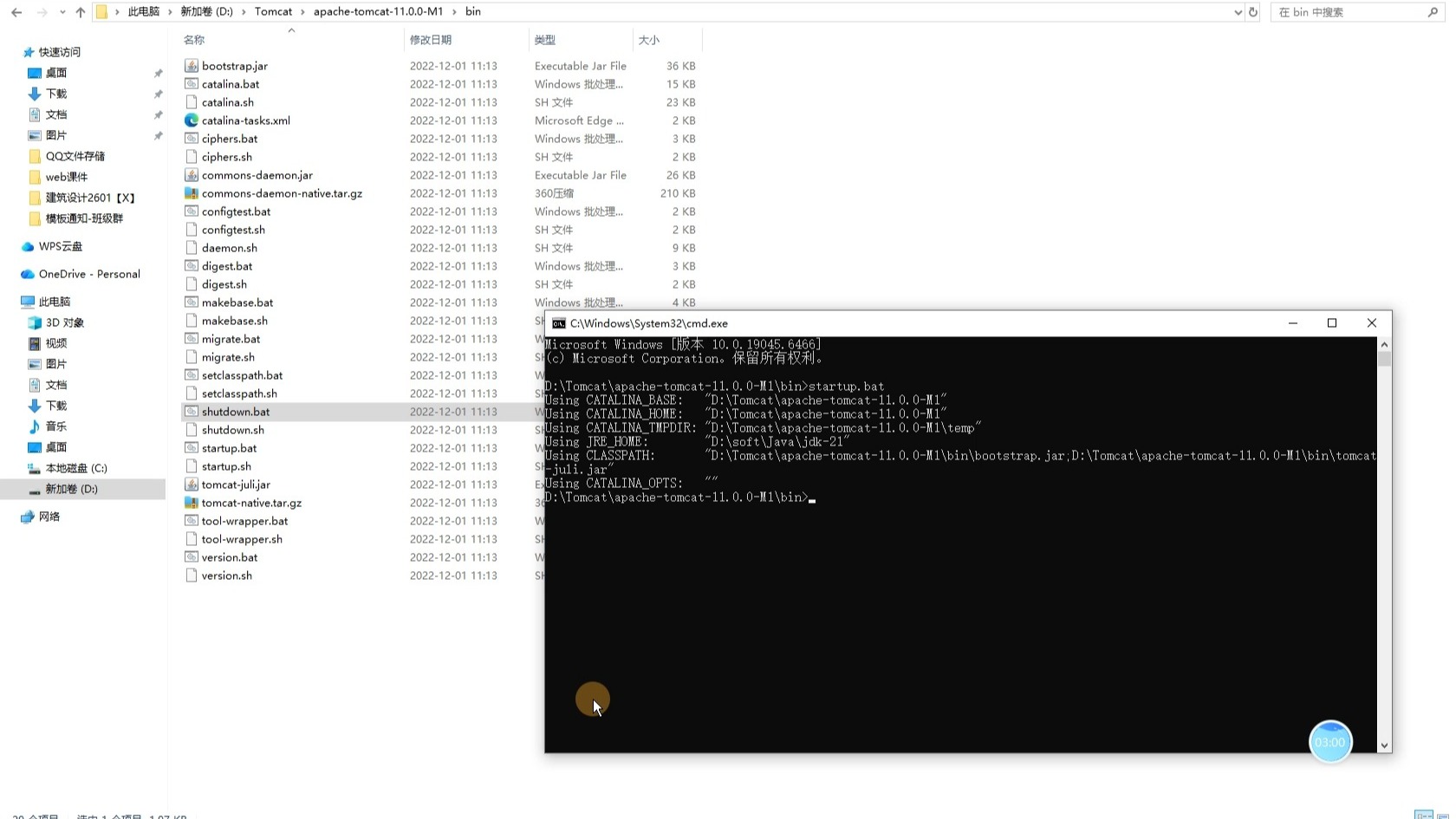
有PID对应的TCP监听条目,基本可以确认Tomcat活着,如果服务没起来,去Tomcat安装目录的bin下双击startup.bat,观察弹出的命令行窗口是否报错,窗口卡住不动通常意味着启动失败。
在服务器本机验证首页能否正常返回
无论Linux还是Windows,在服务器本机执行:
curl http://localhost:8080/
或者打开浏览器访问http://localhost:8080/,能看到Tomcat默认首页(那只猫或新版的大字页面),说明Tomcat本身完全正常,本机能打开但外网打不开,问题就出在IP、端口或网络策略上。
搞清要访问的IP到底是哪一个
这个环节是访问流程中最容易糊涂的地方,Tomcat监听的地址和你在浏览器里输入的地址,必须是一对“能互相通信”的IP才行。
服务器有多个IP时怎么选
云服务器通常同时拥有私网IP和公网IP,Tomcat默认监听0.0.0,也就是所有网卡接口都接受连接,但外网访问必须使用公网IP。
如果用的是本地虚拟机或内网机,那浏览器里输入的IP要和服务器的内网IP一致,查看方式:
ip addr
Linux下找到eth0或ens33接口,inet后面的地址就是本机内网IP,Windows下用ipconfig,看“以太网适配器”或“无线局域网适配器”的IPv4地址。
公网IP服务器Tomcat访问不了,先查这一项
这是最常见的场景:在办公室电脑上访问云服务器上的Tomcat,浏览器输入的是服务器公网IP加端口,结果转圈转到超时,先自查服务器发给你的公网IP是不是真的绑在了这台机器上,有些云服务厂商的安全组策略中,公网IP是通过NAT映射到私网IP的,服务器本机用ip addr看不到公网IP,但这不影响访问,入口处有NAT转发了。
另一种情况是本地电脑与服务器不在同一网络,却在浏览器输入了服务器的私网IP,那当然无法访问。
按顺序排查:端口监听、防火墙、安全组
访问流程其实是一条链路:浏览器 → 公网映射 → 防火墙 → 端口 → Tomcat,任意一环断了,首页就出不来,按以下顺序逐项排查最高效。
第一步:确认端口没被Tomcat改掉
Tomcat默认端口是8080,但很多服务器上会改成80端口方便访问,怎么判断自己该访问哪个端口?看Tomcat安装目录下conf/server.xml文件:
<Connector port="8080" protocol="HTTP/1.1" connectionTimeout="20000" redirectPort="8443" />
port=后面就是实际端口,如果改成80了,那浏览器访问时就不需要加端口号,直接输入IP即可。
关于Tomcat修改端口8080的方法,这里顺带提一句:改完server.xml后必须重启Tomcat才生效,重启后再次用netstat确认新端口已经在监听。
第二步:Linux防火墙是否把端口拦了
CentOS 7默认使用firewalld,看一下8080端口是否在放行列表中:
firewall-cmd --list-ports
没出现8080/tcp就添加放行:
firewall-cmd --permanent --add-port=8080/tcp
firewall-cmd --reload
再访问一下,通了就说明之前是防火墙问题,如果用的是云服务器,比如简米云、酷番云,除了服务器内部的防火墙,还必须在云控制台的安全组里放行端口,这一步经常被忽略,下一节详细说。
第三步:Windows服务器防火墙入站规则
Windows服务器上 Tomcat 无法访问时,需要检查防火墙入站规则,先看防火墙是否关闭:
netsh advfirewall show allprofiles state
如果是启用状态,要么临时关闭测试(不推荐在生产环境这么干),要么添加入站规则放行8080端口:
netsh advfirewall firewall add rule name="Tomcat8080" dir=in action=allow protocol=TCP localport=8080
添加完再试访问,如果业务要求所有端口都对外开放,也可以把这台服务器的防火墙整个关掉,但行业共识认为这种做法风险较高,除非内网隔离做得很完善。
第四步:云服务器安全组是最后一道关卡
云服务商的安全组在服务器操作系统之外,像一道独立的网络安检门,不通它,无论服务器内部怎么调整都没办法,在云厂商控制台找到这台服务器的安全组配置入口,检查入方向规则里有没有TCP协议的8080端口,来源0.0.0/0表示允许所有IP访问。
大多数云服务器默认只放行22、3389、80等常用端口,8080不在其中,需要手动添加规则,安全组配置和系统防火墙是叠加关系,两层都必须放行,差了任何一边都无法访问。
IP、端口、路径三个层面的访问地址差异
Tomcat首页的访问地址不是永远等于IP:8080/,根据部署方式不同,URL会有变化,搞清楚规则,能少走很多弯路。
默认首页和项目首页的区分
访问http://服务器IP:8080/看到的是Tomcat自带的欢迎页,这是ROOT应用首页,如果把自己开发的项目放在webapps目录下且项目名为myapp,访问地址就不是根路径了:
http://服务器IP:8080/myapp/这是项目首页,不是Tomcat默认首页,两者别搞混。—
| 访问场景 | 地址写法 | 前提条件 |
|---|---|---|
| Tomcat默认首页 | http://IP:8080/ |
ROOT应用未删除 |
| 自建应用首页 | http://IP:8080/应用名/ |
应用已部署在webapps下 |
| 改过端口后访问 | http://IP:新端口/ |
server.xml端口已修改并重启 |
修改端口为80后要怎么访问
有些场景为了省去端口号,把Tomcat端口从8080改成80,这时候访问地址变成:
http://服务器IP/80端口是网站访问的默认端口,浏览器会自动省略,但改成80端口需要root权限,Linux下修改server.xml后重启Tomcat即可,同时检查防火墙和安全组是否放行了TCP 80端口。
有没有遇到过403页面而不是首页
访问时如果出现403,说明Tomcat运行正常,但资源访问被拒绝,最典型的情况是访问了/manager等管理页面且未配置权限,访问根路径出现403的概率较小,一旦出现,先确认webapps/ROOT目录下是否有完整的index.jsp文件,文件丢失会导致403。
Q&A:访问Tomcat首页的常见问题
localhost能打开,公网IP死活打不开,怎么回事
这是典型的“本机通、外网不通”现象,先确认服务器公网IP是否绑定了这台机器,再检查防火墙是否放行端口,最后看云厂商的安全组规则,三个环节全过一遍,绝大多数问题都能定位到,如果服务器是家用宽带加路由器,还要检查路由器的端口映射是否配置。
Tomcat默认端口8080被占用,怎么更换
编辑conf/server.xml,找到<Connector port="8080">,把8080改成其他未被占用的端口比如8081,保存后重启Tomcat,改完后访问地址要同步改成http://IP:8081/,防火墙和安全组也要放行新端口。
为什么我访问Tomcat首页看到的是空白页而不是默认页面
Tomcat安装后默认页面文件在webapps/ROOT目录中,如果这个目录被替换成空项目或删除了index.jsp,就会出现空白页或直接404,重新解压一份Tomcat或者把ROOT目录恢复完整即可。
访问服务器上Tomcat首页这件事,核心就三要素:服务起了、端口通了、IP对了,按照本文的排查顺序逐一确认,基本没有解决不了的情况,把本机验证当成第一参考,再沿着IP和端口链路往外查,整个过程最多十几分钟就能完成。
首发原创文章,作者:王坚,如若转载,请注明出处:https://idctop.com/article/810864.html