把项目部署到IIS服务器,核心流程只有七步:安装IIS组件、发布项目文件、创建网站绑定端口、设置目录权限、配置默认文档、放行防火墙、绑定域名和证书,走完这套流程,你的网站就能稳定跑起来。
先对号入座:你的项目属于哪种类型
IIS部署没有统一模板,不同技术栈的差异主要在“发布”这一步,部署前先明确项目类型,避免后面走弯路。
Asp.Net传统项目
针对.NET Framework 4.x或更低版本开发的项目,比如老旧的WebForms、MVC 5,发布方式最简单:在Visual Studio里右键项目,选择“发布”,目标选“文件系统”,生成一个发布文件夹,然后把整个文件夹拷到服务器的指定目录,服务器无需额外安装运行时,IIS内置的.NET CLR版本对应即可。
.NET Core项目的IIS部署方式
.NET Core项目的部署略有门槛,先强调一个行业共识:服务器必须安装对应的ASP.NET Core托管捆绑包(Hosting Bundle),否则IIS只能返回500.30之类的启动错误,发布时用dotnet publish -c Release命令生成输出文件夹,或者直接Visual Studio发布到文件夹,发布产物不只是DLL,还包括web.config文件,IIS会依据这个文件反向代理到Kestrel。
纯前端项目(Vue、React)
前端项目部署到IIS,很多人以为把打包后的dist文件夹丢进去就行,但会踩一个坑:路由刷新404,用npm run build生成静态文件后,放到服务器目录,需要额外配置URL重写规则,把不存在的文件请求统一重写到首页,IIS部署vue项目时,这个重写规则是所有SPA应用绕不开的环节。
PHP项目
IIS跑PHP的场景相对少,但同样可行,需要安装IIS的CGI功能、PHP Manager,再把php-cgi.exe路径配置好,如果你对Linux操作不熟,又只有Windows服务器,这条路也值得一试。
iis部署网站步骤详解:从环境到上线一次说清
第一步:确认IIS是否安装
Windows Server打开“服务器管理器”,点击“添加角色和功能”,一路下一步,在“服务器角色”里勾选Web服务器(IIS),按提示完成安装,Windows 10/11这类客户端系统更简单:控制面板 → 启用或关闭Windows功能 → 勾选Internet Information Services,确定后会自己装完。
第二步:发布项目文件
这一步在开发机上完成,类型不同,产物不同,但操作逻辑一致:把最终可运行的文件集合整理到一个独立目录,建议目录结构清晰,比如D:\www\myproject,别跟系统盘混在一起,后续做备份和迁移都方便。
第三步:新建网站并绑定
打开IIS管理器,左侧导航栏右键“网站”,选择“添加网站”,这里注意几个关键字段:
- 网站名称:随便填,便于自己识别即可
- 物理路径:指向刚才发布的项目目录
- 端口:默认80,端口被占就换一个未使用的
- 主机名:可以填域名,也可以留空用IP访问
多个项目共存的场景,给每个站点分配独立端口即可,例如8080、8081。
第四步:设置目录权限
- 在物理路径文件夹上右键 → 属性 → 安全
- 点击“编辑” → “添加”
- 输入
IIS_IUSRS,给予“读取与执行”权限
这个用户组就是IIS运行网站时默认使用的身份,权限给大了有风险,给少了网站空白,这一档刚刚好。
第五步:配置默认文档
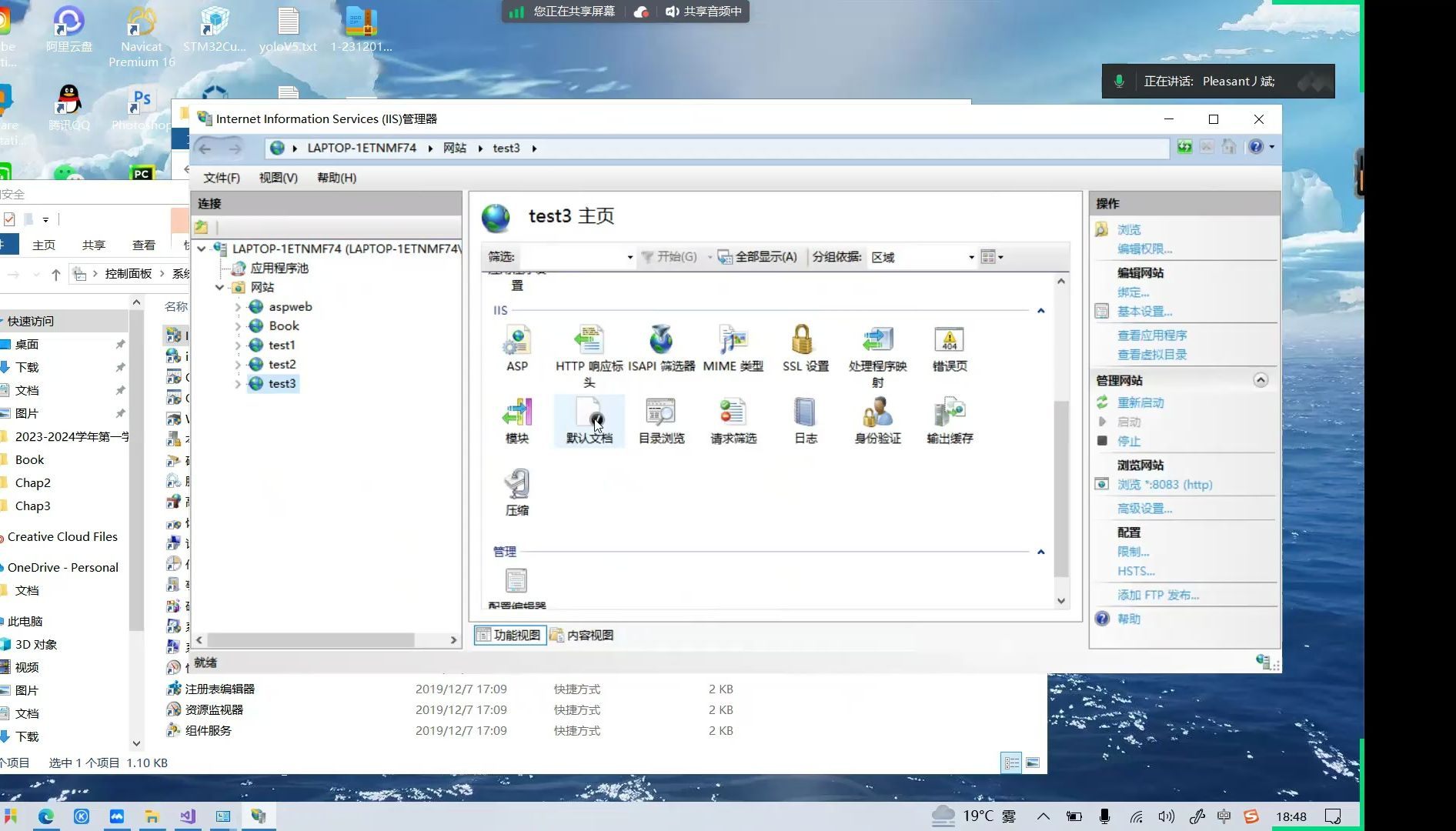
打开你的网站,双击“默认文档”,确认列表里有index.html、Default.aspx等文件名,如果项目首页不叫这个名字,点右上角“添加”补上,这一步最容易被忽略,看着IIS启动正常,一访问却403,多半就是默认文档没配对。
第六步:放行防火墙与安全组
服务器本机能打开页面,不代表外网能访问,Windows防火墙要添加入站规则放行对应端口;如果是云服务器,还要去云控制台的安全组里放行80、443,很多卡在“外网打不开”的案例,症结不在IIS,而在安全组规则,这两个位置都改好,才算真正对外开放。
第七步:浏览器验证
完成以上步骤,在你的电脑上输入http://服务器IP:端口,看到页面后,部署成功,如果这一步没出页面,别慌,下一节给你排错路径。
本机能打开外网不行?iis发布网站无法访问的原因与排查
业内专家指出:多数发布失败的根本原因是文件权限和应用程序池配置,而非IIS本身的问题,建议按下面的路径排查,速度快得多。
先分清错误出现在哪一层
- 服务器本机访问localhost失败:IIS站点配置问题,重点看默认文档、物理路径、权限
- 本机正常、外网打不开:防火墙、安全组、端口未放行
- 有域名但打不开:DNS解析、IIS主机名绑定、备案状态
常见错误码对照表
| 错误码 | 可能原因 | 处理方向 |
|---|---|---|
| 14 | 默认文档未配置 | 补上首页文件名 |
| 3 | 处理程序映射缺失 | 确认.NET版本与托管管道 |
| 19 | web.config权限不足 | 给物理目录加读权限 |
| 30 | .NET Core启动失败 | 装Hosting Bundle、查看事件日志 |
| 503 | 应用程序池停止 | 查看应用程序池自动启动设置 |
应用程序池的两个高频坑
第一个坑是“应用程序池停止”,常见于进程崩溃,右键应用程序池 → 高级设置,把“启动模式”改为AlwaysRunning,“闲置超时”改为0,会明显降低回收频率。
第二个坑是管道模式选错。.NET 4.0及以上选“集成”模式,老项目实在不行切“经典”模式,两者差别在请求处理链路上,一般不用深究,切换测试即可。
iis配置域名和HTTPS让访问体验更专业
当IP加端口能正常访问后,下一步就是把域名接进来。
手动添加域名绑定
IIS管理器 → 你的网站 → 右侧“绑定” → “添加”,类型选HTTP,端口80,主机名填你的域名,如果你知道要写哪个域名,就不要绑定IP地址,否则该IP下所有域名请求都会落到这个站点。
申请证书与绑定HTTPS
给站点绑定SSL证书后,访问从明文变为加密,地址栏的小锁也代表更可信,多数云厂商都提供免费版DV证书,申请下载时选择“IIS”格式,得到一个pfx文件,在服务器上完成导入,再回到“绑定”里新增一条HTTPS记录,端口443,选好证书,之前HTTP的访问习惯,可以通过“URL重写”规则把80端口请求强制跳转到443,这个在需要时再配置也不迟。
性能与维护:上线只是起点
项目稳定上线后,还有几件小事建议顺手做完,能省去日后非常多麻烦。
启用压缩与静态缓存
IIS管理器里双击“压缩”,勾选“启用静态内容压缩”,静态文件如JS、CSS、图片体积明显下降,再给静态资源加缓存策略:网站根目录的web.config中配置clientCache节点,设置cacheControlMaxAge为一个较长的时间,例如30天,浏览器端重复访问速度会快一个档次。
日志与备份
IIS的访问日志默认存放在C:\inetpub\logs\LogFiles,日常排查异常流量或程序报错都能在这里找到线索,建议定期把日志和发布目录一起打包备份,没人希望出问题时无据可查,备份策略也简单:整目录复制走即可,IIS本身不依赖复杂注册表。
应用程序池定期回收
高并发场景下,应用程序池的内存会随运行时间上涨,设置合理的“定期回收时间”是常规操作,避开访问高峰,例如凌晨4点执行回收,对用户无感知,进程也能保持清爽。
写在最后:部署这事一步到位最省心
把项目部署到IIS服务器,本质上就是三件事:选对发布类型、配好目录权限、理清端口和域名,环境越接近生产配置,后期维护越省心,照上面的步骤走一遍,你会发现自己再也不用为网站打开发愁,服务器也会用稳定的运行回报你的细心。
相关问答
Q:iis发布网站无法访问,第一反应应该检查什么?
先分清楚是“自己访问不了”还是“别人访问不了”,服务器本机都打不开,检查网站是否启动、默认文档是否配置、物理路径是否有读权限,本机能开而外网打不开,优先看安全组和防火墙放行状态,等本机输入localhost能看到页面,再对外开域名和端口,效率会高很多。
Q:IIS部署Vue项目之后,刷新子页面就404是什么原因?
Vue路由开启history模式后,URL路径由前端接管,IIS收到的请求会先去磁盘找对应物理文件,找不到自然返回404,解决办法是给站点根目录配置URL重写规则,将不存在的文件请求重写到index.html,IIS需要提前安装URL Rewrite插件,没有这个模块,规则写了也不生效。
Q:.NET Core项目在IIS上提示HTTP 500.30,该怎么处理?
30表示应用启动失败,多数情况下不是IIS本身的问题,先打开事件查看器,在“Windows日志 → 应用程序”里找对应程序的错误记录,异常信息会直接指出是依赖缺失还是代码崩溃,再确认服务器是否安装了对应版本的托管捆绑包,两者都排查过,错误基本能定位。
首发原创文章,作者:王坚,如若转载,请注明出处:https://idctop.com/article/810891.html