服务器装Win8系统分盘,核心思路是在磁盘管理里压缩现有分区腾出空间,再新建简单卷;如果还没安装系统,则在安装界面直接完成分区。
很多用Win8当服务器系统的朋友,都会遇到C盘越用越小,或者装完系统发现磁盘就一个分区的情况,分盘这件事本身不复杂,但服务器环境和个人电脑不同,操作前多留个心眼,能省掉不少麻烦。
未安装系统时,安装界面里把分区一步到位
如果你正在装Win8系统,或者准备重装,那就在安装向导里顺手把分盘的活干了,这是最干净利索的办法。

进入Win8安装界面后,到了“你想将Windows安装在何处”这一步,你会看到当前硬盘的分区状况,这时候直接删掉那些乱七八糟的分区,或者对一个全新硬盘直接开始操作。
- 选中磁盘上的未分配空间,点击“新建”,输入你想要的大小。
- 建议先分出系统盘,比如120GB或者200GB,剩下的空间再分批建。
- 分完一个区,记得选中它,点“格式化”,系统会顺手创建出必要的隐藏分区。
- 重复这个操作,把剩余空间全部划分完,最后选中C盘那个分区,点“下一步”走完安装流程。
这一步的好处在于,Win8系统会自己处理好引导文件和恢复分区的布局,不会出现装完系统发现引导文件找不着的怪毛病。
系统已装好,用磁盘管理压缩卷补充分区
这是最常用的场景,已经装好了Win8系统,用了一段时间发现C盘太大,或者想单独搞个数据盘出来,直接用系统自带的“磁盘管理”工具就行。
操作路径不算深:按键盘上的“Win + X”组合键,在弹出的快捷菜单里点“磁盘管理”,或者更常规的办法,右键桌面“这台电脑”(Win8里叫“计算机”),选择“管理”,再进“磁盘管理”。
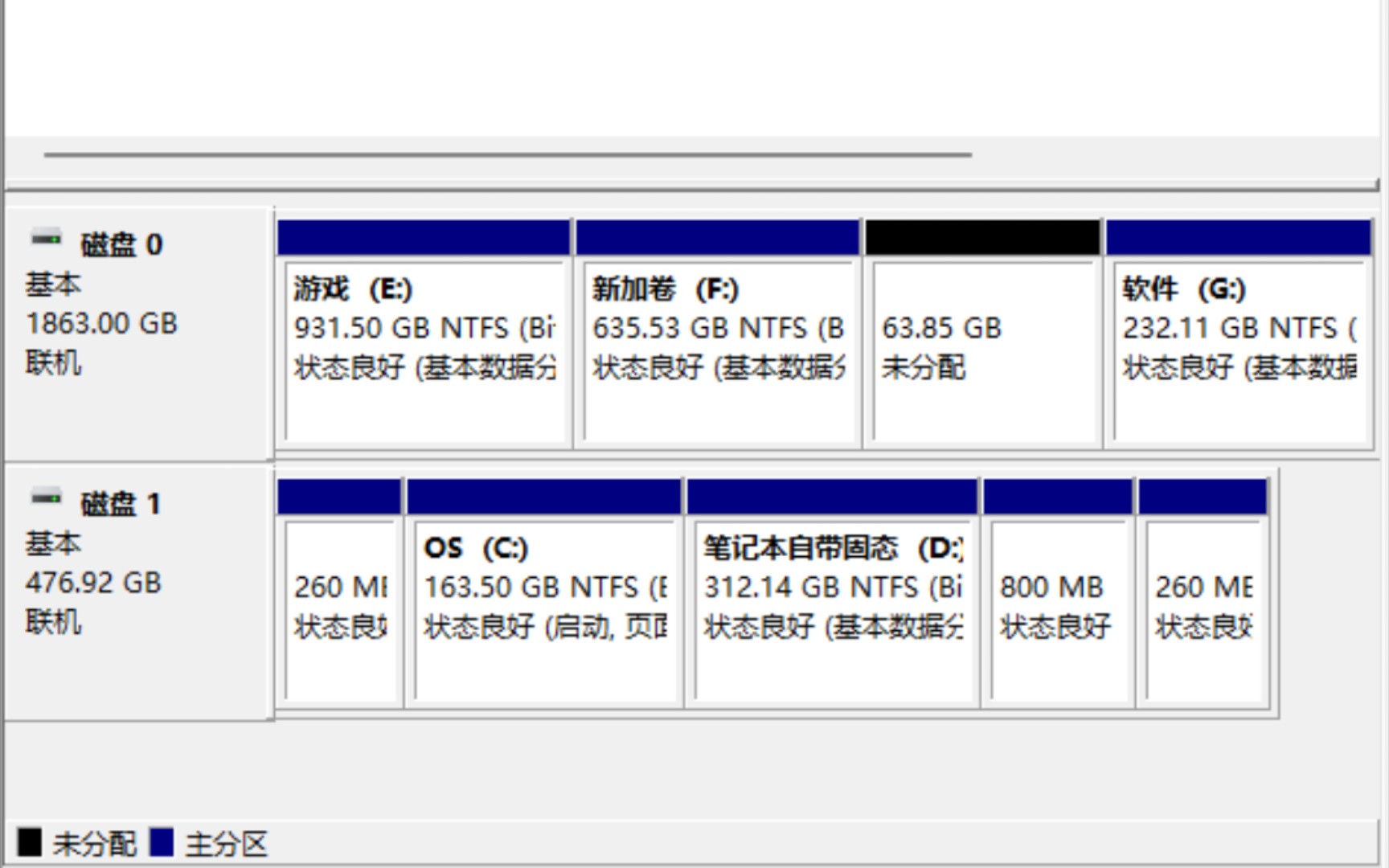
进入磁盘管理界面后,你会看到磁盘0、磁盘1这样的物理硬盘,以及上面已经存在的各个分区,找到你想缩小的那个分区这里拿C盘举例。
- 右键点击C盘所在的分区,选择“压缩卷”。
- 系统会花一点时间查询可压缩空间,耐心等它转完圈。
- 在“输入压缩空间量”那一栏,填上你想从C盘里拿出来多少MB(1GB等于1024MB),比如你打算拿出100GB,就填102400。
- 点“压缩”,完事之后,C盘右侧会出现一块“未分配”的黑色区域。
这个时候,新的分区还没影子,接着右键点那块“未分配”空间,选择“新建简单卷”,跟着向导一路点“下一步”,磁盘大小默认是全部,可以一路用默认值,分配一个盘符(比如D盘、E盘),文件系统选NTFS,完成之后,“这台电脑”里就多了一个新硬盘。
服务器场景下的分盘思路要变一变
在普通个人电脑上,分盘是随手的事,但放在服务器环境里,分盘这件事的思路跟家用完全不一样。服务器分盘的核心目的不是“为了方便管理文件”,而是“为了隔离风险”和“保护数据”。
Win8做服务器,系统盘和数据盘必须分开
很多朋友在装Win8当服务器用的时候,喜欢把操作系统、软件、网站数据全都堆在C盘,觉得这样简单,这是服务器运维的大忌。
业内专家指出,系统盘和数据盘不分离,一旦系统崩溃需要重装,数据迁移的工作量会成倍增加,而且系统日志膨胀、缓存溢出时,很容易把数据盘空间直接吃满,拖垮整台机器的IO性能。
正确的做法是:
- C盘只装系统,各类软件安装路径尽量改到D盘。
- 数据库文件放独立分区,比如SQL Server或MySQL的数据目录,单独挂一个分区。
- 日志和备份文件单独划一个分区,防止日志膨胀导致C盘空间耗尽。
补一句:Win8做服务器到底行不行
说实话,微软官方对Win8做服务器支持的态度一直比较模糊,如果只用来跑一些轻量级应用,比如内网的文件共享、简单的Web服务,Win8勉强能胜任,但如果是正经对外服务的业务,还是建议用Windows Server 2008 R2或者Windows Server 2012,稳定性不在一个量级,如果一定要用Win8,做好系统盘的磁盘阵列备份,同时保证C盘空间给足(建议不低100GB),这两点别将就。
分区方案规划建议,照着选就行
不同场景下的分盘方案,虽然没必要照抄,但大方向要有数。
| 场景类型 | 磁盘容量 | 推荐分区方案 |
|---|---|---|
| 轻量级应用服务器 | 500GB | C盘100GB,D盘200GB(应用),E盘剩余(备份) |
| 数据库服务器 | 1TB | C盘100GB,D盘200GB(应用),E盘700GB(数据文件) |
| 文件共享服务器 | 2TB | C盘100GB,D盘1.9TB(共享数据,可再细分) |
对于容量比较大的云服务器或物理机,不用分太细,分区多了反而不好管理,建议系统盘与数据盘分开后,数据盘内部就别切那么多小块了,按业务类型分就好。
跑多个网站的情况下,可以把D盘留作网站代码,E盘统一放数据库备份,F盘用来做日志归档,这样任何一个盘满了都不会直接影响系统盘造成瘫痪。
用第三方工具分盘时的利弊权衡
除了系统自带的磁盘管理,很多朋友也会用一些第三方分区工具来调整磁盘,这些工具确实强大,但用在服务器上要慎重。
举个例子,DiskGenius这类工具能帮你在不丢失数据的情况下调整分区大小,处理系统自带工具搞不定的状况(比如C盘和D盘之间有隐藏分区挡着),但Windows 8系统对第三方分区工具的支持没有Windows 7那么“宽容”,部分工具在操作Win8的GPT磁盘分区表时可能出现兼容性问题。
如果决定用第三方工具,有几点操作习惯要养成:
- 操作前务必备份关键数据,最好整个磁盘做镜像。
- 只运行一个分区软件,别同时开两个工具操作同一块硬盘,容易把分区表弄乱。
- 操作过程中不要强制断电,U盘、移动硬盘等外部存储设备最好也先拔下来。
其实对于大多数场景,Win8系统自带的磁盘管理工具已经够用了,只有在系统盘空间不足、无法直接压缩出足够空间的情况下,再考虑第三方工具。
常见分盘问题的应急处理
分盘过程中总会遇到一些突发情况,这里挑最常见的几个场景说。
压缩卷显示可用空间为0或很小
这个现象在Win8里挺常见的,多数情况下是因为C盘里有系统保护文件、休眠文件、页面文件占用了大量空间,系统无法移动这些文件,导致可压缩量变得极少。
解决的办法是:
- 先关闭系统保护:右键“这台电脑” → “属性” → “系统保护” → “配置” → “禁用系统保护”,把还原点删掉。
- 关掉休眠功能(管理员命令行里输入powercfg /h off)。
- 把虚拟内存迁移到别的盘。
- 重启后再进磁盘管理做压缩。
上述操作都做完,再回来看压缩卷,可压缩的空间就大得多了,压缩完以后别急着把系统保护关着记得重新打开。
新建简单卷时提示“磁盘上没有足够的空间”
这个提示多半是你在压缩出来的未分配空间上操作的时候,那块空间被系统分页文件或者转储文件占用了,回到磁盘管理,右键“这台电脑” → “属性” → “高级” → “性能设置” → “高级” → “虚拟内存更改”,把页面文件设置成其它盘,再回来重新建卷。
扩展卷按钮是灰色的
想扩大C盘但不小心把新分区做成了D盘,然后C盘的“扩展卷”按钮就变灰了,不能直接合并,这是因为“扩展卷”只能扩展紧跟在该分区右侧的未分配空间,如果右侧已经有别的分区了,就扩展不了。
这种情况下只能把D盘删掉(前提是D盘数据已经备份好),让C盘右侧重新出现未分配空间,再去扩展,或者放弃扩展,把数据直接写入D盘,用D盘空间就好。
Win8系统C盘满了的紧急扩容思路
服务器跑久了,C盘空间告急是家常便饭,C盘满了以后,系统速度会明显变慢,网页打不开,数据库连接不上,这时候先别着急重装系统,分两步走:先清垃圾,再扩容。
清理垃圾的部分,先看系统临时文件夹(C:\Windows\Temp和用户AppData下的Temp)、Windows更新缓存(C:\Windows\SoftwareDistribution\Download)、浏览器缓存这些大头,这基本能清理出几个GB到几十GB不等。
如果清理完发现C盘还是不够用,确认C盘右侧有没有可用的未分配空间,如果有,右键C盘直接“扩展卷”,如果右侧是D盘,那就面临一个取舍问题:要么备份D盘数据后删掉D盘分区来扩容,要么保持一个相对较小的C盘,把系统装在D盘(不太推荐这种奇怪玩法)。
大家关心的问题集中解答
这里整理了几个实际维护服务器时经常被问到的针对性问题。
Win8系统分盘和Windows Server 2012有什么区别?
操作逻辑基本一致,都是用磁盘管理工具和diskpart命令行,界面也几乎一样,区别主要在于Win8做分盘操作时,普通用户是管理员权限;而Windows Server 2012觉得磁盘管理是离线的,部分场景下需要先进磁盘管理,右键 “联机” 后才能操作。
服务器C盘分区需要预留多大空间?
行业共识认为,Win8系统本身的安装占用大概20GB左右,但考虑到系统更新补丁、软件安装缓存、页面文件、休眠文件和系统还原点,C盘预留100GB比较稳妥,如果配了较大的内存,页面文件较大,预留150GB更保险,小C盘分区(比如只有50GB)很容易在更新几次系统补丁后就报警告提醒。
分盘之后之前的数据会丢吗?
用系统自带的磁盘压缩卷功能,把C盘压缩出未分配空间来新建分区,原有C盘数据不会丢失,删除分区、合并分区这类操作风险较高属于危险动作,操作前一定要做好备份,把重要数据复制到其它电脑或移动硬盘里。
分盘这件事说白了就是:规划先行,操作稳妥,备份兜底,不管你是用安装界面直接分,还是事后在磁盘管理里压缩新建,只要遵循好系统盘和数据盘分离的基本原则,后续维护都会轻松不少,动手之前默念一遍“备份、备份、再备份”,然后就可以放心地开始操作了。
首发原创文章,作者:王坚,如若转载,请注明出处:https://idctop.com/article/811020.html