要在服务器上设置FTP账号密码,核心路径是:先确认服务器操作系统类型,再选择对应工具(Linux用vsftpd,Windows用IIS,或直接使用宝塔面板),最后按流程创建用户并分配目录权限。
服务器怎么设置ftp账号:先分清你的系统类型
服务器系统五花八门,但归根结底就是Linux和Windows两大阵营。搞错系统的后果是:命令不识别、服务装不上、配置文件路径全找错,我见过不少新手在Ubuntu上敲Windows的命令,结果碰一鼻子灰。
Linux服务器:vsftpd是绕不开的选择
Linux下FTP服务软件不少,但vsftpd是多数运维人员的第一选择,它的全称是Very Secure FTP Daemon,从名字就能看出,这玩意主打安全,我自己的习惯是:能用vsftpd就绝不折腾其他软件,因为它配置简单、文档齐全、踩坑成本低。
安装vsftpd,在终端执行:
- 先更新软件源:
sudo apt update(CentOS用yum update) - 再安装服务:
sudo apt install vsftpd(CentOS用yum install vsftpd)
装完之后不要急着建账号,先把配置文件备份一份,这一步很多人跳过,后面改坏了只能拍大腿,备份命令:sudo cp /etc/vsftpd.conf /etc/vsftpd.conf.bak
创建FTP系统用户并设置密码
Linux服务器添加FTP账号,本质上是创建一个系统用户,行业共识认为,单独为FTP创建专属用户,比直接用root或现有用户账号安全得多,因为可以精确控制这个用户能访问哪些目录。
实操命令如下:
sudo useradd -m -s /bin/bash ftpuser
sudo passwd ftpuser
第一条命令创建名为ftpuser的用户,-m表示自动创建home目录,-s指定登录shell,第二条命令会提示你输入两次密码,注意输入时不会显示任何字符,这是正常现象。
创建用户后需要改vsftpd配置,让这个用户能正常登录,编辑配置文件/etc/vsftpd.conf,关键配置项如下:
local_enable=YES,允许本地用户登录write_enable=YES,允许写操作chroot_local_user=YES,将用户锁定在自己的home目录里
chroot这一项特别重要,不开启的话,用户登录后可以浏览服务器上所有有权限读取的目录,这等于把服务器内部结构暴露在别人面前,我在生产环境配置时,一定会开启chroot,同时配合chroot_list_enable=YES来排除个别需要跨目录的特殊账号。
Windows服务器:IIS自带FTP功能
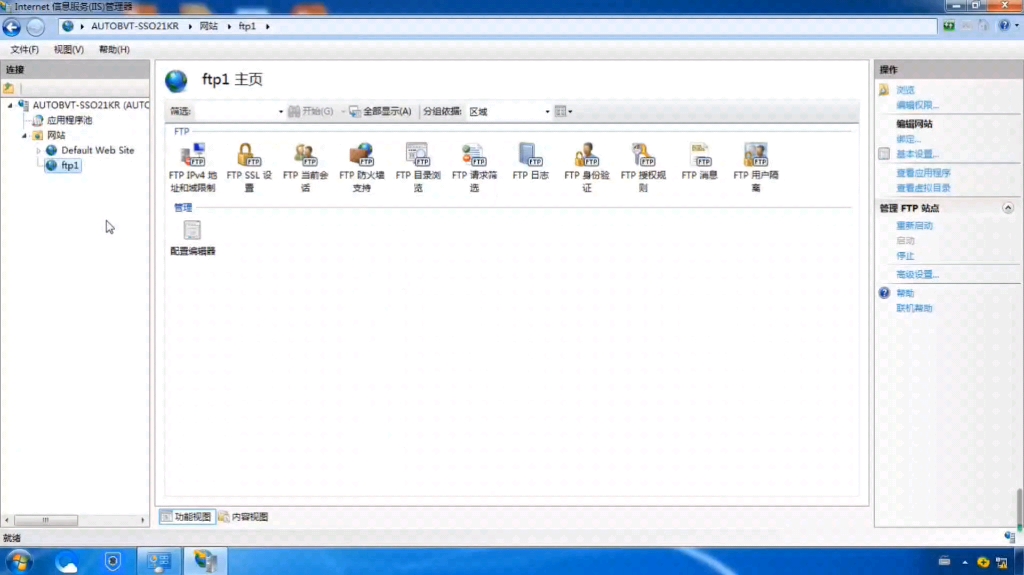
Windows服务器设置FTP账号不用装第三方软件,系统自带的IIS(Internet Information Services)里就有FTP发布服务,很多人不知道Windows也能这样搞,其实操作起来比Linux更直观。
启用IIS FTP功能的路径:
- 打开”服务器管理器”,点”添加角色和功能”
- 一路下一步到”服务器角色”,勾选”Web服务器(IIS)”
- 在里面找到”FTP服务器”,勾选FTP服务和FTP扩展性
- 安装完成后,在”管理工具”里找到”IIS管理器”
创建FTP账号时,我通常建议在Windows里新建一个本地用户,而不是用Administrator直接当FTP账号,在”计算机管理”里右键”用户”→”新用户”,输入用户名和密码,取消勾选”用户下次登录时须更改密码”。
然后回到IIS管理器,在网站节点下新建FTP站点:
- 右键”网站”→”添加FTP站点”
- 填写站点名称和物理路径,比如
D:\FTPData - 绑定IP地址和端口,默认21端口
- 身份验证选”基本”,授权允许访问的用户选刚创建的那个账号
- 权限勾选”读取”和”写入”
这个流程走完,Windows服务器的FTP账号就生效了。如果连接时提示530错误,多半是账号没授权或密码错了,去IIS管理器里重新检查一下FTP授权规则,基本能解决。
linux服务器ftp账号怎么建:纯命令行操作全记录
Windows那套是图形界面的,Linux这儿就得靠命令行硬功夫。linux服务器ftp账号怎么建,其实就三步:装服务、加用户、改配置,我在酷番云一台测试机上完整操作过一遍,这里把全过程拆开讲。
三步完成vsftpd账号创建
第一步,确认服务状态,装完vsftpd后,用sudo systemctl status vsftpd看一眼有没有正常启动,如果是active (running),就继续下一步;如果是inactive,执行sudo systemctl start vsftpd启动它,再设个开机自启:sudo systemctl enable vsftpd。
第二步,创建专用目录,FTP账号需要有一个独立的目录存放数据,我习惯把所有FTP数据放在/var/ftp/下面,执行:
sudo mkdir -p /var/ftp/data01
sudo chown ftpuser:ftpuser /var/ftp/data01
sudo chmod 755 /var/ftp/data01
这里权限不能乱给,目录所属用户和组都改成ftpuser,权限755表示用户自己可读写执行,其他人只能读和进。生产环境我一般给750,连读权限都不给其他人,看你的安全需求来定。
第三步,把用户绑定到目录,刚才提到chroot_local_user=YES会自动把用户锁定到他的home目录,但如果你不想让用户去home目录,想让他直接落在/var/ftp/data01里,可以通过修改/etc/passwd文件来实现,找到类似ftpuser:x:1001:1001::/home/ftpuser:/bin/bash这行,把家目录改成/var/ftp/data01。
改完重启服务:sudo systemctl restart vsftpd,这样FTP用户登录后就直接落在数据目录里,不会看到服务器其他路径。
验证账号是否能用
配置完别急着收工,本地验证一下FTP账号是否正常,拿自己的电脑的终端来试最省事:
ftp 你的服务器IP
输入用户名和密码,看到230 Login successful就说明账号通了,再试试pwd命令,看看当前目录是不是你设定的那个目录,如果返回的是,说明chroot没生效,回配置文件检查一下。
常见的一种连接失败情况是:530 Login incorrect,多为密码输入错误,或者系统里确实没有这个用户,用sudo id ftpuser查一下用户是否存在,用sudo passwd ftpuser重设密码,基本能解决。
云服务器ftp账号密码设置:安全组端口别忘开
换到云服务器场景,事情有点不一样。云服务器ftp账号密码设置,除了在系统里配置账号,还得去云厂商的控制台放行21端口,我见过太多人,服务器内部全都弄好了,结果连不上,最后发现是安全组挡了路。
宝塔面板:图形化操作适合新手
如果你用宝塔面板管理服务器,创建FTP账号就是几分钟的事,宝塔这类面板工具把FTP配置封装成了图形界面,不用记命令,也不用碰配置文件。
在宝塔面板中设置FTP步骤如下:
- 左侧菜单点”FTP”,进入FTP管理界面
- 点”添加FTP”,填写账号名、密码
- 选择FTP根目录,比如
/www/wwwroot/mysite - 关联一个已有网站,或者留空纯做文件存储
宝塔会自动帮你装好Pure-FTPd并写入配置,你不需要手动改任何文件。如果出现”无法连接”的报错,检查服务器安全组和宝塔安全面板里是否放行了20和21端口,这两个端口,FTP数据传输和数据连接都要用,缺一不可。
简米云、酷番云安全组放行指引
在简米云ECS上操作时,控制台里找到”安全组”→”配置规则”→”入方向”→”手动添加”,协议选”自定义TCP”,端口填21/21,授权对象填0.0.0/0(仅测试时这么填,生产环境建议指定IP段)。
酷番云CVM类似,位置在”防火墙”或”安全组”里,添加规则,协议选”TCP”,端口填21,策略选”允许”。
这里有个坑:有些云厂商的轻量应用服务器和标准云服务器的防火墙是分开设置的,轻量服务器除了安全组,还有个”防火墙”标签页,两边都要放行,我用酷番云轻量应用服务器时,曾在防火墙里放行了21端口,但安全组没配,结果照样连不上,两边都检查一遍才是完整方案。
主动模式还是被动模式
连接云服务器上的FTP时,经常遇到一个诡异的现象:能输账号密码,但列目录超时,这通常是FTP模式问题,被动模式(PASV)要求放行一段高端口号,比如30000-40000,vsftpd配置里加上:
pasv_enable=YES
pasv_min_port=30000
pasv_max_port=40000
然后在云安全组和服务器防火墙里把这段端口也放行,用FileZilla这类客户端连接时,在传输设置里选”被动模式”,能绕开不少连接故障。
FTP账号密码的安全策略:防止爆破与越权访问
FTP服务本身就是明文传输,密码用抓包工具能直接看到,但很多场景下FTP又是刚需,那就要在账号密码设置环节把安全工作做扎实。
密码复杂度设置
FTP账号的密码不要用123456、admin这类弱口令,我这些年接触的服务器被爆破案例,绝大多数源于弱密码,业内专家指出,设置FTP密码至少要满足:大小写字母混搭、至少包含一个数字和一个特殊符号、长度不低于10位。
创建用户时如果不想交互式输入密码,可以用一行命令:
sudo useradd -m ftpuser2
echo "YourStrongPassword123!" | sudo passwd --stdin ftpuser2
注意--stdin这个参数只有部分Linux发行版支持,CentOS可以,Ubuntu需要额外处理,用sudo passwd ftpuser2交互式输入在通用性上更保险。
定期更换密码也是必要的,我会写个crontab任务,每90天提醒改一次密码,虽然麻烦一点,但总比被爆破后去服务器上删木马要轻松。
目录权限与用户隔离
多个FTP账号共用一个服务器时,隔离格外重要,vsftpd支持配置chroot列表,路径在配置文件里设置:
chroot_local_user=YES
chroot_list_enable=YES
chroot_list_file=/etc/vsftpd/chroot_list在chroot_list文件中列出的用户会被解除chroot限制,其他用户全部锁定在各自目录里。平时建议只把真正需要跨目录的账号加进这个列表,比如某个用于内容发布的公共账号。
Windows IIS那边,隔离机制靠FTP授权规则和文件系统NTFS权限双重控制,具体操作是,在FTP站点的”FTP授权规则”里指定哪个用户可以访问,然后对物理目录设置NTFS权限,只允许对应账号读取和写入,没有授权账号,就算猜中了IP也进不来。
用SFTP替代FTP
如果条件允许,我强烈建议用SFTP替代FTP。SFTP走的是SSH协议,22端口,全程加密传输,密码和文件内容都是安全的,多数云服务器的SSH本来就开着,不需要额外安装什么。
使用SFTP时,你只需告诉对方服务器的SSH用户名和密码,用WinSCP或FileZilla的SFTP模式连接。同一套账号密码,同时能用SSH和SFTP,不需要单独维护FTP账号,但要注意,SFTP的权限是跟着SSH用户走的,存在一定的安全风险,更好做法是创建单独用户并配置ForceCommand internal-sftp,把该用户限制为只能SFTP登录,禁止远程SSH。
关于SFTP账号的设置方法,我整理过一套Linux专用流程,原理跟FTP类似但更复杂一点,适合对安全要求较高的业务场景。
关于服务器ftp账号密码设置的常见问题
ftp账号密码设置好了,为什么本机连不上?
先排除网络因素,用同一台服务器执行ping测试外部连通性,如果网络通,检查FTP服务状态:Linux执行systemctl status vsftpd,Windows查看IIS服务是否启动,再检查防火墙和安全组是否放行21端口,最后用FileZilla客户端登录,开启详细日志模式,看具体报错码是530还是425,前者侧重账号密码问题,后者多为端口未放行。
Linux服务器上FTP密码忘了怎么重置?
直接用sudo passwd ftpuser重新设置密码即可,不需要重启服务,新密码立刻生效,如果是想批量重置多个FTP账号的密码,可以通过脚本循环执行passwd命令,但要注意脚本内容不要留在服务器日志里,重置密码后,建议立刻在客户端测试登录,确认新密码有效。
FTP账号设置里,被动模式端口范围怎么选?
被动模式端口范围通常选择30000-40000之间的连续端口段,范围越大,可支持的同时连接数越多,但也意味着需要放行的防火墙端口越多,小规模应用30000-30100即可,约100个端口足够日常使用,范围确定后,要在vsftpd配置中通过pasv_min_port和pasv_max_port指定,同时确保这一端口段在云安全组和服务器防火墙中均为放行状态。
首发原创文章,作者:王坚,如若转载,请注明出处:https://idctop.com/article/811178.html