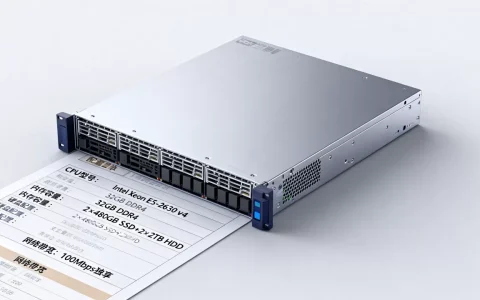
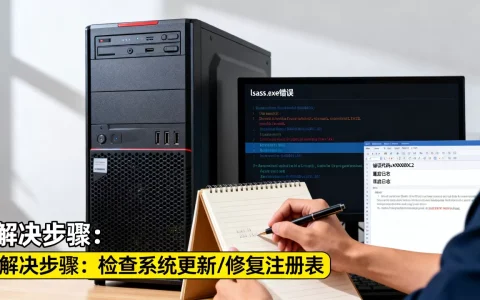
服务器怎么用PE安装驱动程序:直接给出答案
服务器用PE安装驱动,核心思路是绕过无法正常启动的Windows系统,在预安装环境(PE)中,将驱动文件离线注入或加载到目标系统分区。 具体操作分为两条路线:一是用Dism++这类工具直接将网卡、阵列卡驱动注入系统镜像(wim/esd文件);二是在PE启动后,用pnputil命令离线安装inf驱动,下面把每种做法的适用场景和完整步骤拆开讲。
服务器PE装驱动教程:三种常用方法
进入PE只是第一步,关键在驱动从哪来、怎么打进去,服务器不像家用电脑,网卡和硬盘控制器(RAID卡/阵列卡)驱动几乎都是必须手动处理的,以下是三种经过验证的方法,按操作难度从低到高排列。
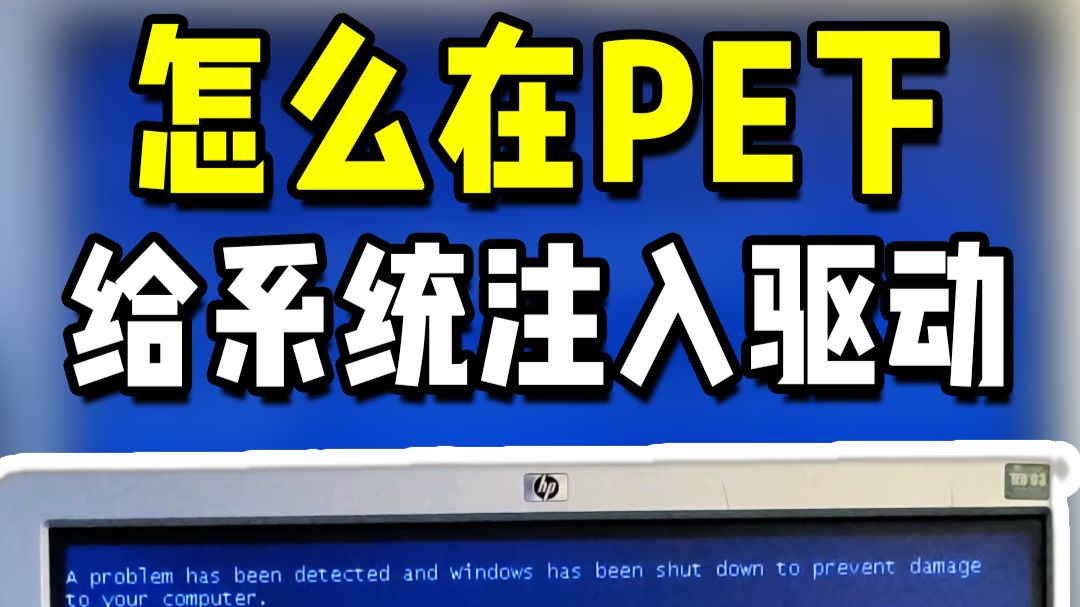
镜像离线注入(适合新装系统,推荐)
这种方法最适合还没开始装系统或者装完系统后系统反复蓝屏的情况,原理是用Dism++打开Windows安装镜像或系统分区里的install.wim文件,把服务器厂商提供的驱动直接塞进系统里。
具体步骤:
- 准备一个PE启动U盘(推荐微PE或优启通),把服务器驱动(通常是exe或inf文件)也拷到U盘里。
- 开机按F11/F12/Delete进入启动菜单,选择U盘启动进入PE,如果服务器是戴尔,按F2进入BIOS的Boot Settings;惠普则按F9,联想按F12。
- 打开PE桌面上的Dism++,依次点击“工具箱” – “驱动管理” – “添加驱动”,选择U盘里的驱动文件夹。
- 在加载完的wim索引里选择对应版本(例如Windows Server 2019的Standard版),点击“应用”等待进度条走完。
- 完成后重启,启动到硬盘上的系统,驱动就静默装好了。
需要留意一点:如果你在目标系统里开了“驱动签名强制”,注入前需先在PE里挂载注册表项HKEY_LOCAL_MACHINE\SYSTEM\ControlSet001\Control\CodeIntegrity,把EnableIntegrityChecks设为0,否则注入后仍可能报“驱动无法验证发布者”。
PE启动后使用pnputil命令行安装(适合旧系统)
如果原系统还能勉强启动但驱动损坏,或者你只有一个不完整的PE(没有自带驱动管理工具),用命令行更稳,微软的pnputil工具从Windows 10 1809开始支持离线指定安装目录,Server 2016及以上版本均自带。
操作路径:
- 在PE里按Win+R,输入
cmd回车。 - 把驱动文件夹放在某个固定路径,比如
D:\drivers,然后执行:
pnputil /add-driver D:\drivers\.inf /subdirs /install - 系统会递归扫描该目录下所有inf文件,逐个尝试安装。
- 如果遇到“设备实例ID”匹配问题,先运行
pnputil /enum-drivers查看驱动列表,确认是否已经载入。
这种方法不需要额外下载工具,但代价是你得知道驱动文件放在哪里,通常服务器厂商官方的驱动打包下载后,解压到文件夹里就能看到多个子目录,直接指向最高层级即可。
利用厂商离线维护工具(适合批量部署)
戴尔、惠普、浪潮等厂商都有专门的服务器管理工具,集成在PE环境中,例如戴尔的DSET,惠普的IP(Intelligent Provisioning),这些工具本质上是一个带图形界面的驱动加载器,能直接读取服务器内置的驱动包。
使用场景和限制:
- 驱动来源是厂商出厂自带,不需要联网。
- 但工具镜像通常很大(几个GB),且只适配自家品牌。
- 对非本品牌机器无法生效。
如果你手头有几台同批次机器,这个方式的效率远超前两种,但日常单台维护,平时用的PE里直接放一个“驱动总裁”或“万能驱动”也足够。
服务器安装系统后驱动缺失怎么办:先做这几件事
不少人遇到的是Windows Server装好后,网络不可用,这几乎都是网卡驱动没被系统识别导致的,此时别急着进PE,先做下面两步排查,能省不少时间。
检查目标机器是否真的缺驱动
进PE前,先在目标系统上打开“设备管理器”(Win+X,然后点它),重点看这几类设备:
- 带有黄色感叹号或“基础显示设备”字样的,肯定是缺驱动。
- “以太网控制器”裸显但没有型号,这是典型的网卡未驱动。
- SCSI/RAID控制器显示为“大容量存储控制器”,说明阵列卡驱动没装上。
如果设备里有“未知设备”,右键属性,复制硬件ID(在“详细信息”标签页里,下拉选中“硬件 ID”),把这个ID记下来,在另一台能上网的电脑上搜一下,基本能定位是哪个品牌的驱动。
确认PE版本与系统架构匹配
这是行业共识里最容易忽略的一环,32位PE无法给64位系统打驱动,反之亦然,Windows Server 2016以后全是64位,如果你用老旧的32位微PE,进去之后即使能挂载系统,Dism++也会直接报“架构不匹配”,建议直接用目前主流的64位Win11内核PE或者厂商官方维护PE。
驱动包解压后要检查每个子目录
厂商的驱动安装包很多是自解压文件,默认解压到一个临时目录,你从官网下载某个“Windows Server 2026网卡驱动”时,可能要区分以下几种文件名:
Driver_Intel_XX_W64_A00.exe:戴尔命名方式,双系统架构的64位驱动。Nic-Mellanox-LTS-2_5.0.0324_A00.exe:具体芯片型号。- 某些HP驱动是
.cab文件封装,必须先解压或者用expand命令提取。
将这些文件直接复制粘贴,不需要重新压缩,Dism++或pnputil能识别原始目录结构。
服务器PE装驱动怎么应对蓝屏和卡进度条
即使驱动装对了,也可能遇到蓝屏或二次启动时卡在Windows Logo,这通常不是驱动本身的问题,而是驱动加载顺序不对。
优先装Storage控制器驱动,再装网卡
阵列卡驱动是系统盘读取的前提,如果你跳过了这一步,系统可能在“正在启动”阶段直接死循环,表现为:
- 安装系统时看不到本地硬盘
- 重启后提示
INACCESSIBLE_BOOT_DEVICE或UNMOUNTABLE_BOOT_VOLUME
这种情况下,只能重新进PE,往系统里注入厂商的阵列卡驱动,如果机器使用H730/H740等系列的卡,去戴尔或LSI官方下载对应版本,注入后重启前,务必确认ECS(Embedded Controller System)里没有设置从其他设备启动导致的干扰。
驱动版本优先级:系统版本匹配高于新旧
很多人默认下载最新的驱动,但在服务器上这是反直觉的,业内专家指出,在某些双路至强平台上,较新的网卡驱动可能会修改中断亲和性,导致高负载下CPU0占满,稳妥策略是:
- 新装机用自带最新驱动
- 生产环境的维护,去官网按服务标签找指定版本
用DISM离线修服失败时的终级方案
如果目标系统已经彻底无法启动,但你又不想重装全部软件,可以尝试“挂载离线系统修复”,在PE管理员命令行中:
dism /Mount-Image /ImageFile:C:\Windows\WinSxS\install.wim /Index:1 /MountDir:X:\mount(其中C是系统盘,X是PE下可写分区)- 挂载后,再执行
dism /Image:X:\mount /Add-Driver /Driver:D:\drivers /Recurse - 最后
dism /Unmount-Image /MountDir:X:\mount /Commit
重启后,驱动会作为待处理更新在第一次登录时生效,这个方法不依赖Dism++,适合PE里没有图形工具的情况。
服务器驱动PE安装的故障排查Q&A
Q:PE里能识别硬盘,但Windows Server安装界面看不到硬盘,是驱动问题吗?
是的,几乎可以确定,Server安装界面没有加载存储控制器驱动,导致它无法识别RAID卷,进PE,从厂商官网下载对应阵列卡的驱动(通常一个几十MB的exe),解压后放到U盘,在安装界面点击“加载驱动程序”,浏览指定该文件夹即可,注意选择对应系统版本的驱动,例如Windows Server 2019只能装2019或2016驱动,不能装2026或2012的版本,安装后可能导致驱动签名错误。
Q:用Dism++注入驱动后,系统重启还是说缺少网卡驱动怎么办?
两个可能原因,第一,注入的驱动架构不对,可尝试换成对应版本的“For Windows”驱动,别用面向Linux的二进制,第二,网卡在系统里被识别为“以太网控制器”,但驱动包里没有包含对应的.inf描述文件,此时可以回设备管理器,找到硬件ID的VEN和DEV值,去Intel或Broadcom官网按芯片型号下载驱动,先从厂商服务器支持页面找匹配驱动文件再注入,不要通用驱动乱加,这样成功率很高。
Q:能否在PE里用360驱动大师或驱动精灵打服务器驱动?
不建议,这些软件虽然能扫描硬件ID并下载驱动,但它们多用于PC端,会优先安装带签名但不兼容的通用驱动,尤其对阵列卡和BMC等关键设备,安装错误驱动可能导致系统启动失败或性能大幅下降,服务器驱动的正确来源是厂商官网下载中心或系统安装镜像内的Inbox驱动,如果维护的个人电脑离服务器远或无法联网,建议提前把驱动缓存下载好放进PE引导盘,这属于“驱动离线安装包”的使用思路,真正上架生产环境前应先在测试机验证。
首发原创文章,作者:王坚,如若转载,请注明出处:https://idctop.com/article/811223.html