win10设置邮箱服务器地址并不复杂,核心路径就在系统“设置”的“电子邮件和账户”里,或者更推荐直接在邮件App客户端中手动配置。 打开“邮件”应用,点击左侧“设置”齿轮,选择“管理账户”再点“添加账户”,选择“高级设置”即可手动输入收件服务器(IMAP或POP3)和发送服务器(SMTP)地址,这个过程虽然只要几分钟,但不少人卡在“服务器地址到底填什么”以及“2026年win10邮箱服务器地址填什么才对”上,这篇内容就把所有细节拆开讲清楚。
理解邮件服务器地址的本质
什么是收件服务器和发件服务器
服务器地址本质上就是一组DNS域名,比如imap.qq.com或smtp.163.com,收件服务器负责把邮件拉到你本地设备,用的是IMAP或POP3协议;发件服务器负责把邮件推送出去,用的是SMTP协议。
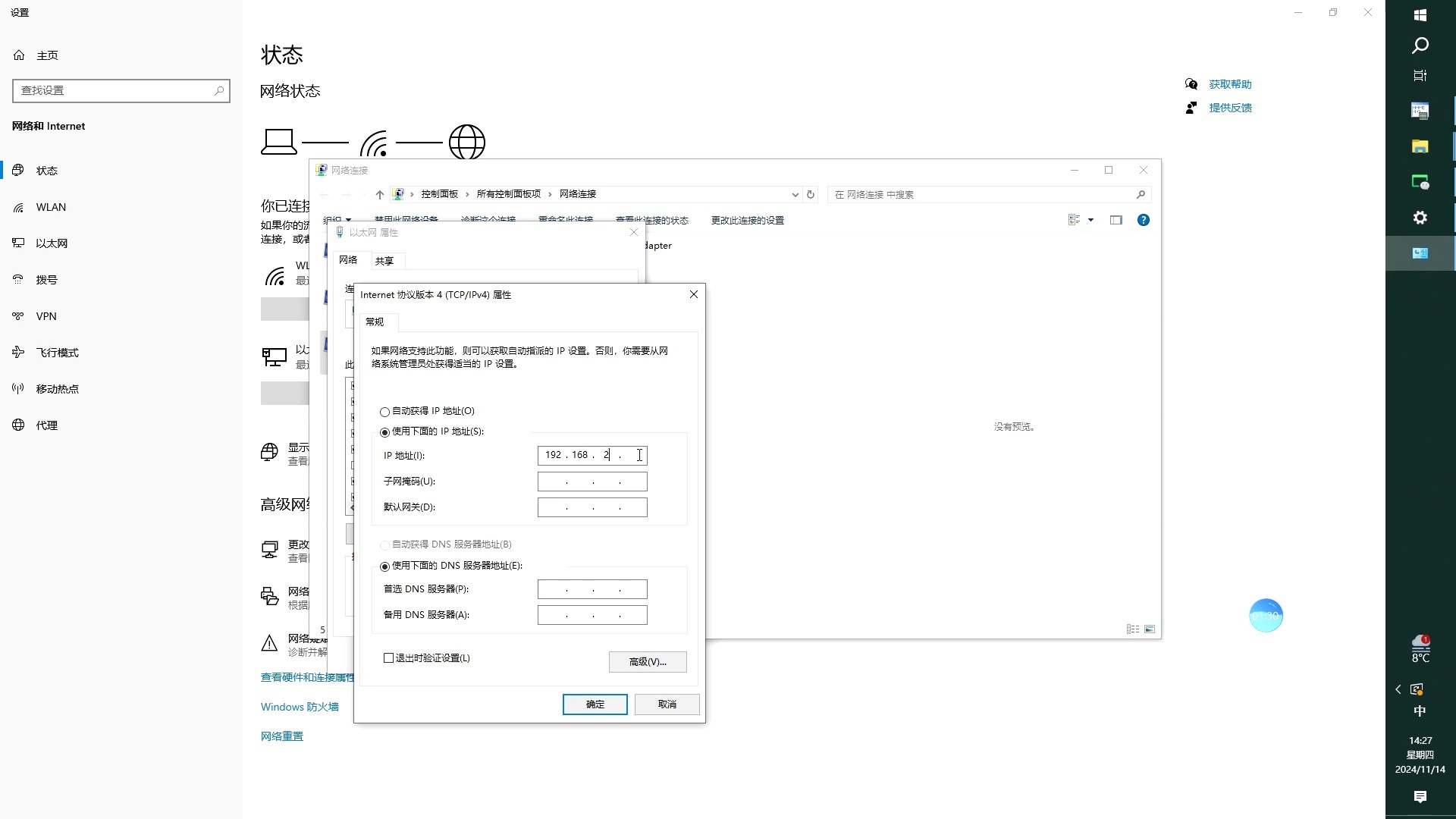
win10自带邮件服务器设置在哪是新手最常问的问题,其实系统还隐藏了另一种入口:老版本Win10里可以在“控制面板”的“邮件”图标中单独配置,但这个入口在新版本中被逐步弱化,当前Win10 22H2及后续版本推荐统一在“设置 > 账户 > 电子邮件和账户”中管理基础信息,而完整的服务器设置必须进入“邮件”App内完成。
IMAP、POP3与SMTP的职责分工
| 协议 | 全称 | 主要功能 | 适用场景 |
|---|---|---|---|
| IMAP | Internet Message Access Protocol | 邮件同步在服务器端,多设备一致 | 手机、电脑、平板多端使用 |
| POP3 | Post Office Protocol 3 | 邮件下载到本地后从服务器删除或保留 | 单设备使用,节省服务器空间 |
| SMTP | Simple Mail Transfer Protocol | 负责发送邮件 | 所有发信场景 |
行业共识认为IMAP是当前最主流的选择,如果你在配置时不确定选哪个,直接选IMAP不会出错,POP3适合那些希望离线阅读、不想在服务器上长期留存邮件的用户,但win10自带邮件服务器设置里,POP3和IMAP的服务器地址通常不一样,填错了就会一直卡在“验证失败”的环节。
win10邮箱服务器地址的手动设置步骤
在“邮件”App中添加账户
这是最常用的操作路径,点击任务栏左下角的“邮件”图标进入应用,如果没找到,直接在开始菜单搜索“邮件”,打开后依次操作:
- 点击左侧边栏底部的“设置”齿轮图标
- 选择“管理账户”
- 点击“添加账户”
- 在账户类型列表中选择“高级设置”
- 再选择“Internet电子邮件”
这里会弹出一个表单,需要填写以下内容:
- 电子邮件地址:填写完整邮箱地址,比如
yourname@163.com - 用户名:一般填邮箱地址的@前部分,但部分邮箱服务商要求填完整地址,以服务商说明为准
- 密码:这里有个关键点,填写的不是邮箱登录密码,而是授权码,腾讯系和网易系邮箱在开启IMAP/SMTP服务时会生成专属授权码,用授权码才能通过验证
- 账户名称:自定义显示名称,可填“我的163邮箱”
- 发送邮件使用此名称:别人收到你邮件时看到的名字
- 收件服务器:依据协议填IMAP或POP3地址
- 账户类型:IMAP4或POP3
- 发件服务器:填SMTP地址
win10邮箱服务器地址怎么填才正确,是另一个高频疑问,实际上你要填的地址完全由邮箱服务商决定,不是Win10系统指定的,比如QQ邮箱收件服务器填imap.qq.com,网易163邮箱收件服务器填imap.163.com,Outlook邮箱填outlook.office365.com,各服务商官网帮助中心都有明确公示。
填写后的验证与保存
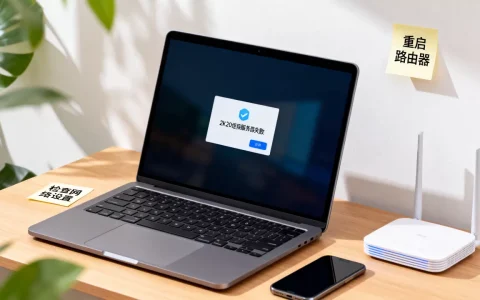
填写完毕后点击“登录”或“保存”,系统会尝试连接服务器,如果参数无误,几秒钟后会显示“已准备好”或直接进入收件箱,如果弹出“连接失败”或“身份验证失败”,优先检查以下三项:
- 服务器地址末尾是否多了空格或少了点号
- 密码位置是否填了授权码,而不是登录密码
- 端口号是否被修改过(一般保持默认即可)
使用第三方客户端时的服务器设置
除了系统自带的“邮件”App,不少用户更习惯用Foxmail或Outlook桌面版,Foxmail中的设置路径是“账号 > 新建账号 > 手动设置”,填入的服务器地址与系统邮件App完全一致,Outlook桌面版则在“文件 > 账户设置 > 新建”中操作,输入邮箱地址后选择“高级选项 > 让我手动设置账户”,然后选择“IMAP”或“POP3”类型。
| 客户端 | 操作路径 | 需要填写的核心信息 |
|---|---|---|
| Win10邮件App | 设置 > 管理账户 > 添加账户 > 高级设置 | 收件服务器、发件服务器、授权码 |
| Foxmail | 账号 > 新建 > 手动设置 | 收件服务器、发件服务器、授权码 |
| Outlook桌面版 | 文件 > 账户设置 > 手动配置 | 收件服务器、发件服务器、端口号 |
foxmail服务器设置win10这一场景下,Foxmail有自动识别功能,但自动识别不一定每次都成功,尤其是小众邮箱服务商或自建邮箱域名,手动设置时注意,Foxmail中的“IMAP服务器”对应收件服务器,“SMTP服务器”对应发件服务器,位置别颠倒了。
主流邮箱服务器的地址与端口配置
国内邮箱服务商常见参数
这里列出目前使用频率较高的几类邮箱服务商参数,均为公开标准配置:
| 邮箱类型 | 收件服务器(IMAP) | 收件服务器(POP3) | 发件服务器(SMTP) | 端口(IMAP/SMTP) |
|---|---|---|---|---|
| QQ邮箱 | imap.qq.com | pop.qq.com | smtp.qq.com | 993 / 465 |
| 网易163 | imap.163.com | pop.163.com | smtp.163.com | 993 / 465 |
| 网易126 | imap.126.com | pop.126.com | smtp.126.com | 993 / 465 |
| 新浪邮箱 | imap.sina.com | pop.sina.com | smtp.sina.com | 993 / 465 |
| 阿里邮箱 | imap.aliyun.com | pop3.aliyun.com | smtp.aliyun.com | 993 / 465 |
补充一点,端口方面,SSL加密方式下IMAP通常使用993,SMTP使用465或587,如果服务商支持SSL则必须勾选加密选项,否则邮件内容在传输中有被拦截的风险。
微软与海外邮箱服务商参数
对于Outlook.com、Hotmail、Live邮箱,收件服务器是outlook.office365.com,发件服务器是smtp-mail.outlook.com,IMAP端口993,SMTP端口587,Gmail的IMAP服务器是imap.gmail.com,SMTP服务器是smtp.gmail.com,但前提是必须先在Gmail设置中开启“允许不够安全的应用”或使用应用专用密码。
qq邮箱登录outlook客户端失败怎么解决,这个问题在实际操作中出现频率很高,相当一部分案例是因为QQ邮箱端没有先开启IMAP/SMTP服务,操作方式是在QQ邮箱网页版进入“设置 > 账户”,找到“POP3/IMAP/SMTP/Exchange/CardDAV/CalDAV服务”并开启,系统会生成一个16位授权码,把这个授权码填到Outlook或Win10邮件App的密码栏里,替换掉原始登录密码,就能正常登录了。
自定义域名邮箱的服务器设置
如果你用的是企业邮箱或自建域名邮箱,比如contact@yourcompany.com,服务器地址通常是mail.yourdomain.com或imap.yourdomain.com,具体地址需要看域名托管商提供的MX记录和服务器信息,多数情况下,网站空间的cPanel后台或邮件服务商的帮助文档里能找到准确的IMAP和SMTP服务器地址,这类配置在win10邮件App中也是走同样的“高级设置”路径,没有区别。
win10配置邮箱服务器失败的原因排查
授权码问题
授权码是win10设置邮箱服务器地址时最容易被忽视的障碍,绝大多数国内邮箱服务商从安全角度出发,已经禁止使用纯密码登录第三方客户端,遇到“密码错误”提示,先去网页版邮箱的账户设置里生成授权码,再回来填入,成功率会提升一大截。
加密方式与端口不匹配
部分用户在手动配置时喜欢自行修改端口号,导致加密方式和端口不匹配,例如某些教程写SMTP端口为25,但25端口在Win10的网络环境中经常被运营商或防火墙屏蔽,建议改用465或587端口配合SSL/TLS加密,SSL(Secure Sockets Layer)和TLS(Transport Layer Security)是两种加密协议,现在推荐使用TLS版本,但两者在Win10邮件设置中提供的选项里都有。
服务器地址填写错误
2026年win10邮箱服务器地址填什么这个问题每年都有人搜,核心原因就是有些人把网页版登录地址和IMAP/SMTP协议地址混淆了,比如163邮箱的网页登录地址是mail.163.com,但IMAP服务器是imap.163.com,SMTP服务器是smtp.163.com,三个域名完全不同,建议直接复制服务商官网公示的服务器地址,不要手动输入“http://”前缀,更不要带上路径。
网络环境的潜在限制
公司办公网络或校园网有时会封锁非标准端口,导致993或465端口无法连接,可以尝试切换手机热点测试是否属于网络封锁,若是网络封锁情况,通过修改SMTP端口为587或改用POP3端口995,有时能绕过限制,需要注意的是,某些公共Wi-Fi对非80/443端口有限制,这种场景下只能换网络环境。
| 报错提示 | 可能原因 | 操作建议 |
|---|---|---|
| 连接到服务器失败 | 服务器地址填错 | 对照服务商官网检查地址拼写 |
| 身份验证失败 | 用了登录密码而非授权码 | 登录网页邮箱生成授权码 |
| 超时无法连接 | 端口被屏蔽或网络受限 | 换用465/587端口或切换网络 |
| 证书错误 | 加密协议版本过低 | 在设置中勾选SSL/TLS加密 |
提升邮件同步效率的进阶建议
选择合适的协议
若不想被“win10自带邮件服务器设置在哪”困扰,建议一次性选对协议,IMAP支持实时双向同步,你在电脑上读了邮件,手机端也会标记已读,POP3则没有这种联动效果,尤其适合邮箱容量小、只想把邮件拉回本地备份的用户。
正确设置同步周期
Win10邮件App默认在后台与服务器保持连接,实时推送新邮件,但部分场景下,比如出差使用移动网络,可以修改“同步选项”中的频率,将推送改为手动刷新或者每30分钟同步一次,能有效减少数据流量消耗,路径是“设置 > 管理账户 > 选择账户 > 更改邮箱同步设置”,里面有“按项目使用我的到达时间”等选项。
检查自动配置的局限性
Win10系统邮件App在添加账户时,如果选择的是“自动配置”,系统会通过自动发现服务(Autodiscover)尝试匹配服务器,但对绝大多数国内邮箱以及自建域名邮箱来说,自动配置的成功率并不高,因此手动配置仍是更稳妥的方案,微软官方文档中明确说明,对于非Microsoft 365账户,建议使用手动配置方式,这个说法可以参考。
常见问题解答
win10邮箱服务器地址填写后连不上,反复提示密码错误怎么办?
先排除两个原因:第一,密码位置有没有填授权码;第二,授权码是否在服务商后台重新生成过,授权码生成后只在生成时显示一次,如果忘记了,需要重新生成新的授权码,部分邮箱服务商允许设置“客户端专有密码”,在服务商安全设置中开启这两个选项后,再尝试登录。
同一个邮箱账号能在Win10邮件App和手机邮箱客户端同时使用吗?
可以同时使用,只要选择IMAP协议,多个设备同步接收邮件时,所有操作会实时互通,POP3协议下,如果服务器端设置为“保留邮件副本”,则可以在多个设备上接收邮件,但已读状态和移动文件夹的操作不会同步到其他设备。
Outlook客户端与Win10邮件App在服务器设定上有区别吗?
底层服务器地址和端口完全一致,区别仅在于配置入口不同,Win10邮件App是通过“设置 > 管理账户”进入,Outlook客户端则是通过“文件 > 账户设置 > 新建”进入,填入的收件服务器和发件服务器地址是一致的。
邮件服务器配置是邮箱使用的基础环节,只要服务器参数无误、授权码正确,win10系统下配置邮箱的整个过程不会超过三分钟。 把握“收件服务器走IMAP、发件服务器走SMTP”这一划分,再对照服务商官方参数逐一填入,就能顺利收发邮件。
首发原创文章,作者:王坚,如若转载,请注明出处:https://idctop.com/article/811247.html